
บทนำ
Chromebooks ได้กลายเป็นเครื่องมือที่ขาดไม่ได้สำหรับนักเรียน มืออาชีพ และผู้ใช้ทั่วไปเช่นกัน เนื่องจากความสะดวกในการพกพาและอินเทอร์เฟซที่เป็นมิตรกับผู้ใช้ อย่างไรก็ตาม เพื่อให้ใช้ประโยชน์จากข้อดีเหล่านี้ได้ดีที่สุด การมีการเชื่อมต่ออินเทอร์เน็ตที่เสถียรเป็นสิ่งสำคัญและมักเป็นความท้าทาย โดยเฉพาะในพื้นที่ที่สัญญาณ Wi-Fi อ่อนขอบ คุณสามารถเพิ่มเสาอากาศไร้สายที่ใช้งานเข้ากันได้เพื่อขยายขีดความสามารถของ Chromebooks ของคุณ ทำให้สามารถท่องเว็บ ประชุมวิดีโอ และดาวน์โหลดไฟล์ได้อย่างราบรื่น
คู่มือที่ครอบคลุมนี้จะสำรวจว่าเสาอากาศไร้สายใดที่เหมาะสมที่สุดสำหรับ Chromebooks เราจะเจาะลึกในด้านเทคนิคที่สำคัญ เช่น ย่านความถี่และความเข้ากันได้ และให้เคล็ดลับการติดตั้งเพื่อเพิ่มประสิทธิภาพอุปกรณ์ของคุณ ด้วยความรู้ที่ถูกต้อง คุณสามารถพลิกประสบการณ์การเชื่อมต่อของคุณและใช้ Chromebook ของคุณให้ได้ประโยชน์สูงสุด
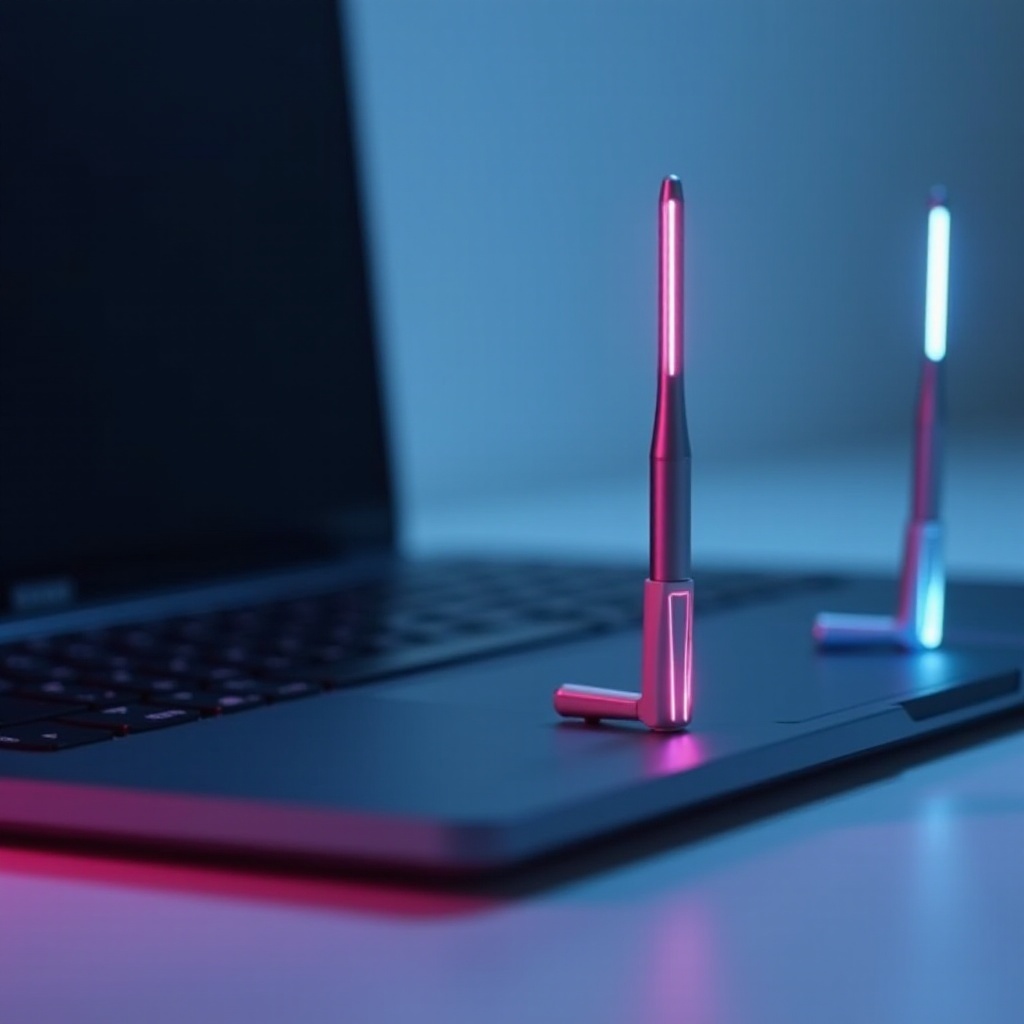
การทำความเข้าใจการเชื่อมต่อไร้สายใน Chromebooks
เพื่อเลือกเสาอากาศที่ถูกต้อง คุณต้องเข้าใจพื้นฐานของการเชื่อมต่อไร้สายบน Chromebooks อุปกรณ์เหล่านี้ใช้การ์ดเครือข่ายในตัวเพื่อเชื่อมต่อกับเครือข่าย Wi-Fi โดยใช้ย่านความถี่คู่: 2.4 GHz และ 5 GHz ด้วยการออกแบบเพื่อง่ายต่อการใช้งาน Chromebooks มักจะมาพร้อมเสาอากาศในตัวที่พื้นฐานที่อาจจะไม่เพียงพอในพื้นที่ที่มีอุปสรรคหรือการรบกวนที่สำคัญ เพื่อเอาชนะปัญหานี้ เสาอากาศไร้สายภายนอกสามารถขยายช่วงของอุปกรณ์ของคุณ ทำให้เชื่อมต่อได้อย่างสม่ำเสมอเหมาะสมสำหรับกิจกรรมที่ต้องการความต่อเนื่อง เช่น การโทรวิดีโอและการสตรีม
เมื่อเข้าใจพื้นฐานแล้ว จะง่ายต่อการดูว่าเหตุใดการอัพเกรดเป็นเสาอากาศภายนอกถึงเป็นประโยชน์สำหรับความต้องการการเชื่อมต่อที่ต้องการมากขึ้น โดยเฉพาะในสภาพแวดล้อมที่มีอุปสรรคที่ขัดขวางความแรงของสัญญาณ
ชนิดของเสาอากาศไร้สายที่เหมาะสมสำหรับ Chromebooks
เสาอากาศไร้สายที่หลากหลายสามารถเพิ่มประสิทธิภาพการอินเทอร์เน็ตของ Chromebook ของคุณได้ แต่ละชนิดรองรับความต้องการที่แตกต่างกันตามการใช้งานและสภาพแวดล้อม นี่คือรายละเอียดของเสาสองประเภทหลัก:
-
เสาทิศทาง: เสาอากาศเหล่านี้ออกแบบมาเพื่อโฟกัสที่แหล่งสัญญาณเฉพาะให้ระยะและความแรงที่เพิ่มขึ้นในทิศทางที่กำหนด เหมาะสำหรับผู้ใช้ที่รู้ตำแหน่ง Wi-Fi ของพวกเขาและต้องการการเชื่อมต่อในระยะไกล
-
เสาครอบคลุมทุกทิศทาง: ให้ครอบคลุมในมุม 360 องศา เสาอากาศเหล่านี้เหมาะสำหรับผู้ใช้ที่เคลื่อนที่ภายในบริเวณเดียวกัน ให้การเชื่อมต่อที่มีความเสถียรถึงแม้ว่ามักจะมีระยะน้อยกว่ารูปแบบทิศทาง
การตัดสินใจระหว่างนี้ขึ้นอยู่กับสภาพแวดล้อมของคุณโดยเฉพาะและความต้องการการเคลื่อนที่ของคุณ ไม่ว่าคุณจะตั้งค่าในร้านค้าคาเฟ่เล็กๆหรือท่องในสำนักงานที่วุ่นวาย มีเสาที่เหมาะสมกับทุกสถานการณ์
วิธีการเลือกเสาอากาศไร้สายที่เหมาะสมสำหรับ Chromebook ของคุณ
การเลือกเสาอากาศไร้สายที่เหมาะสมเกี่ยวข้องกับการประเมินปัจจัยบางประการเพื่อรับประกันทั้งความเข้ากันได้และประสิทธิภาพที่สูงขึ้น:
- ย่านความถี่ (2.4 GHz vs. 5 GHz):
- ย่านที่ 2.4 GHz ให้ระยะทางที่ยาวกว่าแต่ลดความเร็ว
- ย่านที่ 5 GHz ให้ความเร็วที่สูงกว่าแต่มีระยะการเข้าถึงที่สั้นลง
-
การเลือกของคุณควรสอดคล้องกับว่าคุณให้ความสำคัญกับความเร็วหรือระยะมากกว่า
-
ระยะและการครอบคลุม:
-
ประเมินระยะทางที่คุณต้องการครอบคลุม เลือกเสาครอบคลุมสำหรับพื้นที่กว้างและเสาทิศทางสำหรับเป้าหมายระยะไกลที่แม่นยำ
-
ความเข้ากันได้และพกพา:
- ตรวจสอบว่าเสาอากาศสอดคล้องกับสเปคและพอร์ตของ Chromebook ของคุณหรือไม่
- พิจารณาขนาดและความง่ายในการพกพา โดยเฉพาะหากวิถีชีวิตของคุณมีการเคลื่อนไหวอย่างต่อเนื่อง
ด้วยการพิจารณาเหล่านี้ คุณก็พร้อมดีที่จะค้นพบเสาอากาศไร้สายชั้นนำของปี 2024 ที่ได้รับการออกแบบเฉพาะสำหรับ Chromebooks
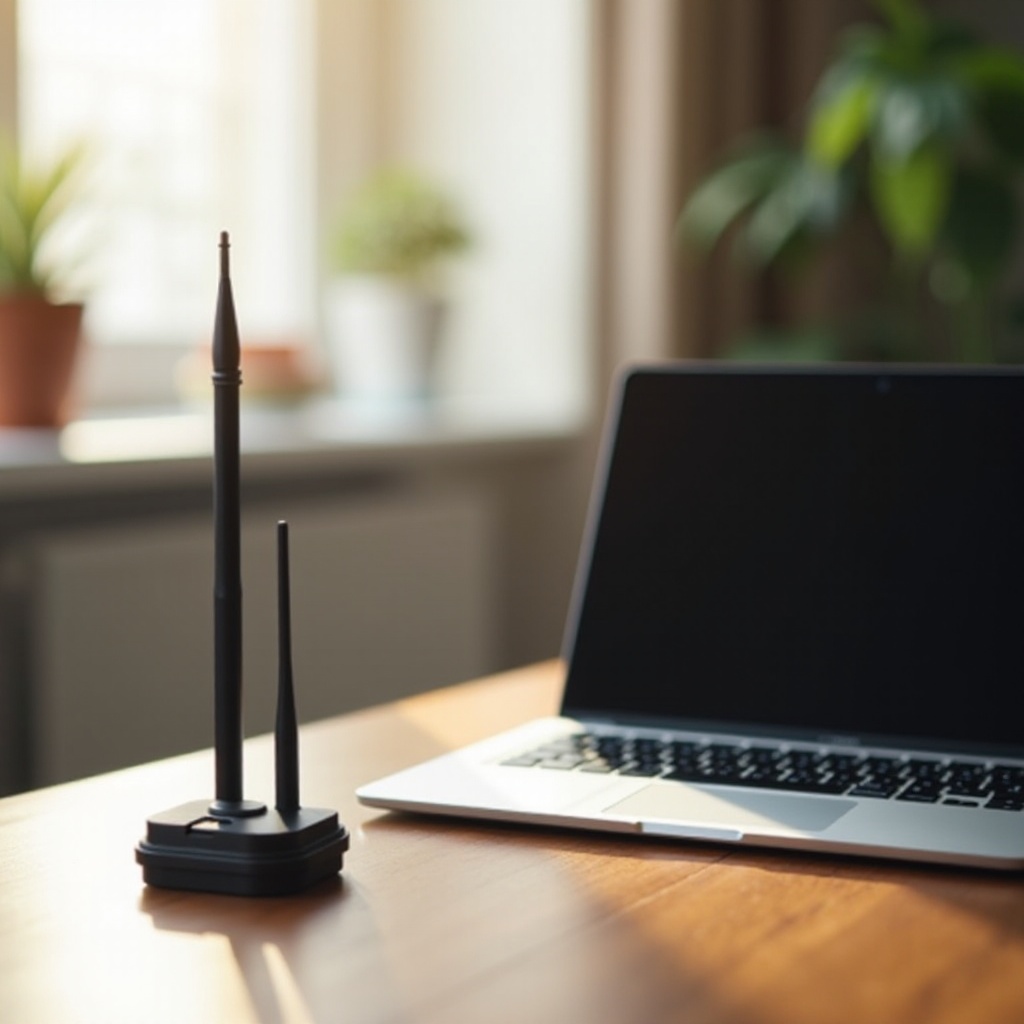
เสาอากาศไร้สายยอดเยี่ยมสำหรับ Chromebooks ในปี 2024
การเดินทางผ่านเสาอากาศไร้สายที่หลากหลายสามารถเป็นเรื่องน่ากลัวได้ นี่คือรุ่นท็อปสามรุ่นของปี 2024 ที่เลือกมาเพื่อความเข้ากันได้กับ Chromebooks:
- ภาพรวมและคุณสมบัติของสินค้า 1:
- แบรนด์: XYZ Antennas
- คุณสมบัติ: การเชื่อมต่อในย่านความถี่คู่, การติดตั้งที่ง่ายแบบเสียบใช้ได้เลย, การออกแบบที่กะทัดรัด
-
รุ่นนี้ให้บริการที่สมดุลสำหรับผู้ที่ต้องการอินเทอร์เน็ตที่สม่ำเสมอในสภาพแวดล้อมที่หลากหลาย
-
ภาพรวมและคุณสมบัติของสินค้า 2:
- แบรนด์: ABC Connect
- คุณสมบัติ: กำลังสูงสำหรับระยะที่ขยายออกไป, ทนต่อสภาพอากาศ, พกพา
-
นี่เหมาะสำหรับผู้ใช้ที่ต้องการการเชื่อมต่อภายนอกที่แข็งแกร่งหรือการครอบคลุมในพื้นที่กว้าง
-
ภาพรวมและคุณสมบัติของสินค้า 3:
- แบรนด์: 123 Link
- คุณสมบัติ: เทคโนโลยีความเร็วที่เพิ่มขึ้น, การครอบคลุมทุกทิศทาง, การออกแบบที่เรียบหรู
- เหมาะสมสำหรับการตั้งค่าหลายอุปกรณ์หรือภารกิจการสตรีมที่หนัก
รุ่นเหล่านี้แสดงคุณประโยชน์และข้อกำหนดที่หลากหลาย มั่นใจได้ว่ามีโซลูชันสำหรับความต้องการเฉพาะของผู้ใช้ทุกคน
เคล็ดลับในการติดตั้งและการตั้งค่า
เพื่อเพิ่มประสิทธิภาพของเสาอากาศไร้สายของคุณ การติดตั้งที่ถูกต้องเป็นสิ่งสำคัญ นี่คือขั้นตอนที่สำคัญบางประการ:
- เชื่อมต่อเสาอากาศของคุณกับ Chromebook ใช้พอร์ตที่เหมาะสมเช่น USB หรือ USB-C
- ตั้งตำแหน่งเสาอากาศในที่เปิด ปลอดจากสิ่งกีดขวางโดยตรง เพื่อประสิทธิภาพที่ดีที่สุด
- ทำตามคำแนะนำการติดตั้งของผู้ผลิตอย่างระมัดระวังเพื่อให้กระบวนการเสร็จสมบูรณ์
- ทดสอบการเชื่อมต่อของคุณเพื่อยืนยันว่าตรงตามที่คาดหวังในด้านความเร็วและระยะ
โดยปฏิบัติตามขั้นตอนเหล่านี้ คุณจะประกันได้ว่า Chromebook ที่คุณใช้งานจะได้ประสิทธิภาพของสัญญาณสูงสุด
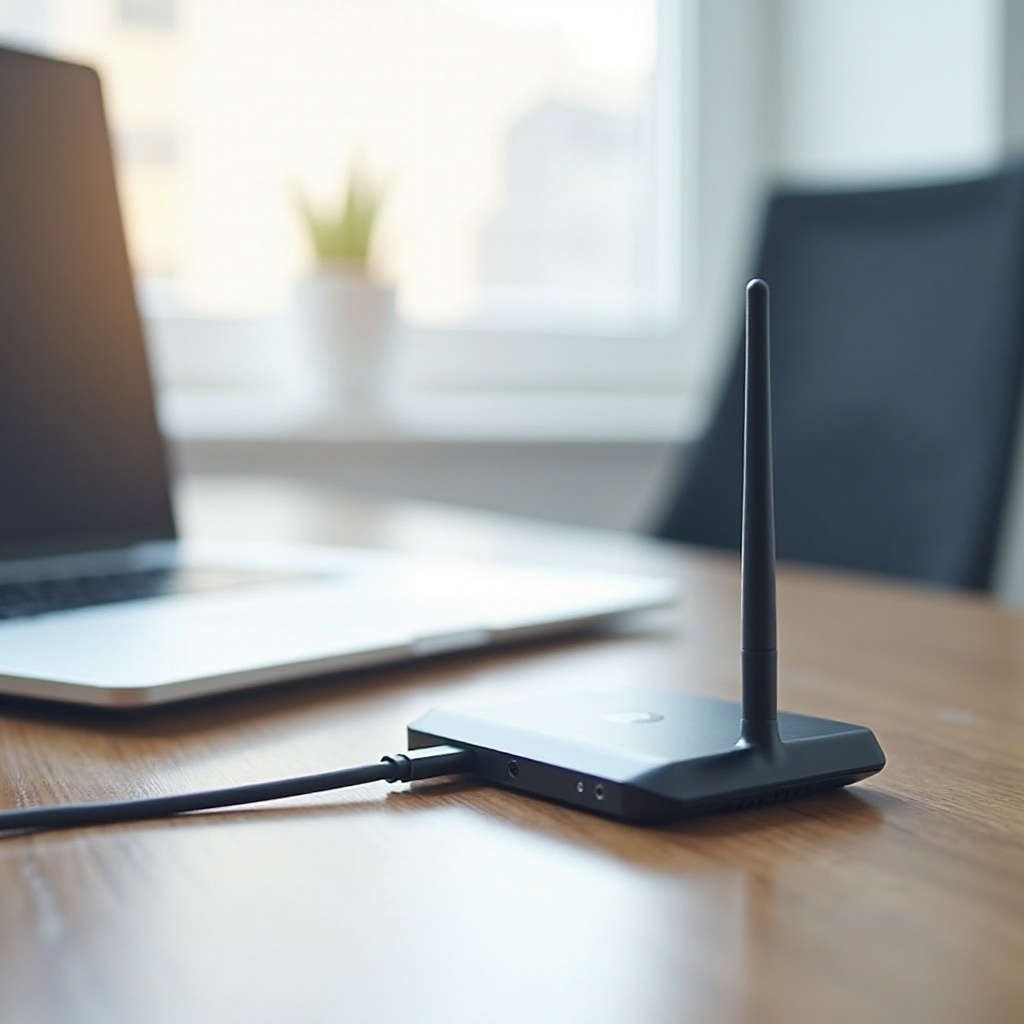
แก้ปัญหาทั่วไปเกี่ยวกับการเชื่อมต่อไร้สาย
การเจอปัญหาด้านการเชื่อมต่อสามารถน่าหงุดหงิด ต่อไปนี้เป็นวิธีแก้ปัญหาทั่วไป:
- สัญญาณอ่อน: ลองปรับตำแหน่งหรือมุมของเสาอากาศเพื่อรับสัญญาณได้ดียิ่งขึ้น
- การรบกวน: ระบุและกำจัดแหล่งของการรบกวน เช่น ไมโครเวฟหรืออุปกรณ์ไร้สายอื่นๆ
- การเชื่อมต่อที่ไม่เสถียร: ตรวจสอบว่าเฟิร์มแวร์ของเสาอากาศได้รับการอัพเดตหรือมีความเสียหายทางกายภาพหรือไม่
หากการแก้ปัญหาทั่วไปไม่สามารถช่วยแก้ไขปัญหาได้ โทรหาการสนับสนุนเทคนิคสำหรับการช่วยเหลือขั้นสูงเป็นสิ่งที่แนะนำ
บทสรุป
การเชื่อมต่ออินเทอร์เน็ตที่เชื่อถือได้เป็นสิ่งสำคัญสำหรับการผลิตที่สูงสุดและประสบการณ์ออนไลน์ที่ไม่สะดุด ด้วยการเลือกเสาอากาศไร้สายที่ถูกต้อง คุณสามารถยกระดับการเชื่อมต่อของ Chromebook ของคุณให้ดียิ่งขึ้น รับรองว่าคุณมีประสิทธิภาพที่คงทนเมื่อมันมีความสำคัญที่สุด ด้วยตัวเลือกที่หลากหลายในปี 2024 มีคู่ที่สมบูรณ์แบบสำหรับความต้องการเฉพาะของคุณ การท่องเว็บของคุณจะยังคงไม่สะดุด
คำถามที่พบบ่อย
ฉันสามารถใช้เสาอากาศแบบไร้สายใด ๆ กับ Chromebook ของฉันได้หรือไม่?
ไม่ใช่เสาอากาศทุกตัวที่เข้ากันได้ ตรวจสอบให้แน่ใจว่าเสาอากาศเหมาะสมกับสเปกและพอร์ตของอุปกรณ์ของคุณ
ฉันจะติดตั้งเสาอากาศแบบไร้สายบน Chromebook ของฉันได้อย่างไร?
ปกติแล้ว การเชื่อมต่อจะเป็นการเสียบเสาอากาศเข้ากับพอร์ต USB และปฏิบัติตามคำแนะนำการตั้งค่าที่ให้มา
ฉันควรทำอย่างไรถ้าเสาอากาศแบบไร้สายของฉันไม่ปรับปรุงการเชื่อมต่อของฉัน?
ตรวจสอบสิ่งกีดขวางที่เป็นไปได้ อัปเดตเฟิร์มแวร์ เปลี่ยนตำแหน่งเสาอากาศ หรือขอคำแนะนำจากฝ่ายเทคนิคหากปัญหายังคงอยู่