
Einführung
Taskansicht ist eines der nützlichsten Multitasking-Werkzeuge in Windows 10 und Windows 11, doch viele Menschen ignorieren sie oder wissen nicht, wie man sie öffnet. Wenn Sie mit Arbeits-Apps, Browser-Tabs, Chats und Dateien jonglieren, kann die Taskansicht schnell jedes offene Fenster anzeigen und Ihnen helfen, mit weniger Aufwand zwischen ihnen zu wechseln.
Zu wissen, wie man die Taskansicht richtig öffnet, spart Zeit, reduziert Unordnung und hält Ihren Desktop organisiert. Sie schaltet außerdem virtuelle Desktops frei, mit denen Sie Arbeits-, Studien- und persönliche Bereiche auf demselben Gerät trennen können. Dieser Leitfaden konzentriert sich auf ein Hauptziel: jede zuverlässige Methode zum Öffnen der Taskansicht zu erklären und sie in eine tägliche Produktivitätsgewohnheit zu verwandeln.
Sie lernen, wie Sie die Taskansicht über die Taskleiste, mit Tastenkombinationen, mit Touchpad-Gesten und auf Touchscreens öffnen. Sie sehen außerdem, wie Sie die Taskansicht verwenden, sobald sie geöffnet ist, wie Sie virtuelle Desktops verwalten, wie Sie ihr Verhalten anpassen und wie Sie häufige Probleme beheben, wenn sich die Taskansicht nicht öffnen lässt.
Was ist die Taskansicht und warum sie 2024 wichtig ist
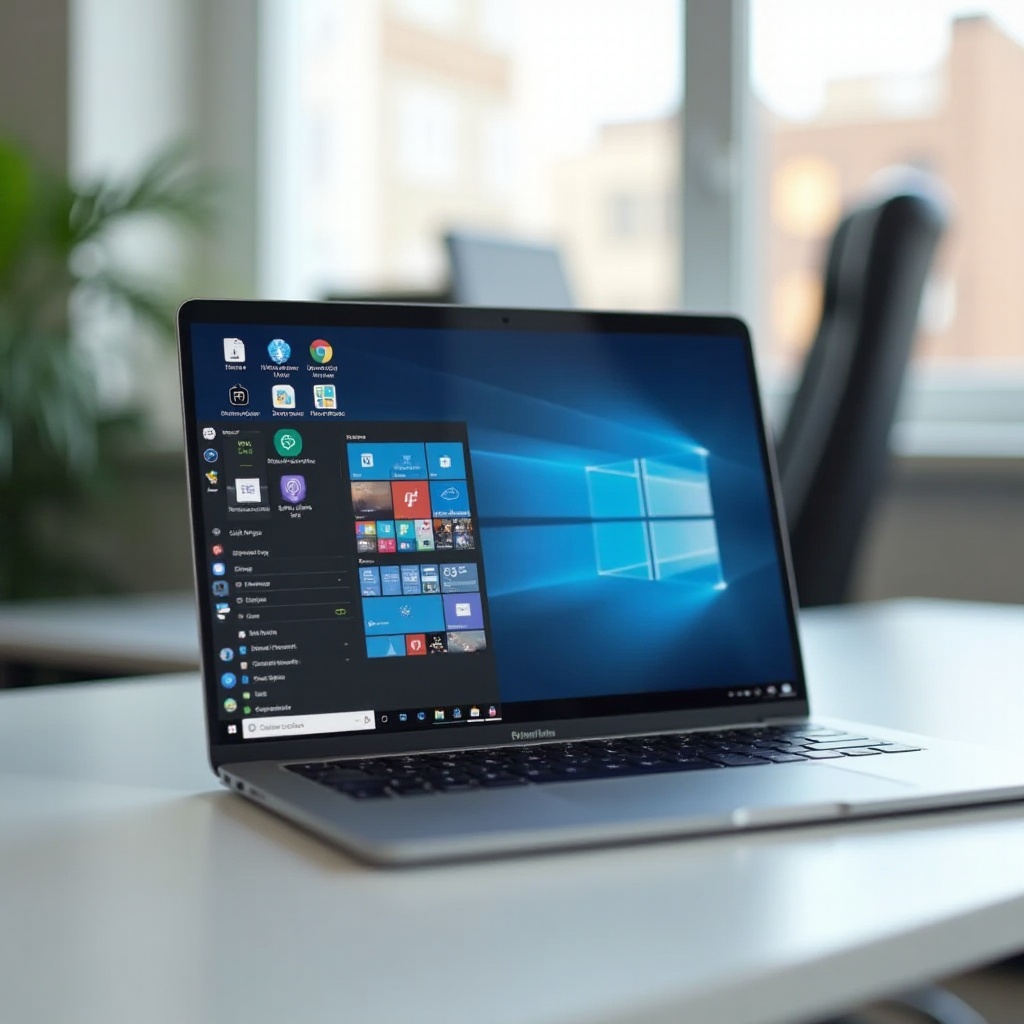
Die Taskansicht ist eine Windows-Funktion, die alle geöffneten Apps und Fenster gleichzeitig auf Ihrem Bildschirm anzeigt. Wenn Sie die Taskansicht öffnen, zoomt Windows heraus und zeigt ein Raster von Miniaturansichten, sodass Sie schnell das benötigte Fenster finden und zu ihm wechseln können. Sie bietet außerdem Zugriff auf virtuelle Desktops, die wie separate Desktops innerhalb Ihres Kontos agieren, jeweils mit ihrem eigenen Satz von Fenstern.
Unter Windows 10 und Windows 11 hilft Ihnen die Taskansicht dabei:
- Alle offenen Fenster auf einen Blick zu sehen, statt blind durchzuschalten
- Mit einem einzigen Klick, Tipp oder Tastendruck zwischen Fenstern zu wechseln
- Apps auf verschiedene virtuelle Desktops zu verschieben, um besser zu organisieren
- Aufgaben nach Projekt, Rolle oder Aktivität zu gruppieren (zum Beispiel Arbeit vs. Privat)
Das ist 2024 noch wichtiger, da Menschen den ganzen Tag über viele Tabs und Apps geöffnet haben: Browser, Office-Suiten, Messaging-Tools, Kreativ-Apps und mehr. Alt + Tab funktioniert zwar weiterhin, kann sich aber chaotisch anfühlen, wenn Sie Dutzende von Fenstern geöffnet haben. Die Taskansicht bringt Ordnung ins Chaos, indem sie Ihnen eine klare, visuelle Übersicht bietet.
Windows 11 hat die Taskansicht mit einer aufgeräumteren Oberfläche, flüssigeren Animationen, besserer Integration mit Andock-Layouts (Snap Layouts) und mehr Optionen zur Anpassung virtueller Desktops verfeinert. Wenn sich Ihr Desktop oft überfüllt oder verwirrend anfühlt, ist es eine einfache Verbesserung, zu lernen, wie man die Taskansicht öffnet und sinnvoll nutzt – Ihr Computer fühlt sich dadurch schneller und leichter zu verwalten an.
Jetzt, da Sie verstanden haben, was die Taskansicht ist und warum sie nützlich ist, besteht der nächste Schritt darin, die sichtbarste und anfängerfreundlichste Methode zum Öffnen kennenzulernen: die Schaltfläche „Taskansicht“ auf der Taskleiste.
Taskansicht mit der Schaltfläche in der Taskleiste öffnen
Die Schaltfläche „Taskansicht“ auf der Taskleiste ist die offensichtlichste Möglichkeit, die Taskansicht zu öffnen. Auf vielen Systemen erscheint sie standardmäßig als Symbol, das wie überlappende Rechtecke oder ein kleines Panel-Symbol aussieht.
So öffnen Sie die Taskansicht mit der Schaltfläche in der Taskleiste:
- Schauen Sie auf die Taskleiste in der Nähe der Startschaltfläche und des Suchsymbols.
- Suchen Sie das Taskansicht-Symbol (überlappende Rechtecke oder ein ähnliches Symbol).
- Klicken Sie einmal auf das Symbol.
- Windows zoomt heraus und zeigt die Taskansicht-Oberfläche mit all Ihren offenen Fenstern.
Wenn Sie auf die Taskansicht-Schaltfläche klicken, sehen Sie normalerweise:
- Ein Raster mit offenen Fenstern auf dem aktuellen Desktop
- Eine Leiste oben oder unten, die Ihre virtuellen Desktops zeigt
- Eine Schaltfläche zum Erstellen eines neuen Desktops
Unter Windows 11 kann das Zeigen mit der Maus über das Taskansicht-Symbol auch Vorschauen Ihrer Desktops anzeigen. So können Sie sehen, was jeder Desktop enthält, bevor Sie wechseln.
Wenn Sie die Taskansicht-Schaltfläche nicht sehen, ist sie möglicherweise ausgeblendet. So aktivieren Sie sie:
- Klicken Sie mit der rechten Maustaste auf einen leeren Bereich der Taskleiste.
- Wählen Sie unter Windows 11 „Taskleisteneinstellungen“.
- Suchen Sie unter „Taskleistenelemente“ den Eintrag „Taskansicht“ und schalten Sie ihn auf Ein.
- Das Taskansicht-Symbol sollte nun in der Taskleiste erscheinen.
Sobald die Taskansicht-Schaltfläche sichtbar ist, haben Sie immer eine klare, anklickbare Möglichkeit, die Taskansicht zu öffnen. Das Klicken mit der Maus ist jedoch nicht immer die schnellste Methode. Viele Nutzer bevorzugen Tastenkombinationen, weil sie schneller sind und Ihre Hände auf der Tastatur bleiben – darauf gehen wir als Nächstes ein.
Taskansicht mit Tastenkombinationen öffnen
Tastenkombinationen sind oft der schnellste und präziseste Weg, die Taskansicht zu öffnen, insbesondere wenn Sie viel tippen oder mehrere Monitore verwenden. Tastenkürzel reduzieren Mausbewegungen, helfen Ihnen im Arbeitsfluss zu bleiben und lassen die Fensterverwaltung flüssiger wirken.
Die wichtigste Tastenkombination zum Öffnen der Taskansicht ist:
- Windows-Taste + Tab
Drücken und halten Sie die Windows-Taste, drücken Sie dann einmal Tab und lassen Sie beide Tasten los. Die Taskansicht öffnet sich sofort und zeigt alle offenen Fenster sowie Ihre Desktop-Leiste. Im Gegensatz zu Alt + Tab bleibt die Taskansicht auf dem Bildschirm, bis Sie ein Fenster auswählen oder Esc drücken, sodass Sie sich Zeit lassen können.
Sobald die Taskansicht geöffnet ist, können Sie weitere Tasten verwenden:
- Pfeiltasten: Zwischen Fenster-Miniaturansichten oder Desktops wechseln
- Enter: Das markierte Fenster öffnen
- Esc: Taskansicht schließen, ohne das Fenster zu wechseln
Es gibt auch verwandte Tastenkombinationen für virtuelle Desktops:
- Windows-Taste + Strg + D: Einen neuen virtuellen Desktop erstellen
- Windows-Taste + Strg + Pfeil links/rechts: Zwischen Desktops wechseln
- Windows-Taste + Strg + F4: Den aktuellen Desktop schließen
Sie fragen sich vielleicht, wie sich die Taskansicht mit Alt + Tab vergleichen lässt. Alt + Tab zeigt eine horizontale Leiste der geöffneten Apps und eignet sich ideal für schnelle Wechsel zwischen einigen wenigen zuletzt verwendeten Fenstern. Wenn Sie jedoch viele Apps geöffnet haben, wird es schwieriger, das richtige zu finden. Die Taskansicht bietet ein vollständiges visuelles Raster, das sich leichter überblicken und organisieren lässt.
Viele Nutzer kombinieren beide Werkzeuge: Alt + Tab für schnelle Sprünge, Windows-Taste + Tab für eine vollständige Übersicht. Wenn Sie einen Laptop mit Präzisionstouchpad oder einen Touchscreen verwenden, können Sie noch einen Schritt weitergehen und die Taskansicht mit Gesten öffnen, was wir im nächsten Abschnitt erkunden.
Taskansicht mit Touchpad- und Touchscreen-Gesten öffnen
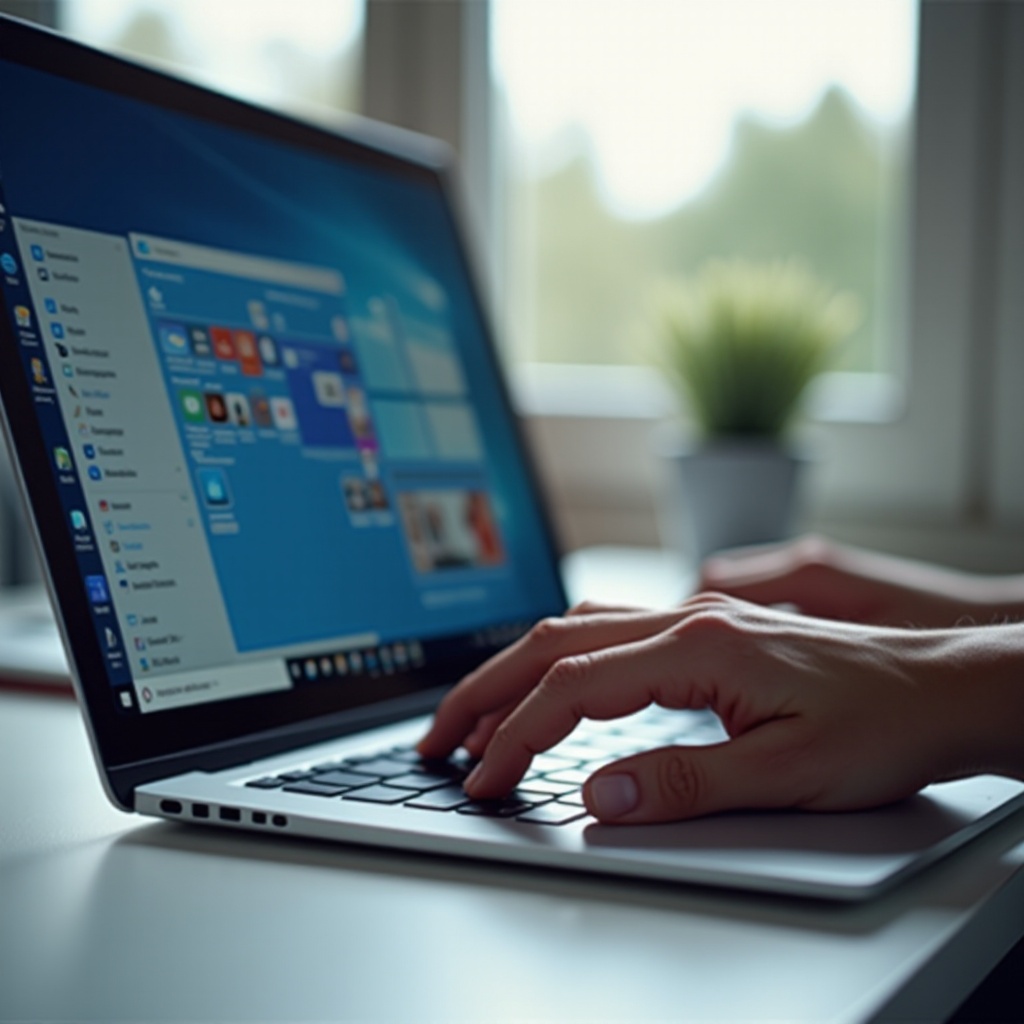
Auf modernen Laptops und 2-in-1-Geräten bieten Touchpad- und Touchscreen-Gesten eine natürliche Möglichkeit, die Taskansicht zu öffnen. Das ist praktisch, wenn Sie ohne Maus arbeiten oder einen flüssigeren, touch-freundlichen Arbeitsablauf wünschen.
Auf Präzisionstouchpads unterstützt Windows normalerweise diese Gesten:
- Drei-Finger-Wisch nach oben: Taskansicht öffnen
- Drei-Finger-Wisch nach links oder rechts: Zwischen Apps oder Desktops wechseln (je nach Ihren Einstellungen)
So öffnen Sie die Taskansicht mit einem Touchpad:
- Legen Sie drei Finger nebeneinander auf das Touchpad.
- Wischen Sie in einer fließenden Bewegung nach oben.
- Die Taskansicht sollte erscheinen und alle offenen Fenster und Desktops anzeigen.
Wenn diese Geste nicht funktioniert, müssen Sie sie möglicherweise aktivieren oder anpassen:
- Drücken Sie die Windows-Taste + I, um die Einstellungen zu öffnen.
- Gehen Sie zu „Bluetooth & Geräte“ > „Touchpad“.
- Wählen Sie unter „Drei-Finger-Gesten“ „Multitasking“ oder eine ähnliche Option.
- Stellen Sie sicher, dass Drei-Finger-Wisch nach oben so eingestellt ist, dass die Taskansicht geöffnet wird.
Auf Touchscreen-Laptops und Tablets können Sie per Berührung die Taskansicht öffnen:
- Tippen Sie mit dem Finger auf das Taskansicht-Symbol in der Taskleiste, oder
- Verwenden Sie Windows-Taste + Tab auf einer physischen oder Bildschirmtastatur, oder
- Wischen Sie auf einigen Geräten vom linken Rand herein, um offene Apps und Taskansicht-ähnliche Ansichten zu sehen.
Gesten lassen das Öffnen der Taskansicht unmittelbarer erscheinen, besonders wenn Sie zwischen Tablet-Modus und Laptop-Modus wechseln. Sobald Sie die Taskansicht mit jeder Methode leicht öffnen können, besteht der nächste Schritt darin, zu lernen, wie Sie die Oberfläche selbst verwenden, um Fenster effizient zu verwalten.
Taskansicht verwenden, nachdem sie geöffnet wurde
Das Öffnen der Taskansicht ist nur der erste Schritt. Um den vollen Nutzen daraus zu ziehen, müssen Sie wissen, wie Sie mit den Fenstern und Desktops interagieren, die auf dem Bildschirm erscheinen.
Wenn die Taskansicht geöffnet wird, sehen Sie normalerweise:
- Ein Raster oder eine Reihe von Miniaturansichten, die jedes offene Fenster auf dem aktuellen Desktop darstellen
- Eine Desktop-Leiste oben oder unten, die jeden virtuellen Desktop und eine Schaltfläche „Neuer Desktop“ anzeigt
Sie können mehrere Aktionen innerhalb der Taskansicht ausführen:
- Zu einem Fenster wechseln
Klicken oder tippen Sie auf die Fenster-Miniaturansicht, die Sie öffnen möchten. Sie können auch mit den Pfeiltasten zwischen den Fenstern wechseln und Enter drücken, um eines auszuwählen. - Ein Fenster schließen
Bewegen Sie den Mauszeiger über eine Fenster-Miniaturansicht und klicken Sie auf das X in der oberen rechten Ecke. Auf Touch-Geräten tippen Sie auf das X, um es zu schließen. - Ein Fenster andocken
Ziehen Sie eine Miniaturansicht an den linken oder rechten Bildschirmrand, um sie dort einzurasten. Unter Windows 11 können Sie dies mit Snap-Layouts kombinieren, um strukturierte Rasterlayouts für Ihre meistgenutzten Apps zu erstellen.
Abhängig von Ihrem System und Ihren Einstellungen sehen Sie möglicherweise auch eine Historie kürzlich ausgeführter Aktivitäten oder Dokumente, was es leichter macht, zu Aufgaben zurückzukehren, an denen Sie zuvor gearbeitet haben. Verwenden Sie die Taskansicht als Ihr Kontrollzentrum: Öffnen Sie sie, wenn Ihr Desktop unordentlich wirkt, entscheiden Sie, was Sie behalten möchten, und schließen oder verschieben Sie alles andere.
Sobald Sie sich beim Verwalten von Fenstern sicher fühlen, können Sie eine der leistungsstärksten Funktionen der Taskansicht freischalten: virtuelle Desktops. Die Taskansicht ist das Hauptwerkzeug zum Erstellen und Organisieren dieser Desktops, worauf wir im nächsten Abschnitt eingehen.
Taskansicht zum Erstellen und Verwalten virtueller Desktops öffnen
Virtuelle Desktops ermöglichen es Ihnen, mehrere getrennte Arbeitsbereiche auf einem einzelnen PC zu erstellen. Jeder Desktop kann einen anderen Satz von Apps und Fenstern enthalten. In der Taskansicht erstellen, benennen und wechseln Sie zwischen diesen Desktops.
So erstellen Sie einen neuen Desktop mit der Taskansicht:
- Öffnen Sie die Taskansicht über das Taskleisten-Symbol, Windows-Taste + Tab oder eine Touchpad-Geste.
- Schauen Sie auf die Desktop-Leiste oben oder unten auf dem Bildschirm.
- Klicken oder tippen Sie auf „Neuer Desktop“.
- Eine neue Desktop-Miniaturansicht erscheint, in der Regel mit einer Bezeichnung wie „Desktop 2“.
Sie können zwischen Desktops wechseln, indem Sie auf die Desktop-Miniaturansichten klicken oder Tastenkombinationen wie Windows-Taste + Strg + Pfeil links/rechts verwenden.
So verschieben Sie Apps über die Taskansicht zwischen Desktops:
- Öffnen Sie die Taskansicht.
- Suchen Sie das Fenster, das Sie verschieben möchten.
- Ziehen Sie die Fenster-Miniaturansicht auf eine andere Desktop-Miniaturansicht in der Desktop-Leiste.
Dies ist nützlich, wenn Sie Ihr Arbeits- und Privatleben trennen oder verschiedene Projekte gruppieren möchten:
- Desktop 1: E-Mail, Messaging, Unternehmens-Tools
- Desktop 2: Dokumente, Tabellenkalkulationen und Recherche
- Desktop 3: Surfen, Medien oder private Apps
Sie können auch mit der rechten Maustaste auf eine Desktop-Miniaturansicht klicken und „Umbenennen“ wählen, um ihr eine eindeutige Bezeichnung zu geben, etwa „Arbeit“, „Studium“ oder „Bearbeitung“. Unter Windows 11 können Sie sogar jeden Desktop mit einem eigenen Hintergrundbild anpassen, sodass er auf einen Blick leichter zu erkennen ist.
Da Sie jetzt wissen, wie man Desktops erstellt und zwischen ihnen wechselt, ist es hilfreich, Taskansicht- und Desktop-Einstellungen so abzustimmen, dass sie zu Ihrer Arbeitsweise passen. Hier kommt die Anpassung ins Spiel.
Anpassen des Verhaltens von Taskansicht und Desktop
Die Taskansicht bietet mehrere Einstellungen, die beeinflussen, wie sie aussieht und sich verhält. Wenn Sie diese Optionen anpassen, kann sich Ihre Arbeitsumgebung besser an Ihre Gewohnheiten und Ihr Gerät anpassen.
So zeigen oder verbergen Sie die Taskansicht-Schaltfläche:
- Klicken Sie mit der rechten Maustaste auf einen leeren Bereich der Taskleiste.
- Wählen Sie „Taskleisteneinstellungen“.
- Suchen Sie unter „Taskleistenelemente“ den Eintrag „Taskansicht“.
- Schalten Sie ihn auf Ein, um das Symbol anzuzeigen, oder auf Aus, um es zu verbergen.
Wenn Sie sich auf Tastenkombinationen und Gesten verlassen, können Sie das Symbol ausblenden, um die Taskleiste minimal zu halten. Wenn Sie visuelle Hinweise mögen, lassen Sie es sichtbar, sodass Sie immer eine klare Schaltfläche zum Drücken haben.
Sie können außerdem anpassen, wie Fenster über Desktops hinweg angezeigt werden:
- Öffnen Sie die Einstellungen und gehen Sie zu „System“ > „Multitasking“.
- Suchen Sie nach Optionen im Abschnitt „Desktops“ oder einem ähnlichen Bereich.
- Wählen Sie, ob Taskleisten-Schaltflächen und Alt + Tab Fenster von allen Desktops oder nur vom aktuellen anzeigen sollen.
Diese Einstellung beeinflusst, wie fokussiert sich jeder Desktop anfühlt. Wenn nur Fenster des aktuellen Desktops angezeigt werden, werden Ablenkungen reduziert. Wenn Fenster aller Desktops angezeigt werden, hilft das, wenn Sie schnellen Zugriff auf alles gleichzeitig benötigen.
Unter Windows 11 können Sie für jeden Desktop eigene Hintergrundbilder anpassen:
- Öffnen Sie die Taskansicht.
- Klicken Sie mit der rechten Maustaste auf eine Desktop-Miniaturansicht.
- Wählen Sie „Hintergrund auswählen“.
- Wählen Sie ein anderes Hintergrundbild für diesen Desktop.
Einzigartige Hintergründe erleichtern es, auf einen Blick zu erkennen, wo Sie sich befinden. Sobald sich Ihre Einstellungen richtig anfühlen, wird die Taskansicht zu einem natürlichen Bestandteil Ihres täglichen Workflows. Wenn sie jedoch nicht mehr funktioniert oder verschwindet, müssen Sie Fehler beheben – darauf gehen wir als Nächstes ein.
Fehlerbehebung: Taskansicht öffnet sich nicht oder fehlt
Manchmal öffnet sich die Taskansicht nicht oder die Schaltfläche verschwindet aus der Taskleiste. In solchen Fällen können Sie das Problem in der Regel mit ein paar einfachen Prüfungen beheben.
Wenn die Taskansicht-Schaltfläche fehlt:
- Klicken Sie mit der rechten Maustaste auf die Taskleiste und wählen Sie „Taskleisteneinstellungen“.
- Stellen Sie sicher, dass der Schalter „Taskansicht“ auf Ein steht.
- Wenn er bereits auf Ein steht, starten Sie den Windows-Explorer neu: Drücken Sie Strg + Umschalt + Esc, um den Task-Manager zu öffnen, suchen Sie „Windows-Explorer“, klicken Sie mit der rechten Maustaste darauf und wählen Sie „Neu starten“.
Wenn Windows-Taste + Tab nicht funktioniert:
- Testen Sie die Windows-Taste allein, um zu sehen, ob sie das Startmenü öffnet.
- Wenn die Windows-Taste nichts tut, ist die Taste oder die Tastatur möglicherweise defekt oder eine Registrierungseinstellung bzw. Gruppenrichtlinie deaktiviert sie.
- Probieren Sie eine andere Tastatur aus oder testen Sie die Tastenkombination auf der eingebauten Laptop-Tastatur.
- Schließen oder deaktivieren Sie Drittanbieter-Hotkey- oder Makro-Tools, die die Tastenkombination überschreiben könnten.
Wenn sich Taskansicht zwar öffnet, aber seltsam verhält oder abstürzt:
- Speichern Sie Ihre Arbeit und starten Sie Ihren PC neu.
- Öffnen Sie Einstellungen > Windows Update und suchen Sie nach Updates.
- Aktualisieren Sie Ihre Grafiktreiber über Windows Update oder die Software Ihres GPU-Anbieters (NVIDIA, AMD, Intel).
Wenn sich virtuelle Desktops nicht wie erwartet verhalten:
- Öffnen Sie die Taskansicht und schließen Sie alle Desktops, die Sie nicht mehr benötigen.
- Deaktivieren Sie vorübergehend Drittanbieter-Desktopmanager oder virtuelle Desktop-Tools und testen Sie es erneut.
Die meisten Probleme mit der Taskansicht im Jahr 2024 stammen von ausgeblendeten Taskleistensymbolen, deaktivierten Tastenkombinationen, veralteten Treibern oder widersprüftiger Software. Wenn Sie diese Punkte beheben, funktioniert die Taskansicht wieder, sodass Sie sie als Ihren wichtigsten Fenster- und Desktopmanager nutzen können.
Sobald die Taskansicht funktioniert und an Ihre Vorlieben angepasst ist, besteht der letzte Schritt darin, sie in eine Gewohnheit zu verwandeln, die Sie jeden Tag nutzen. Der nächste Abschnitt gibt Ihnen praktische Möglichkeiten, dies zu tun.
Praxis-Tipps: Wann und wie Sie die Taskansicht effektiv nutzen
Zu wissen, wie man die Taskansicht öffnet, ist wichtig. Sie strategisch zu nutzen, macht den wirklichen Unterschied in Ihrem Arbeitsalltag. Hier sind praktische Wege, die Taskansicht und virtuelle Desktops effektiver zu nutzen.
Erstens, gruppieren Sie Ihre Arbeit in Desktops:
- Desktop 1: Arbeit – E-Mail, Projekt-Tools, Firmen-Chats
- Desktop 2: Fokus – Dokumente, Tabellenkalkulationen, Recherche-Tabs
- Desktop 3: Privat – Browser, Medien, soziale Apps
- Desktop 4: Kreativ oder Test – Design-Tools, Code-Fenster, Test-Apps
Zweitens, verlassen Sie sich für Geschwindigkeit auf Tastenkombinationen:
- Windows-Taste + Tab: Taskansicht öffnen, wann immer Ihre Fenster unübersichtlich wirken
- Windows-Taste + Strg + D: Einen neuen Desktop erstellen, wenn Sie eine neue Aufgabe beginnen
- Windows-Taste + Strg + Pfeil links/rechts: Zwischen Desktops wechseln, ohne Ihre Hände von der Tastatur zu nehmen
Drittens, kombinieren Sie die Taskansicht mit Snap-Layouts und Multi-Monitor-Setups:
- Verwenden Sie Snap-Layouts in Windows 11, um wichtige Apps nebeneinander anzuordnen.
- Öffnen Sie die Taskansicht, um zwischen Sätzen von angedockten Layouts auf verschiedenen Desktops zu wechseln.
- Verwenden Sie auf Multi-Monitor-Systemen die Taskansicht, um Apps schnell neu zu organisieren, statt Fenster über jeden Bildschirm zu ziehen.
Schließlich, bauen Sie einen tastaturorientierten Workflow auf. Öffnen Sie die Taskansicht regelmäßig, verschieben Sie Fenster, schließen Sie, was Sie nicht brauchen, und wechseln Sie mit Tastenkombinationen zwischen Desktops. Mit der Zeit wird dies zur zweiten Natur und erspart Ihnen viele kleine Momente des Suchens und Ziehens.
Wenn sich diese Gewohnheiten gefestigt haben, wirkt Ihr Desktop ruhiger und fokussierter. Bevor Sie die Taskansicht jeden Tag einsetzen, hilft es, die wichtigsten Punkte noch einmal zusammenzufassen und sicherzustellen, dass Sie wissen, welche Methode Sie zuerst ausprobieren möchten – das tun wir im Fazit.
Fazit
Die Taskansicht ist mehr als ein visueller Effekt. Sie ist ein zentraler Bestandteil des Multitaskings in Windows 10 und Windows 11. Sie wissen nun, wie Sie die Taskansicht über die Schaltfläche in der Taskleiste, mit der Tastenkombination Windows-Taste + Tab, mit Touchpad-Gesten und auf Touchscreens öffnen. Sie haben außerdem gesehen, wie Sie die Taskansicht verwenden, um Fenster anzuzeigen, zu wechseln, anzudocken und zu schließen.
Über das einfache Wechseln von Fenstern hinaus bietet Ihnen die Taskansicht virtuelle Desktops, die Ihnen helfen, Arbeit, Studium und Privatleben zu trennen. Sie können Desktops umbenennen, anpassen, was auf jedem angezeigt wird, und unter Windows 11 sogar eigene Hintergrundbilder zuweisen. Wenn sich die Taskansicht nicht öffnet oder verschwindet, lassen sich Probleme meist über Taskleisten-Einstellungen, das Überprüfen von Tastenkombinationen, Windows-Updates und Treiber-Updates lösen.
Um die Taskansicht wirklich zu nutzen, wählen Sie eine Hauptmethode zum Öffnen, etwa Windows-Taste + Tab oder einen Drei-Finger-Wisch nach oben. Verwenden Sie sie mehrmals täglich, wann immer Ihr Desktop überfüllt wirkt. Mit der Zeit helfen Ihnen Taskansicht und virtuelle Desktops dabei, Fenster schneller zu finden, organisiert zu bleiben und sich auf die Arbeit zu konzentrieren, die am wichtigsten ist.
Häufig gestellte Fragen
Warum kann ich die Aufgabenansicht nicht mit der Windows-Taste + Tab öffnen?
Stellen Sie zunächst sicher, dass die Windows-Taste funktioniert, indem Sie sie allein drücken, um das Startmenü zu öffnen. Wenn das funktioniert, versuchen Sie erneut Windows-Taste + Tab. Wenn nichts passiert, überschreibt möglicherweise ein anderes Programm oder ein Hotkey-Tool die Tastenkombination. Schließen oder deaktivieren Sie Makro- oder Hotkey-Software von Drittanbietern und testen Sie erneut. Prüfen Sie außerdem auf Windows-Updates, starten Sie Ihren PC neu, und wenn Sie eine externe Tastatur verwenden, testen Sie die Tastenkombination auf der eingebauten Laptop-Tastatur, um Hardwareprobleme auszuschließen.
Worin unterscheidet sich die Aufgabenansicht von Alt + Tab in Windows 11?
Alt + Tab zeigt einen horizontalen Streifen der geöffneten Apps und ermöglicht es Ihnen, schnell zwischen einigen letzten Fenstern zu wechseln. Es ist schnell, kann sich aber überfüllt anfühlen, wenn viele Apps geöffnet sind. Die Aufgabenansicht, die über das Taskleistensymbol oder die Windows-Taste + Tab geöffnet wird, zeigt ein Vollbildraster mit Fenster-Miniaturansichten und eine Leiste mit virtuellen Desktops. Sie bleibt geöffnet, bis Sie ein Fenster auswählen, daher eignet sie sich besser zum Verwalten vieler Fenster und zum Organisieren verschiedener Desktops.
Kann ich die Aufgabenansicht oder virtuelle Desktops deaktivieren, wenn ich sie nicht nutze?
Sie können die Aufgabenansicht nicht vollständig aus Windows entfernen, aber Sie können ihre Hauptelemente ausblenden. In den Taskleisteneinstellungen können Sie den Schalter für die Aufgabenansicht deaktivieren, um das Symbol zu verbergen. Vermeiden Sie die Verwendung der Windows-Taste + Tab oder von Gesten, die die Aufgabenansicht öffnen. Sie können die Aufgabenansicht auch einmal öffnen und alle zusätzlichen virtuellen Desktops schließen, sodass nur einer übrig bleibt. Auf diese Weise bleibt die Aufgabenansicht verfügbar, falls Sie sie jemals benötigen, lenkt Sie aber im normalen Gebrauch nicht ab.