
Introduzione
La frequenza di aggiornamento variabile (VRR) in Windows 11 crea molta confusione tra gli utenti. Nelle impostazioni si vede un interruttore chiamato “Frequenza di aggiornamento variabile”, ma non è spiegato chiaramente se conviene attivarlo o disattivarlo. Alcune persone dicono che rende i giochi più fluidi e puliti. Altri riportano sfarfallii, strani scatti o schermi neri quando lo abilitano.
Questa scelta è importante perché cambia quanto lo schermo appare fluido, quanto sono reattivi i giochi e quanto l’immagine rimane stabile mentre lavori, navighi o guardi video. Se usi l’impostazione sbagliata per il tuo monitor e la tua scheda grafica, la VRR può causare più problemi che benefici.
Questa guida spiega in modo semplice come funziona la frequenza di aggiornamento variabile di Windows 11, che cosa fa in concreto e quando aiuta o peggiora la situazione. Vedrai le impostazioni consigliate per il gaming, i portatili e l’uso misto, oltre a un semplice schema di risoluzione dei problemi. Alla fine saprai quando ha senso tenere la frequenza di aggiornamento variabile di Windows 11 attivata o disattivata sul tuo sistema.
Che cos’è la frequenza di aggiornamento variabile in Windows 11?
Per decidere se la VRR deve essere attivata o disattivata, devi prima capire che cos’è e come influisce sul modo in cui lo schermo mostra il movimento.
Definizione di base di frequenza di aggiornamento e frequenza di aggiornamento variabile
La frequenza di aggiornamento è il numero di volte in cui il display aggiorna l’immagine ogni secondo. Uno schermo a 60Hz si aggiorna 60 volte al secondo. Uno schermo a 144Hz si aggiorna 144 volte al secondo. Su un display standard a frequenza fissa, questo valore rimane lo stesso indipendentemente da quanto velocemente o lentamente la scheda grafica renderizza i fotogrammi.
Quando la GPU e il display funzionano a ritmi diversi, compaiono due problemi comuni:
- Screen tearing: linee orizzontali in cui compaiono due fotogrammi contemporaneamente
- Stutter: piccoli scatti nel movimento quando i fotogrammi arrivano in modo irregolare
La frequenza di aggiornamento variabile è pensata per ridurre questi problemi. Con la VRR, un monitor o TV compatibile può cambiare il proprio tempo di aggiornamento per seguire il frame rate proveniente dalla GPU all’interno di un intervallo definito. Se la scheda grafica produce 73 fotogrammi al secondo, il display si aggiorna a 73Hz. Se il frame rate scende a 52 FPS, il display passa a 52Hz.
Come funziona la VRR a livello generale
In Windows 11, la VRR permette al sistema operativo, alla GPU e al display di coordinare il proprio timing. La GPU invia i fotogrammi e il display aspetta a rinfrescare finché un nuovo fotogramma è pronto, finché il frame rate rimane all’interno dell’intervallo VRR del monitor.
Punti chiave da ricordare:
- La VRR non aumenta gli FPS; migliora l’allineamento dei fotogrammi con il display
- La VRR riduce il tearing e rende la cadenza dei fotogrammi più uniforme
- La VRR funziona solo all’interno dell’intervallo supportato dal display (per esempio, 48–144Hz)
Quando il frame rate scende sotto il limite inferiore o supera il limite superiore, la VRR diventa meno efficace e il display torna a un comportamento standard.
VRR di Windows 11 vs G-Sync e FreeSync basati sul monitor
La maggior parte dei monitor da gaming e molte TV moderne supportano la VRR tramite standard come:
- AMD FreeSync o FreeSync Premium
- NVIDIA G‑Sync Compatible
- HDMI 2.1 VRR
Queste funzionalità risiedono nell’hardware del monitor e nel driver della GPU. Windows 11 aggiunge un interruttore VRR extra nelle impostazioni Grafiche. Questo interruttore a livello di sistema permette a Windows di applicare il comportamento di frequenza variabile ad alcune app in finestra o a schermo intero senza bordi che non supportano pienamente la VRR da sole.
In pratica:
- Il monitor fornisce la capacità hardware per la VRR
- Il driver della GPU gestisce il protocollo di sincronizzazione
- La VRR di Windows 11 estende il beneficio a più app e gestisce il modo in cui usano la VRR
Ora che le basi della VRR sono chiare, il passo successivo è distinguerla da un’altra funzione di Windows 11 con nome e scopo simili: la Dynamic Refresh Rate.
Frequenza di aggiornamento variabile vs Dynamic Refresh Rate (DRR) in Windows 11
Molti utenti confondono la frequenza di aggiornamento variabile (VRR) con la Dynamic Refresh Rate (DRR) perché entrambe riguardano la frequenza di aggiornamento del display. Tuttavia, hanno obiettivi diversi e funzionano in modi differenti.
Che cos’è la Dynamic Refresh Rate in Windows 11
La Dynamic Refresh Rate è una funzione di Windows 11 presente principalmente sui portatili più recenti e sui dispositivi 2‑in‑1 con schermi ad alto refresh. Invece di mantenere lo schermo sempre a una frequenza elevata fissa, la DRR permette al sistema di passare tra una frequenza alta e una più bassa in base a ciò che stai facendo.
Per esempio, su un display a 120Hz con DRR potresti vedere modalità come:
- 60Hz
- 120Hz
- 120Hz (Dinamica)
In modalità dinamica, Windows 11 può passare automaticamente tra 60Hz e 120Hz:
- Quando scorri o usi una penna, usa 120Hz per un movimento fluido
- Quando lo schermo è per lo più statico, scende a 60Hz per risparmiare batteria
Differenze chiave tra VRR e DRR
Le differenze più importanti sono:
- La VRR abbina il timing di aggiornamento al frame rate della GPU per ridurre tearing e stutter
- La DRR passa tra alcune frequenze preimpostate per bilanciare fluidità e consumo energetico
La VRR reagisce ai frame rate dei giochi. La DRR reagisce all’attività dell’utente e alle esigenze di potenza. Puoi usarle insieme sull’hardware supportato: la DRR gestisce la frequenza alta o più bassa per l’uso normale, mentre la VRR regolarizza la consegna dei fotogrammi nei giochi.
Quando Windows 11 usa automaticamente la DRR
Quando scegli una modalità dinamica come “120Hz (Dinamica)” nelle impostazioni del display su un dispositivo supportato, Windows 11 gestisce automaticamente la DRR. Non devi attivarla per ogni app. Il sistema decide quando aumentare o ridurre la frequenza di aggiornamento.
Questo significa che su alcuni portatili puoi beneficiare della DRR tutto il giorno senza cambiare nulla manualmente, mentre la VRR entra in gioco principalmente quando avvii giochi o altre app pesanti. Con questo rapporto tra VRR e DRR in mente, puoi verificare se il tuo PC è davvero pronto a usare la VRR.
Requisiti per usare la frequenza di aggiornamento variabile in Windows 11
Non tutti i sistemi Windows 11 offrono la VRR. Se l’impostazione di frequenza di aggiornamento variabile non compare o appare in grigio, è possibile che il tuo hardware o software non la supporti ancora.
GPU compatibile e driver aggiornati (2024 e successivi)
Hai bisogno di una GPU relativamente moderna e di driver aggiornati per usare correttamente la VRR:
- NVIDIA: GeForce serie GTX 10 e modelli successivi
- AMD: serie Radeon RX e la maggior parte delle moderne APU Ryzen
- Intel: GPU Intel Arc e le più recenti soluzioni grafiche integrate
Per preparare il sistema:
- Installa gli ultimi aggiornamenti delle funzionalità e della sicurezza in Windows 11 tramite “Impostazioni → Windows Update”.
- Scarica e installa i driver GPU più recenti da NVIDIA, AMD o Intel, invece di affidarti solo ai driver generici di Windows.
- Riavvia il PC dopo l’installazione dei driver così che le opzioni di display e VRR si aggiornino correttamente.
Supporto del monitor/TV: FreeSync, G-Sync Compatible, HDMI 2.1 VRR
Il display deve supportare una tecnologia VRR. Cerca questi termini sulla pagina del prodotto o sulla scatola:
- “AMD FreeSync” o “FreeSync Premium”
- “G‑Sync Compatible”
- “Adaptive Sync”
- “HDMI 2.1 VRR” su molte TV recenti
Dovresti anche controllare il menu OSD del monitor per un’opzione con un nome simile e assicurarti che sia attivata.
Contano anche il cavo e la porta:
- Usa DisplayPort per i monitor PC quando possibile, per una VRR più stabile
- Usa HDMI 2.1 per la VRR su TV moderne e alcuni monitor da gaming più recenti
Limitazioni di compatibilità di giochi e app
Anche con hardware compatibile, non tutti i giochi o le app trarranno beneficio dalla VRR. Le limitazioni includono:
- Vecchi titoli DirectX o motori che non si comportano bene in modalità fullscreen o borderless
- App che renderizzano in modi insoliti o bloccano il proprio timing
- Alcuni overlay e strumenti di acquisizione che disturbano la sincronizzazione
Se il tuo hardware è pronto e i giochi continuano a comportarsi male, potresti dover regolare le impostazioni per singolo titolo. Prima di ciò, dovresti imparare come attivare e disattivare la funzione VRR di Windows 11 nei punti giusti.
Come attivare o disattivare la frequenza di aggiornamento variabile in Windows 11
Quando il sistema supporta la VRR, puoi controllarla sia in Windows che nel software di gestione della GPU. Regolare entrambi i lati offre un comportamento più coerente e facilita i test.
Verifica delle opzioni VRR nelle impostazioni Schermo e Grafica di Windows 11
Inizia dalle impostazioni di Windows:
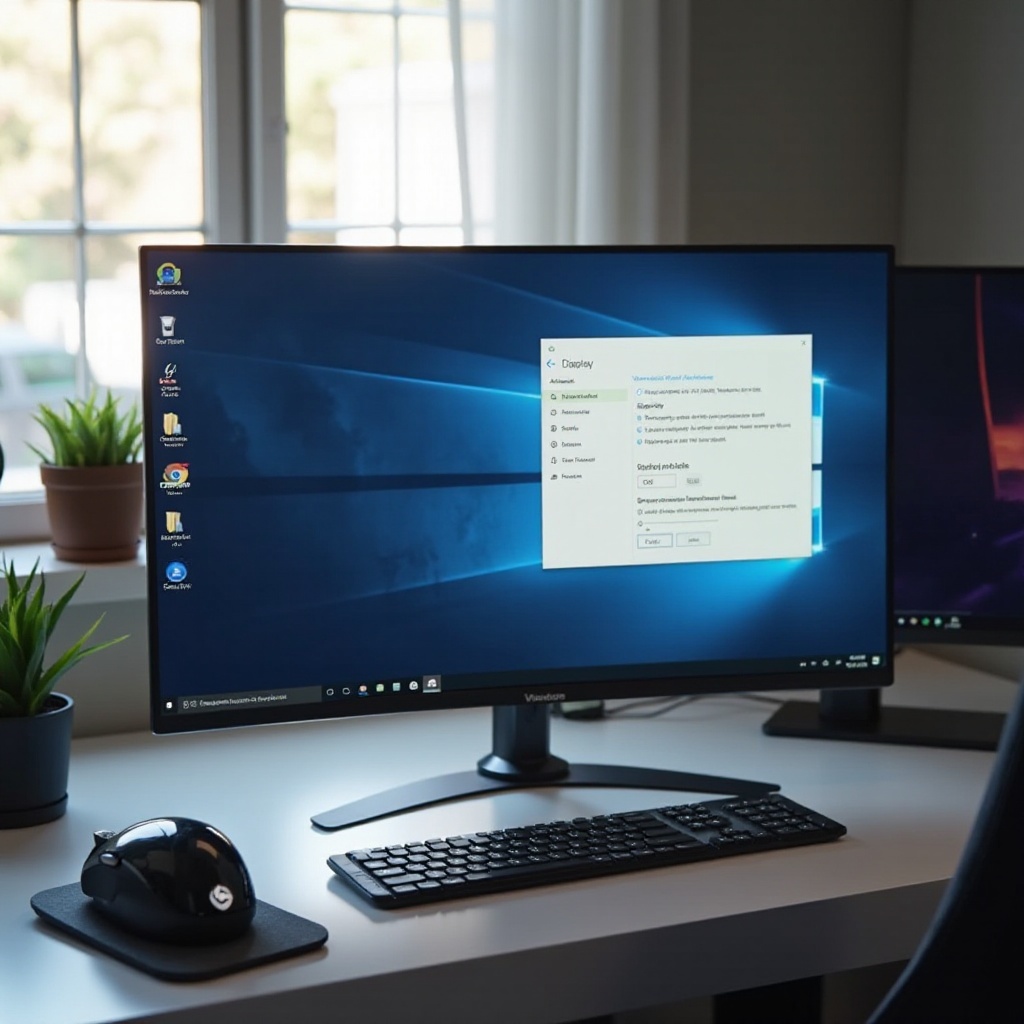
- Fai clic destro sul desktop e scegli “Impostazioni schermo”.
- Scorri verso il basso e fai clic su “Schermo avanzato”.
- Se hai più di un monitor, seleziona dal menu a tendina il display ad alto refresh corretto.
- Conferma che la frequenza di aggiornamento attiva sia impostata sul valore desiderato (per esempio, 120Hz, 144Hz o superiore).
- Torna alla pagina principale delle impostazioni Schermo e fai clic su “Grafica” o “Impostazioni grafiche”.
- Cerca l’interruttore “Frequenza di aggiornamento variabile”.
Se l’interruttore è disponibile, attivandolo indichi a Windows di ridurre il tearing nei giochi supportati che girano in finestra o a schermo intero senza bordi. Se in seguito sospetti che la VRR causi problemi, puoi tornare in questo menu e disattivarla per fare delle prove.
Regolazione della VRR nei pannelli di controllo NVIDIA, AMD e Intel
Poi controlla la VRR nel software della GPU:
- Per NVIDIA:
- Apri il Pannello di controllo NVIDIA.
- In “Configura G‑Sync”, abilita G‑Sync o G‑Sync Compatible per il display compatibile con VRR.
-
In “Gestisci le impostazioni 3D”, conferma che “Tecnologia monitor” sia impostata su G‑Sync Compatible se disponibile.
-
Per AMD:
- Apri AMD Software (Adrenalin).
- Vai su “Impostazioni” → “Schermo”.
-
Abilita “Adaptive Sync” o “FreeSync” per il tuo monitor.
-
Per Intel:
- Apri Intel Graphics Command Center o Arc Control.
- Controlla nella sezione display la presenza di opzioni VRR o Adaptive Sync e abilitalo se presente.
Queste impostazioni devono essere allineate con quelle OSD del monitor. Se l’opzione FreeSync o G‑Sync del display è disattivata nell’OSD, la VRR non funzionerà anche se Windows e i pannelli della GPU la mostrano come abilitata.
Verifica che la VRR sia effettivamente attiva sul display
Per confermare che la VRR sia attiva e non solo configurata:
- Avvia un gioco che normalmente mostra tearing o cali di frame.
- Abilita un contatore FPS (nel gioco, in Steam o nella Xbox Game Bar).
- Osserva gli FPS mentre fluttuano all’interno dell’intervallo VRR del monitor.
- Controlla l’OSD del monitor per vedere se mostra un indicatore come “FreeSync” o “G‑Sync” mentre il gioco è in esecuzione.
Se non vedi più tearing mentre il frame rate si muove, è probabile che la VRR stia funzionando. A questo punto puoi iniziare a valutare se preferisci la frequenza di aggiornamento variabile di Windows 11 attiva o disattivata nell’uso reale.
Quando dovresti attivare la frequenza di aggiornamento variabile
La VRR non è una soluzione valida per tutti, ma in molti scenari comuni rappresenta un chiaro miglioramento rispetto a una frequenza fissa. Capire quando aiuta ti farà risparmiare tentativi a vuoto.
Gaming su monitor ad alto refresh (120Hz, 144Hz, 165Hz, 240Hz)
Se possiedi un monitor ad alto refresh, la VRR è spesso uno dei motivi principali per cui lo hai acquistato. I giochi veloci ne traggono il massimo beneficio:
- Sparatutto in prima persona
- Giochi di guida e sportivi
- Titoli d’azione e hack‑and‑slash
Quando la tua GPU produce tra, per esempio, 70 e 140 FPS su un monitor a 144Hz, la VRR mantiene ogni refresh in passo con il fotogramma corrente. Invece di linee di tearing nette o improvvisi salti quando gli FPS cambiano, il movimento appare più fluido e uniforme.
Gestione dei frame rate fluttuanti nei giochi PC moderni
Molti giochi AAA moderni mettono a dura prova le GPU. Il frame rate può essere di 100 FPS in una scena semplice e poi scendere a 60 FPS durante l’azione intensa. Senza VRR, questi cambi improvvisi possono risultare fastidiosi, anche se la media FPS sembra buona.
Con la VRR attivata:
- I cali di frame risultano più morbidi e meno distraenti
- La rotazione della telecamera genera meno tearing visibile
- La cadenza dei fotogrammi appare più stabile di momento in momento
Ciò è particolarmente utile se il tuo PC non riesce a mantenere costanti 60, 120 o 144 FPS in ogni scena.
Ridurre tearing e stutter senza grande input lag
Il V‑Sync tradizionale elimina il tearing, ma può aggiungere un input lag percepibile quando il frame rate scende sotto la frequenza di aggiornamento del monitor. La VRR offre un equilibrio più flessibile:
- Meno tearing rispetto all’uso con V‑Sync disattivato
- Meno input lag rispetto all’uso del V‑Sync rigido in alcuni scenari
Un’impostazione bilanciata per molti giocatori è questa:
- VRR: On
- V‑Sync: On, o nel gioco o nel pannello della GPU, non entrambi in modo conflittuale
- Limite FPS: pochi FPS sotto il refresh massimo (per esempio, 141 FPS su un display a 144Hz)
Questa combinazione offre movimento fluido, tearing minimo e latenza abbastanza bassa. Tuttavia, la VRR non è sempre la scelta giusta, il che ci porta ai casi in cui potresti volerla disattivare.
Quando dovresti disattivare la frequenza di aggiornamento variabile
Esistono configurazioni in cui la VRR offre pochi benefici o introduce problemi. Sapere quando disattivarla ti aiuta a evitare di sprecare tempo cercando di risolvere problemi che non valgono il guadagno.
Uso di display non VRR o semplici schermi a 60Hz
Se il tuo monitor o TV non supporta alcuna forma di VRR, abilitare l’opzione di frequenza di aggiornamento variabile in Windows 11 non migliorerà l’esperienza. In alcuni casi potrebbe persino creare confusione quando provi a fare troubleshooting.
Segnali che il tuo display non supporta la VRR includono:
- Le specifiche indicano solo una frequenza fissa, come 60Hz
- La pagina del prodotto non menziona FreeSync, G‑Sync Compatible, Adaptive Sync o HDMI 2.1 VRR
- L’OSD non ha impostazioni correlate
Su questi display è meglio tenere la VRR disattivata e concentrarsi invece sul raggiungimento di un FPS stabile e sulla scelta di una frequenza di aggiornamento che corrisponda al tuo frame rate tipico.
Giochi e app più vecchi o problematici che danno glitch con la VRR
Alcuni giochi e applicazioni semplicemente non si comportano bene con la VRR attiva. Potresti vedere:
- Sfarfallii casuali in alcune scene o nei menu
- Brevi lampeggiamenti nero schermo
- Elementi dell’interfaccia o overlay che tremano o scintillano
Se compaiono questi problemi:
- Disattiva la VRR nelle impostazioni Grafiche di Windows 11.
- Disattiva FreeSync, G‑Sync o Adaptive Sync nell’OSD del monitor per fare prove.
- Ripeti il test con quel gioco o app specifica.
Se i problemi scompaiono, puoi lasciare la VRR disattivata solo per quel titolo, mantenendola attiva per gli altri che funzionano bene.
Streaming, registrazione o gioco competitivo dove la coerenza conta di più
Streamer, creatori di video e alcuni giocatori competitivi a volte preferiscono avere la VRR disattivata perché danno priorità a un comportamento prevedibile sopra ogni cosa.
Potresti voler disattivare la VRR quando:
- Hai bisogno che la tua scheda di acquisizione o il software di registrazione vedano un segnale stabile e fisso
- Giochi a FPS estremamente elevati su un monitor molto veloce e accetti un po’ di tearing per ottenere il minor input lag possibile
- Curi ogni millisecondo per gli esports e usi una frequenza fissa più un FPS alto e costante
Una configurazione competitiva comune è:
- VRR: Off
- V‑Sync: Off
- FPS: Non limitato o limitato vicino al refresh massimo del monitor
Se rientri in questo gruppo, prova sia con VRR attivata che disattivata, quindi scegli ciò che risulta più coerente nelle partite reali.
Migliori impostazioni VRR per diversi casi d’uso nel 2024
Per rendere più semplice la decisione “attivata o disattivata”, è utile pensare in termini di profili. La configurazione VRR ideale dipende da come usi il tuo PC Windows 11 la maggior parte del tempo.
Esports e sparatutto competitivi su Windows 11
Nei giochi sparatutto veloci e nei titoli competitivi, ai giocatori interessa soprattutto la reattività:
- Input lag minimo
- Reazioni veloci e prevedibili
Per i giocatori di alto livello:
- VRR: spesso disattivata
- V‑Sync: Off
- FPS: più alto possibile, a volte con un piccolo cap per ridurre gli sbalzi
Per i giocatori seri ma non pro, funziona bene un compromesso:
- VRR: On
- V‑Sync: On nel gioco o nel driver (non entrambi in conflitto)
- FPS: limitati di qualche frame sotto il refresh del monitor
In questo modo ottieni animazioni più fluide senza un forte tearing, mantenendo una latenza ragionevole per il gioco classificato.
Giochi cinematografici single-player e gaming casual
Per i giochi con forte componente narrativa, gli RPG o i titoli casual, la latenza assoluta conta meno di immagini pulite e fluide.
Un’ottima configurazione tuttofare è:
- VRR: On
- V‑Sync: On
- FPS: limitati leggermente sotto il refresh massimo (per esempio, 117 FPS su un pannello a 120Hz)
Questa configurazione mantiene il movimento fluido e riduce al minimo sia lo stutter che il tearing. Inoltre attenua i picchi della GPU, il che può aiutare con rumore delle ventole e consumo energetico.
Portatili e sistemi ad uso misto (lavoro più gaming)
Gli utenti di portatili spesso devono bilanciare prestazioni, durata della batteria e comfort in una vasta gamma di attività, dal lavoro d’ufficio al gaming.
Su un portatile recente con Windows 11 e display ad alto refresh:
- Abilita la Dynamic Refresh Rate (DRR) se compaiono modalità “Dynamic” nelle impostazioni dello schermo.
- Usa la VRR per le sessioni di gioco, soprattutto quando sei collegato alla corrente.
- Valuta di disattivare la VRR a batteria se noti glitch o vuoi spremere ogni minuto di autonomia.
Per un uso misto lavoro e gioco:
- Tieni la VRR attiva se i tuoi giochi e app principali si comportano bene.
- Se noti sfarfallii in strumenti di produttività, browser o app di design, disattiva la VRR a livello di sistema o limitane l’uso tramite profili per gioco nel software della GPU.
Quando la VRR si comporta male nonostante una configurazione attenta, puoi seguire un semplice processo di troubleshooting per restringere la causa.
Risoluzione dei problemi comuni con la VRR su Windows 11
Anche con hardware e impostazioni corrette, la VRR può dare problemi dopo aggiornamenti di driver o di Windows. Un approccio strutturato ti aiuta a risolvere più rapidamente e a decidere se la VRR deve restare attiva o meno.
Opzione VRR mancante o in grigio dopo un aggiornamento
Se l’interruttore VRR scompare o diventa grigio:
- Apri “Schermo avanzato” e conferma di aver selezionato il monitor compatibile con VRR.
- Verifica che il monitor sia collegato tramite una porta compatibile con VRR (DisplayPort o HDMI 2.1) e un cavo adeguato.
- Aggiorna i driver della GPU dal sito ufficiale NVIDIA, AMD o Intel.
- Abilita FreeSync, G‑Sync o Adaptive Sync nell’OSD del monitor.
- Riavvia il PC e ricontrolla le impostazioni Grafiche di Windows 11.
Se la VRR è ancora indisponibile, è possibile che il display non supporti l’adaptive sync o che tu stia usando una porta del dispositivo che non trasmette il segnale VRR.
Sfarfallii, schermi neri o instabilità della luminosità
Glitch visivi come sfarfallii o fotogrammi neri casuali spesso si verificano quando la VRR interagisce male con l’overdrive, la riduzione del motion blur o un intervallo VRR troppo ristretto. Per ridurre questi problemi:
- Apri l’OSD del monitor e disattiva le funzioni di overdrive aggressivo o riduzione del motion blur.
- Prova ad abbassare il refresh massimo di un gradino (per esempio, da 165Hz a 144Hz) per vedere se l’intervallo VRR migliora.
- Metti alla prova lo stesso gioco con la VRR disattivata in Windows e nel pannello della GPU. Se lo sfarfallio scompare, è probabile che la causa sia la VRR.
Dopo aver trovato una combinazione stabile, puoi tenere la VRR attiva per i giochi che funzionano bene e disattivarla per quelli che non lo fanno.
Conflitti della VRR con overlay, HDR e configurazioni multi-monitor
Overlay, HDR e configurazioni multi‑monitor possono complicare il comportamento della VRR. Per isolare il problema:
- Disattiva overlay come quello in‑game di Discord, l’overlay NVIDIA o altri OSD in‑game, quindi prova di nuovo.
- Disattiva l’HDR in Windows e nel gioco per vedere se lo sfarfallio della luminosità migliora.
- Prova a eseguire il gioco solo sul monitor principale con VRR, disattivando temporaneamente il display secondario.
Se la VRR si comporta correttamente con gli overlay disattivati o con un solo monitor, reinserisci ciascun elemento uno alla volta finché non trovi il conflitto. A quel punto puoi decidere se è più importante la VRR o la funzione in conflitto per il tuo uso quotidiano.
Dopo aver completato configurazione e troubleshooting, dovresti avere un’idea chiara di come la VRR si inserisce nella tua esperienza con Windows 11 e quando lasciarla attiva o disattivarla.
Conclusione
La frequenza di aggiornamento variabile in Windows 11 può offrire un’esperienza visiva più fluida e pulita quando viene abbinata all’hardware e agli scenari giusti. Su un moderno monitor da gaming o portatile con supporto VRR, riduce il tearing, migliora la cadenza dei fotogrammi e rende la maggior parte dei giochi più curati senza un grande aumento dell’input lag. Per molti giocatori e utenti quotidiani, tenere la VRR attiva è una scelta predefinita intelligente.
Allo stesso tempo, la VRR non è un interruttore magico per ogni configurazione. Display non VRR, alcuni giochi più vecchi, determinati flussi di lavoro di streaming e alcuni ambienti competitivi possono funzionare meglio con la VRR disattivata e una frequenza fissa più limiti di frame ben scelti. La chiave è provare entrambe le modalità nei giochi e nelle app che ti interessano di più e scegliere l’impostazione che offre il miglior equilibrio tra fluidità, reattività e stabilità.
Se segui i passaggi di configurazione, applichi i profili consigliati per il tuo caso d’uso e utilizzi i suggerimenti di troubleshooting quando vedi glitch, sarai in grado di decidere con sicurezza quando “frequenza di aggiornamento variabile di Windows 11 attivata o disattivata” è la scelta giusta per il tuo PC.
Domande frequenti
Devo lasciare la frequenza di aggiornamento variabile di Windows 11 sempre attiva?
Se il tuo monitor o laptop supporta il VRR e la maggior parte dei tuoi giochi funziona bene con questa opzione attivata, di solito puoi lasciarla attiva. Il VRR rende più fluida la consegna dei fotogrammi e riduce il tearing quando il frame rate fluttua. Se noti sfarfallii, schermi neri o comportamenti strani in un gioco o un’app specifici, prova a disabilitare il VRR solo per quel titolo oppure disattiva temporaneamente il VRR in Windows per confrontare la differenza.
La frequenza di aggiornamento variabile aumenta gli FPS su Windows 11?
La frequenza di aggiornamento variabile non aumenta gli FPS. Non fa renderizzare più fotogrammi alla GPU. Invece, il VRR migliora il modo in cui quei fotogrammi si sincronizzano con il display, riducendo il tearing e rendendo il movimento più fluido. Il frame rate resta lo stesso, ma l’esperienza visiva risulta più uniforme. Per ottenere un numero maggiore di FPS, devi ridurre le impostazioni grafiche o aggiornare l’hardware.
Perché l’opzione di frequenza di aggiornamento variabile non è disponibile sul mio PC con Windows 11?
Se l’opzione VRR manca o è disattivata (in grigio), è possibile che il tuo sistema non soddisfi tutti i requisiti. Le cause più comuni includono una GPU più datata, driver grafici non aggiornati, un monitor o una TV che non supporta FreeSync, G‑Sync Compatible, Adaptive Sync o VRR tramite HDMI 2.1, oppure una connessione tramite una porta o un cavo che non trasporta segnali VRR. Aggiorna Windows e i driver della GPU, verifica il supporto VRR del tuo display, usa DisplayPort o HDMI 2.1 dove necessario, quindi controlla di nuovo le impostazioni Grafiche di Windows 11.