
Einführung
„Programme und Features“ in Windows 11 ist eines der nützlichsten Werkzeuge, um einen PC sauber, schnell und stabil zu halten. Es steuert, wie Sie Software deinstallieren, Windows‑Funktionen aktivieren oder deaktivieren und problematische Updates entfernen. Dennoch haben viele Benutzer Schwierigkeiten, es zu finden oder zu verstehen, wie es im neuen Layout von Windows 11 funktioniert.
Microsoft hat die Einstellungs‑App neu gestaltet und viele Optionen aus der klassischen Systemsteuerung heraus verschoben. Daher wirkt das Thema „Programme und Features Windows 11“ oft verwirrend. Einige Optionen befinden sich in den Einstellungen, andere im alten Panel und manche sind zwischen beiden aufgeteilt.
Diese Anleitung führt Sie Schritt für Schritt durch alles hindurch. Sie erfahren, wie Sie „Programme und Features“ auf verschiedene Arten öffnen, wie Sie Apps sicher deinstallieren, wie Sie Windows‑Funktionen und optionale Features verwalten und wie Sie mit Updates umgehen, die Ihr System beschädigen. Sie erhalten außerdem Leistungs‑ und Sicherheitstipps sowie fortgeschrittene Werkzeuge für Power‑User und IT‑Administratoren.
Was ist „Programme und Features“ in Windows 11?
„Programme und Features“ ist ein klassisches Systemsteuerungs‑Tool, das in Windows 11 weiterhin existiert. Es zeigt eine Liste klassischer Desktop‑Programme, installierter Updates und bietet Zugriff auf den Dialog „Windows‑Funktionen aktivieren oder deaktivieren“. Während die Einstellungs‑App inzwischen die meisten modernen Apps verwaltet, bleibt „Programme und Features“ wichtig, wenn Sie mit älterer Software und tieferen Systemkomponenten zu tun haben.
Wenn Sie verstehen, wie Windows 11 Apps, klassische Programme und Systemkomponenten trennt, können Sie besser entscheiden, wann Sie die Einstellungen und wann dieses ältere, aber leistungsstarke Tool verwenden.
Wie Windows 11 mit Apps, Programmen und Komponenten umgeht
Windows 11 teilt Software in mehrere Gruppen auf:
- Microsoft Store‑Apps – Moderne Apps, die Sie aus dem Microsoft Store installieren.
- Klassische Desktop‑Programme – Traditionelle .exe‑Installer wie Browser, VPN‑Clients und Office‑Pakete.
- Windows‑Funktionen – Integrierte Komponenten wie .NET Framework, Hyper‑V, SMB‑Dateifreigabe und mehr.
- Optionale Features – Zusätzliche Tools wie Sprachpakete, Schriftarten, RSAT‑Tools und OpenSSH.
„Programme und Features“ konzentriert sich auf klassische Desktop‑Programme und bestimmte Systemelemente, während die Einstellungen sowohl moderne Apps als auch viele optionale Komponenten verwalten.
Unterschied zwischen „Apps & Features“ und klassischem „Programme und Features“
In Windows 11 verwenden Sie sowohl die moderne Seite „Apps & Features“ als auch das klassische Panel „Programme und Features“:
- Apps & Features (Einstellungen > Apps > Installierte Apps)
- Am besten geeignet zum Deinstallieren von Store‑Apps und vielen modernen Programmen.
- Bietet Suche, Filter und Verschiebeoptionen für unterstützte Apps.
- Hat eine übersichtlichere, touchfreundliche Oberfläche.
- Programme und Features (Systemsteuerung)
- Zeigt hauptsächlich traditionelle Desktop‑Programme.
- Bietet „Deinstallieren“, „Ändern“, „Reparieren“ und „Installierte Updates anzeigen“.
- Gewährt Zugriff auf den Dialog „Windows‑Funktionen“.
Oft beginnen Sie in den Einstellungen und wechseln dann zu „Programme und Features“, wenn Sie tiefere Kontrolle oder klassische Funktionen benötigen.
Warum Microsoft Tools von der Systemsteuerung in die Einstellungen verlagert
Microsoft verfolgt das Ziel:
- Alle Optionen in einer modernen Oberfläche zu standardisieren.
- Einstellungen auf Tablets, Touchscreens und kleinen Laptops leichter bedienbar zu machen.
- Doppelte Tools und veraltete Oberflächen zu reduzieren.
Viele erweiterte Tools befinden sich jedoch weiterhin in der Systemsteuerung, darunter „Programme und Features“ und Teile des Update‑Verwaltungssystems. Aus diesem Grund sollten Sie sowohl den neuen als auch den klassischen Weg zur Softwareverwaltung in Windows 11 kennen.
Da die Rollen der einzelnen Werkzeuge nun klar sind, können Sie lernen, wie Sie „Programme und Features“ auf mehreren schnellen Wegen öffnen.
Wie Sie „Programme und Features“ in Windows 11 öffnen
Sie können „Programme und Features“ über die Suche, „Ausführen“, die Systemsteuerung oder die Befehlszeile öffnen. Mehrere Methoden zu kennen hilft, wenn die Suche nicht funktioniert, wenn Sie remote arbeiten oder wenn Sie Aufgaben skripten.
Diese Methoden sind schnell zu erlernen und bieten eine solide Grundlage, bevor Sie mit der Deinstallation oder Reparatur von Software beginnen.
Methode 1 – Über Startmenü und Suche
So öffnen Sie „Programme und Features“ über die Suche:
- Klicken Sie auf die Start‑Schaltfläche oder drücken Sie Windows + S.
- Geben Sie „Systemsteuerung“ ein und drücken Sie die Eingabetaste.
- Stellen Sie in der Systemsteuerung „Anzeige“ auf „Kleine Symbole“ oder „Große Symbole“.
- Klicken Sie auf „Programme und Features“.
Sie können auch direkt „Programme und Features“ in das Suchfeld eingeben. Auf manchen Systemen erscheint es als direkter Treffer. Klicken Sie mit der rechten Maustaste darauf und wählen Sie „An Start anheften“ oder „An Taskleiste anheften“ für schnelleren Zugriff.
Methode 2 – „Programme und Features“ mit „Ausführen“ (appwiz.cpl) öffnen
Der schnellste Weg für viele Power‑User ist der „Ausführen“‑Dialog:
- Drücken Sie Windows + R.
- Geben Sie „appwiz.cpl“ ein.
- Drücken Sie die Eingabetaste.
Dadurch wird „Programme und Features“ sofort gestartet. Sie können außerdem:
- Eine Desktop‑Verknüpfung mit
appwiz.cplals Ziel erstellen. - Diesen Befehl zu Skripten oder Batchdateien hinzufügen, die für Wartungsaufgaben verwendet werden.
Methode 3 – Zugriff über die Systemsteuerung in Windows 11
Die Systemsteuerung ist weiterhin vorhanden, auch wenn sie versteckt wirkt:
- Öffnen Sie Start und geben Sie „Systemsteuerung“ ein.
- Klicken Sie zum Öffnen.
- Wählen Sie „Anzeige: Kategorie“, wenn Sie eine gruppierte Ansicht bevorzugen.
- Klicken Sie auf „Programme > Programme und Features“.
Dieser Weg ist nützlich, wenn Sie bereits für andere Aufgaben wie Geräteverwaltung oder Netzwerkeinstellungen in der Systemsteuerung arbeiten.
Methode 4 – Start über Eingabeaufforderung, PowerShell oder Windows Terminal
Für Skripte, Remote‑Arbeit oder Admin‑Aufgaben können Sie die Befehlszeile verwenden:
- Öffnen Sie Eingabeaufforderung, PowerShell oder Windows Terminal.
- Geben Sie ein:
appwiz.cpl
- Drücken Sie die Eingabetaste.
Das Fenster „Programme und Features“ wird geöffnet. Dies ist praktisch in Remote‑Sitzungen oder wenn Sie mehrere PCs verwalten und eine reproduzierbare Methode benötigen.
Wenn Sie „Programme und Features“ problemlos öffnen können, besteht der nächste Schritt darin, es zu verwenden, um Software sicher und sauber zu deinstallieren.
Verwendung von „Programme und Features“ zur Deinstallation von Software
„Programme und Features“ bietet weiterhin die vollständigsten Deinstallationsoptionen für viele klassische Programme. Es erlaubt Ihnen, Details zu sehen, Reparaturen auszuführen und Software zu entfernen, die in den Einstellungen nicht korrekt erscheint.
Ein sorgfältiger Umgang verhindert defekte Apps, übrig gebliebene Dateien und instabile Systeme.
Die Liste installierter Programme verstehen (Herausgeber, Größe, Datum)
Die Hauptliste in „Programme und Features“ zeigt:
- Name – Das Programm oder Paket.
- Herausgeber – Das Unternehmen, das es erstellt hat.
- Installiert am – Das Datum der Installation.
- Größe – Ungefähr verwendeter Speicherplatz (nicht immer genau).
- Version – Die spezifische Buildnummer.
Klicken Sie auf jede Spalte, um zu sortieren. Zum Beispiel:
- Nach „Installiert am“ sortieren, um kürzlich installierte Programme zu finden, die Probleme verursachen.
- Nach „Größe“ sortieren, um große Apps zu sehen, die beim Entfernen am meisten Speicherplatz freimachen.
- Nach „Herausgeber“ sortieren, um Software desselben Herstellers zu gruppieren.
Wie Sie ein Programm in Windows 11 sicher deinstallieren
So entfernen Sie ein Programm:
- Öffnen Sie „Programme und Features“.
- Suchen Sie das Programm in der Liste.
- Klicken Sie einmal, um es auszuwählen.
- Klicken Sie oben auf „Deinstallieren“ oder klicken Sie mit der rechten Maustaste und wählen Sie „Deinstallieren“.
- Folgen Sie dem Deinstallationsassistenten des Programms.
- Starten Sie den PC neu, falls das Installationsprogramm dies verlangt.
Bevor Sie deinstallieren, sollten Sie Folgendes beachten:
- Sichern Sie wichtige Dateien, die von der App erstellt wurden.
- Exportieren Sie bei Bedarf Einstellungen oder Lizenzinformationen.
- Prüfen Sie, ob kein wichtiges Projekt vom Programm abhängt.
Wann Sie „Ändern“ oder „Reparieren“ statt „Deinstallieren“ verwenden sollten
Einige Programme bieten zusätzliche Optionen:
- Ändern – Ermöglicht das Hinzufügen oder Entfernen einzelner Komponenten.
- Reparieren – Behebt beschädigte Dateien, Registrierungseinträge oder Einstellungen, ohne das Programm zu entfernen.
Verwenden Sie „Reparieren“, wenn:
- Die App häufig abstürzt.
- Sie sich nicht öffnen lässt oder Fehlermeldungen zu fehlenden Dateien zeigt.
- Sie kürzlich einen Stromausfall oder erzwungenen Shutdown hatten.
Verwenden Sie „Ändern“, wenn:
- Sie Plugins oder Sprachpakete hinzufügen möchten.
- Sie unnötige Funktionen aus einem großen Paket entfernen müssen.
Umgang mit festhängenden oder beschädigten Deinstallationsprogrammen
Manchmal schlägt der Deinstallationsprozess fehl oder friert ein. Versuchen Sie Folgendes:
- Starten Sie den PC neu und versuchen Sie es erneut.
- Führen Sie die Deinstallation als Administrator aus (Rechtsklick > „Als Administrator ausführen“).
- Deaktivieren Sie vorübergehend Drittanbieter‑Antivirus und versuchen Sie es erneut.
- Verwenden Sie die Microsoft‑Problembehandlung „Program Install and Uninstall“, um fehlerhafte Einträge zu bereinigen.
- Nutzen Sie als letzten Ausweg ein seriöses Deinstallationsprogramm eines Drittanbieters, um Reste zu entfernen.
Nachdem Sie nun wissen, wie Sie klassische Programme mit „Programme und Features“ entfernen, ist es an der Zeit, sich die moderne Seite des Software‑Managements anzusehen: den Umgang mit Apps über die Einstellungs‑App.
Verwalten von Apps mit der Einstellungs‑App in Windows 11
Die Einstellungs‑App ist inzwischen der Hauptort für die Verwaltung der meisten Apps in Windows 11. Sie arbeitet mit „Programme und Features“ zusammen, und Sie sollten wissen, wie Sie beide nutzen.
Die moderne Oberfläche ist für schnelle Aufgaben oft schneller, während das klassische Panel für tiefgehende Wartung besser geeignet ist.
Öffnen und Navigieren zu Apps > Installierte Apps
So gelangen Sie zur modernen App‑Liste:
- Drücken Sie Windows + I, um die Einstellungen zu öffnen.
- Klicken Sie in der linken Seitenleiste auf „Apps“.
- Klicken Sie auf „Installierte Apps“.
Hier sehen Sie sowohl Microsoft Store‑Apps als auch viele klassische Desktop‑Apps. Sie können:
- Die Suchleiste oben verwenden.
- Nach Name, Größe oder Installationsdatum sortieren.
- Die Ansicht je nach Vorliebe ändern.
Deinstallieren von Microsoft Store‑Apps vs. klassischen Desktop‑Apps
In der Liste „Installierte Apps“:
- Suchen Sie die App, die Sie entfernen möchten.
- Klicken Sie auf die drei Punkte (…) daneben.
- Klicken Sie auf „Deinstallieren“ und bestätigen Sie.
Beachten Sie:
- Store‑Apps werden schnell und sauber deinstalliert, meist ohne zusätzliche Assistenten.
- Viele Desktop‑Apps öffnen weiterhin ihren eigenen Deinstallationsassistenten, ähnlich wie in „Programme und Features“.
Wenn für eine App hier keine Deinstallationsoption angezeigt wird, prüfen Sie zusätzlich in „Programme und Features“.
Sortieren und Filtern von Apps nach Größe, Name und Installationsdatum
Sortieren hilft Ihnen, zu entscheiden, was entfernt werden soll:
- Nach „Größe“ sortieren, um große Spiele oder Pakete zu erkennen.
- Nach „Installationsdatum“ sortieren, um Apps zu finden, die Sie kürzlich hinzugefügt haben.
- Nach „Name“ sortieren, um bestimmte Programme schnell zu lokalisieren.
Verwenden Sie die Suchleiste, um die Ergebnisse nach Namen oder Teilen des Namens einzugrenzen. Das ist schneller, als lange Listen zu scrollen.
Verschieben unterstützter Apps auf ein anderes Laufwerk
Einige Microsoft Store‑Apps und ‑Spiele unterstützen das Verschieben:
- Klicken Sie in „Installierte Apps“ auf die drei Punkte neben der App.
- Wählen Sie „Verschieben“ (falls verfügbar).
- Wählen Sie ein anderes Laufwerk und bestätigen Sie.
So können Sie Speicherplatz auf einer kleinen SSD freigeben, ohne die App zu deinstallieren. Wenn „Verschieben“ nicht vorhanden ist, unterstützt die App kein Verschieben und Sie müssen sie deinstallieren und an einem anderen Ort neu installieren, falls der Installer dies erlaubt.
Nachdem die Apps verwaltet sind, können Sie tiefer ins System eingreifen, indem Sie Windows‑Funktionen aktivieren oder deaktivieren.
Windows‑Funktionen aktivieren oder deaktivieren (Dialog „Windows‑Funktionen“)
Windows‑Funktionen steuern integrierte Komponenten, die nicht wie normale Apps erscheinen. Sie sind Teil des Systems, können jedoch nach Bedarf ein‑ oder ausgeschaltet werden.
Die Anpassung dieser Optionen ermöglicht es Ihnen, erweiterte Tools freizuschalten oder veraltete Teile zu entfernen, die Sie nicht mehr benötigen.
So öffnen Sie den Dialog „Windows‑Funktionen“ in Windows 11
Sie können ihn auf zwei Arten öffnen.
Über „Programme und Features“
- Öffnen Sie „Programme und Features“.
- Klicken Sie links auf „Windows‑Funktionen aktivieren oder deaktivieren“.
Über den „Ausführen“‑Dialog
- Drücken Sie Windows + R.
- Geben Sie ein:
optionalfeatures
- Drücken Sie die Eingabetaste.
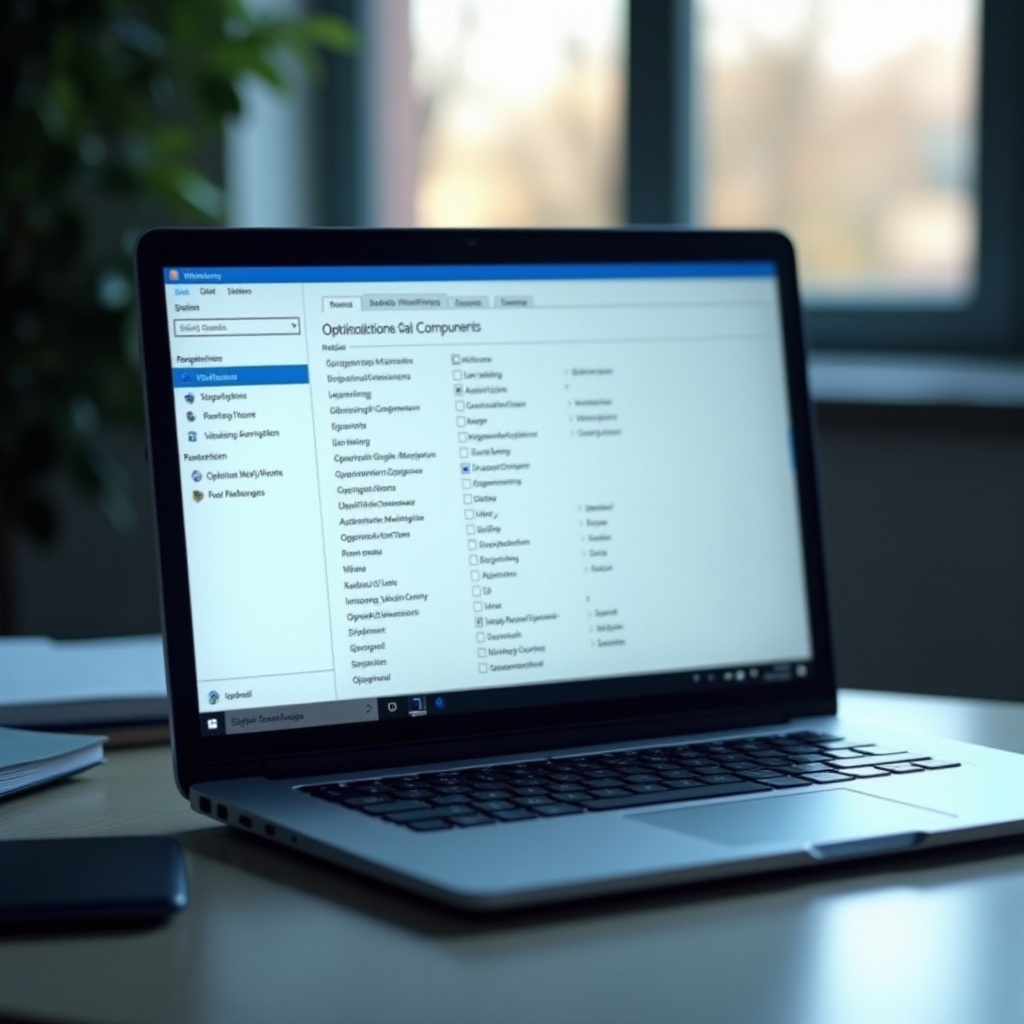
Das Fenster „Windows‑Funktionen“ erscheint mit einer Liste von Komponenten und Kontrollkästchen.
Häufige Windows‑Funktionen erklärt (Hyper‑V, .NET, SMB usw.)
Einige nützliche Funktionen sind:
- .NET Framework 3.5 / 4.x – Wird von vielen älteren und aktuellen Apps benötigt.
- Hyper‑V – Microsofts integrierte Virtualisierungsplattform zum Ausführen virtueller Maschinen.
- Virtual Machine Platform – Erforderlich für WSL2 und einige Sicherheitsfunktionen.
- SMB 1.0/CIFS‑Dateifreigabeunterstützung – Veraltetes Dateiübertragungsprotokoll; lassen Sie es deaktiviert, außer wenn unbedingt nötig.
- Windows Sandbox – Ein wegwerfbarer Desktop, um Apps sicher zu testen.
Aktivieren Sie nur Funktionen, die Sie wirklich benötigen, insbesondere auf leistungsschwachen Systemen.
Was passiert, wenn Sie eine Windows‑Funktion aktivieren oder deaktivieren
Wenn Sie eine Funktion aktivieren:
- Windows fügt die erforderlichen Dateien hinzu.
- Einige Funktionen laden zusätzliche Pakete über Windows Update herunter.
- Das System kann einen Neustart anfordern, um die Änderung abzuschließen.
Wenn Sie eine Funktion deaktivieren:
- Windows entfernt die aktiven Dateien.
- Die Komponente wird nicht mehr ausgeführt oder als Option angezeigt.
- In vielen Fällen können Sie sie später erneut aktivieren, ohne Windows neu zu installieren.
Wann Sie nach Änderungen an Windows‑Funktionen neu starten sollten
Folgen Sie immer den Aufforderungen:
- Wenn Windows einen Neustart verlangt, speichern Sie alle Arbeiten und starten Sie bald neu.
- Wenn kein Neustart angefordert wird, können Sie weiterarbeiten, aber ein Neustart ist vor intensiven Aufgaben dennoch sinnvoll.
Windows‑Funktionen konzentrieren sich auf tiefere Systemkomponenten, während „Optionale Features“ kleinere Add‑ons abdecken. Als Nächstes sehen Sie, wie optionale Features funktionieren und wie sie Speicherplatz und Leistung beeinflussen.
Verwalten optionaler Features in Windows 11
Optionale Features sind kleinere Add‑ons, die Sie in den Einstellungen installieren oder entfernen können. Sie umfassen Sprachwerkzeuge, Schriftarten und Admin‑Hilfsprogramme.
Ihre Feinabstimmung hilft Ihnen, Ballast zu entfernen und nur das hinzuzufügen, was Sie wirklich brauchen.
Zugriff auf optionale Features über die Einstellungen
So verwalten Sie optionale Features:
- Öffnen Sie die Einstellungen mit Windows + I.
- Gehen Sie zu „Apps“.
- Klicken Sie auf „Optionale Features“.
Sie sehen:
- Eine Liste installierter optionaler Features.
- Einen Bereich „Optionales Feature hinzufügen“, um neue zu installieren.
Entfernen nicht verwendeter Sprachpakete und Legacy‑Komponenten
Im Laufe der Zeit können sich zusätzliche Sprachpakete und Tools ansammeln. So entfernen Sie sie:
- Scrollen Sie in „Optionale Features“ zu dem Feature, das Sie nicht mehr benötigen.
- Klicken Sie auf das Feature.
- Klicken Sie auf „Deinstallieren“.
Konzentrieren Sie sich auf:
- Sprachen, die Sie nie verwenden.
- Handschrift‑ und Spracherkennungspakete, die Sie nicht benötigen.
- Legacy‑Tools, von denen Sie wissen, dass Sie sie nicht nutzen.
Dies kann etwas Speicherplatz freigeben und Ihr System vereinfachen.
Installieren zusätzlicher optionaler Features wie RSAT oder OpenSSH
So installieren Sie ein Feature:
- Klicken Sie unter „Optionales Feature hinzufügen“ auf „Features anzeigen“.
- Suchen Sie nach dem Namen des Features (z. B. RSAT, OpenSSH Client, OpenSSH Server).
- Aktivieren Sie das Kontrollkästchen neben dem Feature.
- Klicken Sie auf „Weiter“ und dann auf „Installieren“.
Häufige Anwendungsfälle:
- IT‑Admins installieren RSAT, um Server remote zu verwalten.
- Entwickler und Power‑User verwenden OpenSSH für sichere Remote‑Verbindungen.
- Sprachlernende installieren zusätzliche Rechtschreibprüfungen oder Wörterbücher.
Auswirkungen optionaler Features auf Speicher und Leistung
Die meisten optionalen Features sind klein, verbrauchen aber dennoch:
- Speicherplatz für Sprachdateien, Schriftarten und Tools.
- Etwas CPU und RAM, wenn sie im Hintergrund laufen.
Das Entfernen ungenutzter Features reduziert Ballast und kann die Leistung und Startzeit leicht verbessern, besonders auf schwächeren Geräten.
Während optionale Features Add‑ons verwalten, können Updates die Systemstabilität verbessern oder beeinträchtigen. Der nächste Abschnitt erklärt, wie „Programme und Features“ Ihnen hilft, Updates sicher zu handhaben.
Anzeigen und Deinstallieren von Updates über „Programme und Features“
Windows 11 installiert Updates automatisch. Wenn ein Update Probleme verursacht, hilft „Programme und Features“ Ihnen, es zu finden und zu entfernen.
Zu wissen, wie Sie den Updateverlauf einsehen und Änderungen zurücknehmen, kann Sie vor Abstürzen und Treiberproblemen bewahren.
Wie Sie installierte Updates in Windows 11 anzeigen
Es gibt zwei Hauptwege.
Über die Einstellungen
- Öffnen Sie die Einstellungen.
- Gehen Sie zu „Windows Update“.
- Klicken Sie auf „Updateverlauf“.
- Scrollen Sie zu „Updates deinstallieren“ und klicken Sie darauf.
Dadurch wird das klassische Fenster „Installierte Updates“ geöffnet, ein Teil der Systemsteuerung.
Direkt über die Systemsteuerung
- Öffnen Sie „Programme und Features“.
- Klicken Sie links auf „Installierte Updates anzeigen“.
Deinstallieren problematischer Qualitäts‑ oder Funktionsupdates
Wenn Sie die Liste der Updates sehen:
- Gruppieren Sie nach „Installiert am“, um jüngste Änderungen zu finden.
- Wählen Sie das verdächtige Update aus.
- Klicken Sie oben auf „Deinstallieren“.
- Bestätigen Sie und warten Sie auf den Abschluss des Vorgangs.
- Starten Sie den PC neu, falls Sie dazu aufgefordert werden.
Tun Sie dies, wenn:
- Ihr PC seit einem bestimmten Update‑Datum abstürzt.
- Ein Gerät oder eine App nur nach jüngsten Patches ausfällt.
- Sie ein fehlerhaftes Funktionsupdate zurückrollen müssen.
Treiberupdates sicher zurücksetzen
Einige Treiber werden über Windows Update aktualisiert und können Probleme verursachen. So setzen Sie sie zurück:
- Klicken Sie mit der rechten Maustaste auf Start und wählen Sie „Geräte‑Manager“.
- Klicken Sie mit der rechten Maustaste auf das Gerät und wählen Sie „Eigenschaften“.
- Gehen Sie zur Registerkarte „Treiber“.
- Klicken Sie auf „Vorheriger Treiber“, falls verfügbar.
- Folgen Sie den Schritten und starten Sie neu.
Diese Methode ist sicherer, als Systemupdates blind zu deinstallieren, da sie den genauen Treiber anvisiert.
Wann Sie die Systemwiederherstellung statt der Deinstallation von Updates verwenden sollten
Verwenden Sie die Systemwiederherstellung, wenn:
- Mehrere Änderungen gleichzeitig aufgetreten sind (Treiber, Apps, Windows‑Updates).
- Sie nicht feststellen können, welches Update das Problem verursacht hat.
- Die Deinstallation eines Updates das Problem nicht behebt.
Die Systemwiederherstellung setzt den Systemzustand auf einen früheren Wiederherstellungspunkt zurück, ohne persönliche Dateien zu löschen. Stellen Sie sicher, dass Wiederherstellungspunkte auf Ihrem System aktiviert sind.
Sobald die Updates unter Kontrolle sind, können Sie sich auf Leistungs‑ und Sicherheitsverbesserungen konzentrieren, die auf einem klugen Einsatz von „Programme und Features“ basieren.
Leistungs‑ und Sicherheitstipps für „Programme und Features“
Gutes Software‑Management beschleunigt Ihren PC und reduziert die Angriffsfläche. „Programme und Features“ in Windows 11 spielt dabei eine zentrale Rolle.
Eine kurze, regelmäßige Aufräumroutine kann Verlangsamungen verhindern und das Malware‑Risiko senken.
Erkennen von Bloatware und ressourcenintensiven Programmen
Achten Sie auf:
- Testversionen, die Sie nie verwenden.
- Vorinstallierte OEM‑Apps des Laptop‑Herstellers.
- Spiele oder Kreativpakete, die Sie selten öffnen.
Sie können:
- Nach „Größe“ sortieren, um große Anwendungen zu sehen.
- Den Task‑Manager nutzen, um Apps zu identifizieren, die viel CPU oder RAM verbrauchen, und sie dann über „Programme und Features“ oder die Einstellungen entfernen.
Entfernen alter, nicht unterstützter oder riskanter Software
Veraltete Software ist ein Sicherheitsrisiko. Entfernen Sie:
- Alte Java‑ oder Flash‑Komponenten.
- Veraltete Browser oder Symbolleisten.
- Unbenutzte VPN‑Clients oder Filesharing‑Tools.
Prüfen Sie vor der Deinstallation, ob eine unterstützte neuere Version existiert. Installieren Sie diese nach dem Entfernen der alten Version.
Deinstallationen mit Ihrem Antivirus oder Ihrer Sicherheitslösung abstimmen
Um Konflikte zu vermeiden:
- Pausieren Sie den Echtzeitschutz vorübergehend nur, wenn ein vertrauenswürdiges Installations‑ oder Deinstallationsprogramm dies erfordert.
- Aktivieren Sie den Schutz direkt nach Abschluss wieder.
- Scannen Sie das System nach dem Entfernen verdächtiger Programme, um sicherzustellen, dass nichts zurückbleibt.
Deaktivieren Sie Sicherheitswerkzeuge niemals für unbekannte Programme oder raubkopierte Software.
Empfohlener Wartungsplan zum Aufräumen in „Programme und Features“
Ein einfacher Plan hilft, Ihren PC gesund zu halten:
- Monatlich:
- Entfernen Sie ungenutzte Apps, die in den letzten Wochen installiert wurden.
- Prüfen Sie, ob neue Symbolleisten oder Add‑ons vorhanden sind, die Sie nicht bewusst installiert haben.
- Vierteljährlich:
- Überprüfen Sie alle großen Programme und Spiele.
- Sehen Sie „Windows‑Funktionen“ und „Optionale Features“ auf unnötige Komponenten durch.
- Vor größeren Upgrades:
- Entfernen Sie schwere oder ungenutzte Software, um Konflikte zu reduzieren.
- Erstellen Sie einen Wiederherstellungspunkt oder ein vollständiges Backup.
Für fortgeschrittene Benutzer können Befehlszeilenwerkzeuge Teile dieses Prozesses automatisieren und noch mehr Kontrolle bieten.
Erweiterte Tools: Befehlszeile und Power‑User‑Optionen
Wenn Sie mehrere PCs verwalten oder mehr Kontrolle wünschen, bietet Windows 11 Befehlszeilenwerkzeuge für die Arbeit mit „Programme und Features“, Apps und Funktionen.
Diese Tools sind leistungsfähig, können aber bei unvorsichtigem Einsatz auch Schaden anrichten; verwenden Sie sie daher mit Vorsicht.
Starten von appwiz.cpl aus Skripten oder der Befehlszeile
Sie können „Programme und Features“ in Skripte integrieren:
- Verwenden Sie den Befehl:
appwiz.cpl - Platzieren Sie ihn in Batchdateien oder PowerShell‑Skripten, die Wartungsaufgaben ausführen.
- Kombinieren Sie ihn mit Remote‑Verwaltungstools, um „Programme und Features“ auf Remote‑PCs zu öffnen (wo dies erlaubt ist).
Verwenden von PowerShell zum Auflisten und Entfernen installierter Apps
PowerShell bietet detailliertere Kontrolle, insbesondere für Store‑Apps:
- Um installierte Store‑Apps aufzulisten:
Get-AppxPackage - Um eine bestimmte integrierte App für den aktuellen Benutzer zu entfernen:
Get-AppxPackage *appname* | Remove-AppxPackage
Gehen Sie bei integrierten Apps vorsichtig vor. Das Entfernen zentraler Komponenten kann Funktionen wie die Startmenüsuche oder den Microsoft Store beeinträchtigen.
Verwalten von Windows‑Funktionen mit DISM in Windows 11
DISM (Deployment Image Servicing and Management) verwaltet Funktionen über die Befehlszeile:
- Um Funktionen aufzulisten:
DISM /Online /Get-Features /Format:Table - Um eine Funktion zu aktivieren:
DISM /Online /Enable-Feature /FeatureName:FeatureName /All - Um eine Funktion zu deaktivieren:
DISM /Online /Disable-Feature /FeatureName:FeatureName
Ersetzen Sie FeatureName durch die genaue Feature‑ID aus der Liste. Führen Sie diese Befehle in einer erhöhten PowerShell oder Eingabeaufforderung aus.
Risiken beim Entfernen integrierter oder systemkritischer Komponenten
Wenn Sie Befehlszeilenwerkzeuge nutzen:
- Entfernen Sie keine Funktionen, die Sie nicht vollständig verstehen.
- Vermeiden Sie Skripte aus nicht vertrauenswürdigen Quellen, die massenhaft Apps entfernen.
- Erstellen Sie immer einen Systemwiederherstellungspunkt oder ein Backup vor umfangreichen Änderungen.
Wenn das System nach aggressiven Entfernungen instabil wird, müssen Sie Windows möglicherweise reparieren oder zurücksetzen.

Fazit
„Programme und Features“ in Windows 11 bleibt ein zentraler Bestandteil der Verwaltung Ihres PCs, auch wenn Microsoft immer mehr Optionen in die moderne Einstellungs‑App verlagert. Sie haben gesehen, wie Sie es auf verschiedene Weise öffnen, zum Deinstallieren von Software nutzen, Windows‑Funktionen verwalten, optionale Features handhaben und problematische Updates zurücknehmen.
Die Kombination aus „Programme und Features“ und dem Bereich „Apps“ in den Einstellungen gibt Ihnen vollständige Kontrolle über Apps, Komponenten und Updates. Regelmäßiges Aufräumen verbessert die Leistung und reduziert Sicherheitsrisiken. Erweiterte Tools wie PowerShell und DISM bieten Power‑Usern und IT‑Admins zusätzliche Flexibilität.
Nutzen Sie diese Anleitung als Checkliste, wann immer Sie Software installieren, entfernen oder Probleme beheben. Mit einem klaren Vorgehen bleibt Ihr Windows‑11‑System im Laufe der Zeit sauberer, schneller und zuverlässiger.
Häufig gestellte Fragen
Ist es sicher, integrierte Apps und Funktionen in Windows 11 zu entfernen?
Einige integrierte Apps können gefahrlos entfernt werden, wie Spiele, Testversionen oder Werbe-Apps Ihres PC-Herstellers. Kern-Apps und -Funktionen unterstützen jedoch das System, die Anmeldung, den Store und Sicherheitstools. Wenn Sie die falschen entfernen, können Suche, Startmenü oder Updates nicht mehr richtig funktionieren. Entfernen Sie daher nur Apps, die Sie kennen und nie verwenden, deaktivieren Sie keine grundlegenden Sicherheits- oder Netzwerkfunktionen und erstellen Sie einen Wiederherstellungspunkt, bevor Sie umfangreiche Bereinigungen durchführen. Wenn Sie unsicher sind, blenden Sie die App aus oder ignorieren Sie sie, statt sie zu löschen.
Wie stelle ich ein Programm oder eine Funktion wieder her, die ich in Windows 11 entfernt habe?
Um ein Programm wiederherzustellen, installieren Sie es über das ursprüngliche Installationsprogramm oder die offizielle Website neu. Für Microsoft-Store-Apps öffnen Sie den Microsoft Store, suchen die App und klicken auf Installieren. Um eine Windows-Funktion wiederherzustellen, öffnen Sie das Fenster „Windows-Funktionen“ oder „Optionale Features“, aktivieren Sie das Kontrollkästchen erneut oder installieren Sie die optionale Funktion neu und starten Sie den PC neu, falls Sie dazu aufgefordert werden. Bei größeren Problemen nach dem Entfernen nutzen Sie die Systemwiederherstellung, um das System auf einen früheren Zustand zurückzusetzen.
Warum kann ich „Programme und Features“ in der Systemsteuerung von Windows 11 nicht finden?
Windows 11 blendet die Systemsteuerung stärker aus als ältere Versionen und verwendet standardmäßig die Einstellungen-App. Wenn Sie „Programme und Features“ nicht sehen, öffnen Sie die Systemsteuerung über die Startsuche, stellen Sie „Anzeige“ auf „Kleine Symbole“ oder „Große Symbole“ um und suchen Sie in der Liste nach „Programme und Features“. Wenn es weiterhin nicht angezeigt wird, drücken Sie Windows + R, geben Sie appwiz.cpl ein und drücken Sie die Eingabetaste. Dadurch wird „Programme und Features“ direkt geöffnet, selbst wenn die Systemsteuerung schwerer zugänglich ist.