
Introdução
Texto pequeno em uma tela brilhante pode rapidamente causar cansaço visual, dores de cabeça e fadiga. O Windows 11 oferece várias maneiras de deixar o texto na tela maior, mais nítido e mais confortável para ler, mas muitos usuários conhecem apenas uma configuração básica e deixam de usar o restante.
Este guia explica como alterar o tamanho do texto no Windows 11 passo a passo, desde o controle principal de Acessibilidade até a escala de exibição, zoom do navegador e opções específicas de aplicativos. Você também aprenderá como melhorar a nitidez das fontes, usar as ferramentas de acessibilidade integradas e corrigir problemas comuns, como aplicativos borrados ou tamanhos de texto inconsistentes em vários monitores.
Cada seção se baseia na anterior, para que você possa começar com o método mais simples e avançar para ajustes mais avançados apenas se precisar. Ao final, você saberá exatamente quais configurações ajustar para seu laptop, monitor de mesa ou TV, e como manter tudo legível sem prejudicar o layout dos aplicativos.
Antes de mergulhar nos passos detalhados, ajuda conhecer os principais métodos que o Windows 11 oferece para mudar o tamanho do texto, para você saber por onde começar.
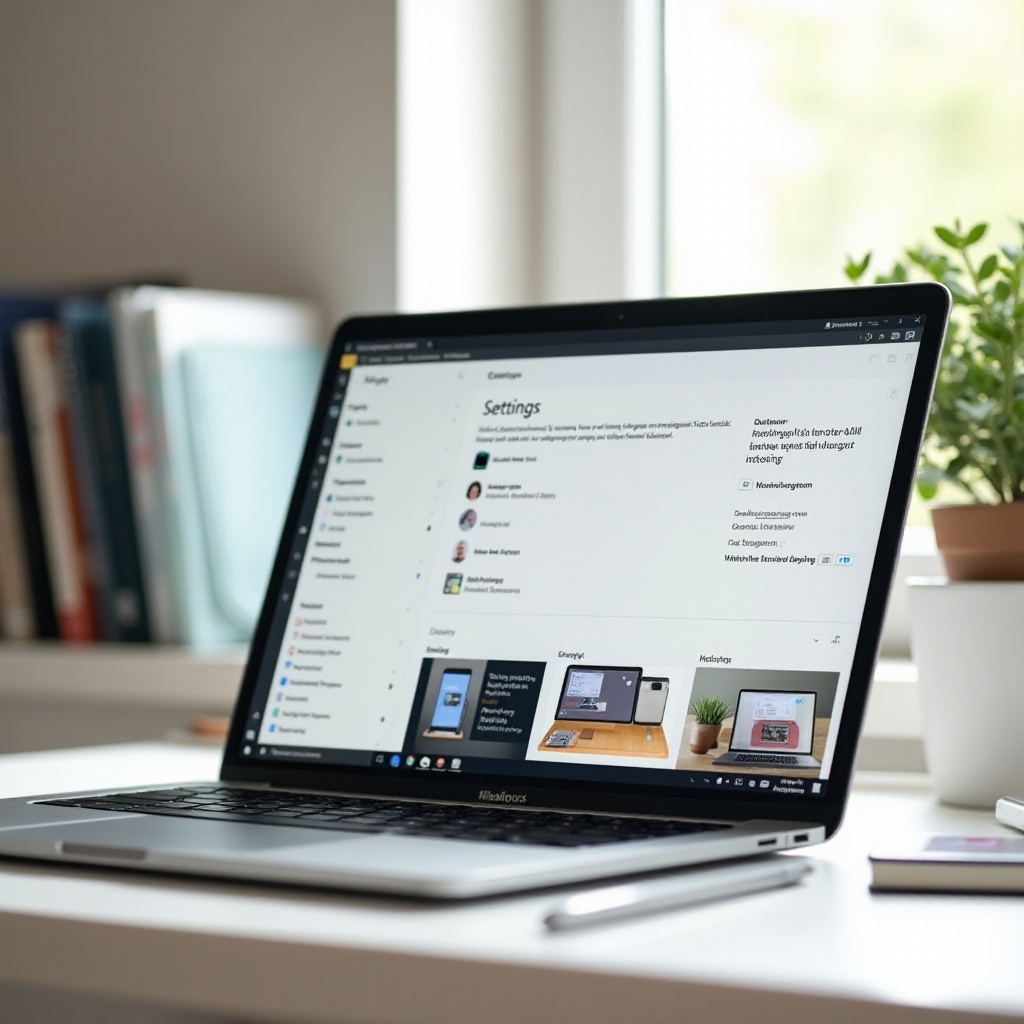
Principais Maneiras de Mudar o Tamanho do Texto no Windows 11
O Windows 11 não depende de um único interruptor de tamanho de texto. Em vez disso, ele oferece várias ferramentas que funcionam juntas para controlar a legibilidade na tela:
- Um controle deslizante dedicado de Tamanho do texto nas configurações de Acessibilidade.
- Escala de exibição que altera o tamanho de aplicativos, texto e elementos da interface.
- Opções de zoom e fonte dentro dos navegadores e aplicativos individuais.
- Ferramentas de nitidez, como ClearType e configurações de resolução.
- Recursos de acessibilidade, como Lupa, ajustes de cursor e ponteiro, e temas de contraste.
Você não precisa usar todos os métodos. Comece pelo controle de tamanho do texto em Acessibilidade, depois ajuste a escala se necessário e, por fim, faça ajustes finos em aplicativos específicos e nas ferramentas de nitidez. Depois que você entender essa ordem, poderá seguir um caminho lógico: começar com a configuração principal de Acessibilidade e então passar para mudanças de escala mais globais.
Método 1 – Alterar o Tamanho do Texto pelas Configurações de Acessibilidade
A configuração de Tamanho do texto em Acessibilidade é o melhor lugar para começar quando você quer mudar o tamanho do texto no Windows 11. Ela permite aumentar ou diminuir o texto em muitas partes do sistema sem mudar demais o tamanho de ícones ou janelas. Esse método é simples, rápido e seguro de testar.
Abra o Aplicativo Configurações no Windows 11
Para começar, abra as Configurações:
- Clique no botão Iniciar na barra de tarefas.
- Selecione o ícone de engrenagem se o vir, ou clique diretamente em “Configurações”.
- Ou pressione Windows + I no teclado para abrir Configurações instantaneamente.
Quando as Configurações estiverem abertas, você pode ir diretamente para a seção Acessibilidade, onde ficam os controles de texto.
Navegue até Acessibilidade > Tamanho do texto
Na janela Configurações:
- Olhe para a barra lateral esquerda e clique em Acessibilidade.
- No painel direito, encontre Tamanho do texto perto do topo da seção Visão e clique nele.
Isso abre a página principal de controle de tamanho do texto do Windows 11.
Use o Controle Deslizante de Tamanho do Texto e Veja a Pré-visualização
Na página Tamanho do texto, você verá:
- Um controle deslizante chamado “Tamanho do texto”.
- Uma caixa de pré-visualização que mostra texto de exemplo.
Para ajustar:
- Arraste o controle deslizante para a direita para aumentar o tamanho do texto, ou para a esquerda para diminuir.
- Observe o texto de pré-visualização sendo atualizado em tempo real para avaliar o quão confortável ele parece.
Tente encontrar um tamanho que fique claramente legível da sua distância normal de uso, sem forçar você a se inclinar para frente ou apertar os olhos. Evite mudanças extremas no início; busque um aumento moderado e teste no uso diário.
Aplique o Novo Tamanho do Texto em Todo o Windows 11
Quando estiver satisfeito com a pré-visualização:
- Clique em Aplicar abaixo do controle deslizante.
- O Windows 11 vai ajustar brevemente a interface; a tela pode piscar por um momento.
- Na maioria dos casos, você não precisa sair da conta. As mudanças no texto entram em efeito quase imediatamente.
A mudança de Tamanho do texto afeta muitas áreas do sistema, incluindo:
- Menus e rótulos em Configurações.
- Algumas caixas de diálogo e partes da interface do sistema.
- Certos aplicativos padrão que respeitam a configuração de texto de Acessibilidade.
Se ainda achar alguns elementos muito pequenos depois disso, talvez você precise de uma mudança mais ampla que aumente também aplicativos e elementos da interface, o que é função da escala de exibição.
Prós e Contras de Usar o Controle Global de Tamanho do Texto
Esse método tem vantagens claras:
- Muito fácil de encontrar e ajustar.
- Não redimensiona janelas ou ícones de forma dramática.
- Aplica-se a muitas áreas do Windows 11 de uma vez.
No entanto, há alguns limites:
- Alguns aplicativos clássicos ou de terceiros ignoram essa configuração.
- Pode não afetar o texto dentro de certos jogos ou programas antigos.
- Não altera o tamanho de elementos gráficos, apenas do texto.
Se você quiser que tudo—texto, ícones e janelas—apareça maior, ou se sua tela tiver resolução muito alta, o próximo passo é ajustar a escala de exibição.
Método 2 – Alterar a Escala Geral de Exibição para Aplicativos e Texto
Enquanto o controle de Tamanho do texto foca principalmente nos caracteres, a escala de exibição altera o tamanho de quase tudo na tela. Isso é especialmente útil se você usa um monitor de alta resolução ou um laptop pequeno em que tudo parece minúsculo, mesmo depois de usar o controle de texto de Acessibilidade.
O Que Significa Escala de Exibição no Windows 11
A escala diz ao Windows quão grandes devem ser desenhados os aplicativos, textos e elementos da interface. Por exemplo:
- Escala de 100% mostra os itens no tamanho padrão.
- 125% ou 150% tornam tudo maior e mais fácil de ler.
- Valores personalizados permitem ajustar o tamanho além dos presets.
A escala é crucial em monitores 1440p ou 4K, onde 100% pode deixar texto e ícones muito pequenos e difíceis de ver.
Abra Sistema > Tela > Escala e Layout
Para ajustar a escala:
- Abra Configurações com Windows + I.
- Clique em Sistema na barra lateral esquerda.
- Selecione Tela.
- Role até Escala e layout.
- Encontre o menu suspenso Escala.
É aqui que você define o quão grande tudo aparece naquela tela.
Escolha uma Porcentagem de Escala Recomendada
O Windows 11 sugere valores de escala recomendados com base na sua tela. Com frequência você verá opções como:
- 100%
- 125%
- 150%
Para alterar:
- Clique no menu suspenso Escala.
- Selecione um dos valores Recomendados, geralmente 125% ou 150%.
- A tela pode piscar enquanto o Windows aplica o novo tamanho.
Verifique os aplicativos, a barra de tarefas e o texto no navegador após a mudança. Se tudo parecer confortável e nítido, você pode parar aqui. Se os presets não parecerem ideais, pode experimentar um valor de escala personalizado.
Defina um Valor de Escala Personalizado com Segurança
Se as opções recomendadas ainda parecerem pequenas ou grandes demais:
- Na página Tela, clique em Configurações de escala avançada em Escala.
- No campo de escala personalizada, insira um valor entre 100% e 500%.
- Valores seguros comuns: 110%, 115%, 135%.
- Clique em Aplicar.
- O Windows pode pedir para você sair e entrar novamente para aplicar a escala personalizada.
Use a escala personalizada com cuidado. Valores muito altos ou incomuns podem fazer partes de alguns aplicativos parecerem apertadas, cortadas ou desalinhadas.
Corrigir Aplicativos Borrados Após Alterar a Escala
Às vezes, depois de alterar a escala de exibição, certos aplicativos ficam borrados. Para corrigir isso:
- Vá em Configurações > Sistema > Tela.
- Role até Escala e layout e clique em Configurações de escala avançada.
- Ative Deixar o Windows tentar corrigir aplicativos para que não fiquem borrados.
Se um aplicativo específico ainda parecer embaçado:
- Clique com o botão direito no atalho do aplicativo.
- Clique em Propriedades.
- Vá até a guia Compatibilidade.
- Clique em Alterar configurações de DPI alto e experimente substituir o comportamento de escala para esse aplicativo.
Isso pode ajudar aplicativos mais antigos a ficarem mais nítidos com as novas configurações de escala.
Melhores Configurações de Escala para Tamanhos de Tela Comuns
Aqui estão alguns pontos de partida gerais:
- Laptop de 13–14 polegadas, 1080p: cerca de 125% de escala.
- Laptop de 15–17 polegadas, 1080p: 100–125% de escala.
- Monitor de 24–27 polegadas 1440p: 125–150% de escala.
- Monitor de 27–32 polegadas 4K: 150–200% de escala.
Você pode ajustar depois, mas esses valores funcionam bem para muitas pessoas. Quando a escala e o tamanho global do texto estiverem confortáveis, você pode passar a ajustar o texto dentro dos aplicativos que mais usa.
Método 3 – Alterar o Tamanho do Texto em Navegadores e Aplicativos Populares
Mesmo depois de mudar o tamanho do texto e a escala, talvez você queira texto maior em aplicativos específicos que usa o dia todo, como navegadores, aplicativos do Office e leitores de PDF. Ajustar o texto nesses aplicativos dá um controle mais refinado sem afetar todo o sistema.
Ajustar Tamanho do Texto e Zoom no Microsoft Edge
Para aumentar o zoom de uma página no Edge:
- Pressione Ctrl + Mais (+) para aumentar o zoom.
- Pressione Ctrl + Menos (-) para diminuir o zoom.
- Pressione Ctrl + 0 para redefinir o zoom para 100%.
Para definir um zoom padrão:
- Clique no menu de três pontos no canto superior direito.
- Selecione Configurações.
- Vá em Aparência.
- Em Zoom, escolha uma porcentagem de zoom padrão (por exemplo, 110% ou 125%).
O Edge abrirá os sites nesse nível de zoom, deixando o texto maior na maioria das páginas da web por padrão.
Alterar Zoom Padrão e Tamanho da Fonte no Google Chrome
No Chrome:
- Clique no menu de três pontos.
- Selecione Configurações.
- Vá em Aparência.
- Use o menu Tamanho da fonte (Muito pequena, Pequena, Média, Grande, Muito grande).
- Clique em Personalizar fontes para ter mais controle sobre fontes padrão, serifadas, sem serifa e monoespaçadas.
Para o zoom do site:
- Ainda em Aparência, procure Zoom da página.
- Escolha um zoom padrão, como 110% ou 125%.
O Chrome lembrará suas configurações de zoom por site, o que é útil se você visita algumas páginas com fontes muito pequenas.
Definir Tamanho de Texto e Fonte Mínima no Firefox
No Firefox:
- Clique no botão de menu (três linhas).
- Escolha Configurações.
- Role até Idioma e Aparência.
- Use as opções Fonte padrão e Tamanho para aumentar o tamanho do texto.
- Clique em Avançado para definir um tamanho mínimo de fonte, o que impede que sites usem texto muito pequeno.
A Visualização de Leitura do Firefox, disponível pelo ícone de página na barra de endereços em alguns sites, também permite ajustar o tamanho do texto para leitura sem distrações.
Aumentar o Tamanho da Fonte no Microsoft Word, Excel e Outlook
Nos aplicativos do Office, você pode tanto ampliar a interface quanto mudar as fontes padrão:
- Controles de zoom:
- Use o controle de zoom no canto inferior direito do Word, Excel e PowerPoint.
- Pressione Ctrl + Roda do mouse para aumentar ou diminuir o zoom.
- Tamanho de fonte padrão no Word ou Outlook:
- Na guia Página Inicial, clique na pequena seta no grupo Fonte.
- Defina um tamanho de fonte maior (por exemplo, 12 pt ou 14 pt).
- Clique em Definir como Padrão.
Isso garante que novos documentos e e-mails usem texto mais legível desde o início, sem mudanças manuais constantes.
Usar Controles de Zoom em Leitores de PDF e Outros Aplicativos de Desktop
A maioria dos leitores de PDF e muitos aplicativos de desktop incluem botões ou atalhos de zoom:
- Ctrl + Mais para aumentar o zoom.
- Ctrl + Menos para diminuir o zoom.
- Ctrl + 0 para redefinir o zoom.
Procure um menu Exibir ou Zoom se não tiver certeza. Para aplicativos que você usa diariamente, definir um nível de zoom confortável e salvar essa preferência pode reduzir bastante o cansaço visual.
Quando o tamanho do texto e o zoom estiverem adequados nos aplicativos que você mais usa, você pode melhorar a nitidez desse texto com ajustes de fonte e configurações de resolução.
Método 4 – Melhorar a Nitidez e Legibilidade do Texto (ClearType e Resolução)
Às vezes o texto é, tecnicamente, grande o suficiente, mas ainda parece embaçado ou agressivo. Nesse caso, você não precisa de texto maior; precisa de texto mais nítido. O Windows 11 inclui ferramentas para ajustar como as fontes são renderizadas na sua tela, para que fiquem mais claras e fáceis de ler.
Execute o Ajuste de Texto ClearType no Windows 11
O ClearType suaviza as bordas das fontes e as torna mais fáceis de ler em telas LCD. Para executá-lo:
- Pressione Windows + S para abrir a pesquisa.
- Digite ClearType.
- Clique em Ajustar texto ClearType.
- Verifique se Ativar ClearType está marcado.
- Clique em Avançar no assistente e escolha as amostras de texto que parecerem melhores aos seus olhos.
Esse processo personaliza a renderização de fontes para o seu monitor específico.
Escolher as Amostras de Texto Mais Nítidas para Seu Monitor
Durante o assistente do ClearType:
- Leve o tempo necessário em cada tela de comparação.
- Escolha o bloco de texto que pareça nítido e confortável, não apenas o mais grosso ou escuro.
- Sente-se na sua distância normal de uso ao fazer suas escolhas.
Quando terminar, o Windows aplicará essas configurações em todo o sistema, o que muitas vezes torna o texto mais limpo sem aumentar seu tamanho.
Combinar Resolução e Taxa de Atualização para um Texto Nítido
Para obter melhores resultados:
- Vá em Configurações > Sistema > Tela.
- Em Resolução de tela, selecione a resolução Recomendada do monitor.
- Clique em Exibição avançada e verifique se a Taxa de atualização está definida em um valor estável compatível (por exemplo, 60 Hz ou mais, se disponível).
Usar a resolução nativa do monitor é essencial. Resoluções não nativas podem deixar o texto esticado ou borrado, independentemente do tamanho da fonte. Depois de melhorar a nitidez, você pode usar as ferramentas de acessibilidade do Windows 11 nos momentos em que precisar de texto ainda maior ou mais chamativo.
Método 5 – Usar Ferramentas de Acessibilidade para Texto Maior e Mais Fácil de Ler
O Windows 11 inclui recursos adicionais de acessibilidade que ajudam quando mudanças de escala e tamanho do texto não bastam, ou quando você só precisa de texto maior ocasionalmente. Essas ferramentas podem aumentar a legibilidade sem alterar permanentemente o seu layout.
Ativar a Lupa para Zoom Temporário
A Lupa permite ampliar instantaneamente:
- Pressione Windows + Mais (+) para ligar a Lupa.
- Use Windows + Mais (+) para aumentar ainda mais o zoom.
- Use Windows + Menos (-) para diminuir o zoom.
- Pressione Windows + Esc para desligar.
Você pode escolher diferentes modos (tela inteira, lente, ancorado) em Configurações > Acessibilidade > Lupa. Isso é útil para ler detalhes pequenos sem mudar permanentemente o texto ou a escala.
Personalizar Espessura e Destaque do Cursor de Texto
Para tornar o cursor de texto mais fácil de ver:
- Abra Configurações > Acessibilidade > Cursor de texto.
- Aumente a Espessura do cursor de texto.
- Ative o Indicador do cursor de texto e escolha uma cor brilhante.
Isso não muda o tamanho do texto, mas facilita encontrar onde você está digitando ou editando texto na tela.
Alterar Tamanho e Cor do Ponteiro do Mouse
Para ajustar o ponteiro:
- Vá em Configurações > Acessibilidade > Ponteiro do mouse e toque.
- Escolha um estilo de ponteiro (branco, preto, invertido ou personalizado).
- Aumente o controle deslizante Tamanho.
- Escolha uma cor de alto contraste, se necessário.
Um ponteiro maior e colorido ajuda você a acompanhá-lo sem esforço, especialmente em telas grandes ou de alta resolução.
Ativar Alto Contraste ou Temas de Contraste
Temas de contraste podem aumentar a legibilidade para muitos usuários:
- Abra Configurações > Personalização > Cores.
- Role para baixo e escolha Temas de contraste.
- Selecione um tema com contraste forte e clique em Aplicar.
Esses temas ampliam e separam os elementos visualmente, fazendo o texto se destacar mais claramente em relação ao fundo.
Ajustar Tamanho de Texto de Legendas e Subtítulos em Mídia
Para legendas de vídeo:
- Vá em Configurações > Acessibilidade > Legendas.
- Escolha um estilo de legenda ou crie um estilo personalizado.
- Ajuste tamanho do texto, cor, fundo e opacidade.
Isso ajuda se você assiste a muitos vídeos e tem dificuldade para ler as legendas padrão. Quando você entende essas ferramentas, fica mais fácil montar uma configuração adaptada ao seu dispositivo e às suas necessidades visuais.
Configurações Recomendadas de Tamanho de Texto e Escala para Diferentes Cenários
Diferentes dispositivos e distâncias de visualização pedem combinações diferentes de tamanho de texto e escala. Em vez de adivinhar, você pode começar com algumas configurações testadas e ajustar a partir daí.
Laptop de 13–14 Polegadas com Tela 1080p
Para laptops pequenos:
- Defina a Escala para cerca de 125%.
- Use o controle deslizante Tamanho do texto para aumentar levemente o texto, se necessário.
- Nos navegadores, defina o zoom padrão entre 110–125%.
- Execute o ClearType para deixar as fontes mais nítidas.
Essa combinação mantém a área de trabalho utilizável e deixa o texto legível em uma tela compacta sem necessidade de zoom constante.
Monitor de Mesa 1440p ou 4K de 24–27 Polegadas
Para monitores maiores e de alta resolução:
- Para 1440p: comece com 125% de escala.
- Para 4K: comece com 150–175% de escala.
- Ajuste o controle Tamanho do texto apenas se o texto ainda parecer pequeno.
- Use zoom do navegador entre 100–120%, dependendo da distância entre você e a tela.
Posicione o monitor de forma que seus olhos fiquem a aproximadamente um braço de distância da tela para maior conforto e legibilidade consistente.
TV Grande ou Projetor Usado como Tela
Se você usa uma TV do outro lado do cômodo:
- Aumente a Escala para 175–200% ou mais, se necessário.
- Maximize o Tamanho do texto em Acessibilidade.
- Use níveis de zoom altos nos navegadores, geralmente 150–200%.
- Considere aumentar bastante o ponteiro e o cursor de texto para enxergá-los à distância.
Essa configuração privilegia elementos grandes na interface, já que você fica mais longe do que em uma mesa, e detalhes finos importam menos do que texto grande e nítido.
Usuários com Baixa Visão ou Cansaço Visual
Para usuários que precisam de ajuda extra:
- Aumente bastante o Tamanho do texto em Acessibilidade.
- Defina a Escala para pelo menos 150% na maioria das telas.
- Ative a Lupa para ler áreas pequenas e letras miúdas.
- Use temas de Alto contraste ou de contraste para uma separação mais forte entre texto e fundo.
- Aumente o tamanho e a cor do cursor de texto e do ponteiro.
Combinar esses recursos pode deixar o Windows 11 muito mais confortável e acessível. Se ainda notar tamanhos de texto inconsistentes ou aplicativos borrados, a próxima seção ajuda a corrigir problemas comuns.
Solucionando Problemas de Tamanho de Texto e Escala no Windows 11
Mesmo sabendo como mudar o tamanho do texto no Windows 11, problemas podem surgir. Você pode ver texto borrado, aplicativos que ignoram as configurações ou tamanhos diferentes entre monitores. Entender esses problemas e suas soluções vai poupar tempo.
Texto Parece Borrado ou Embaçado Após Mudar a Escala
Se o texto parecer borrado:
- Confirme se a tela usa a resolução nativa Recomendada em Configurações > Sistema > Tela.
- Ative Deixar o Windows tentar corrigir aplicativos para que não fiquem borrados em Configurações de escala avançada.
- Execute o assistente do ClearType novamente para retocar as fontes.
- Se apenas um aplicativo estiver borrado, tente as configurações de compatibilidade de DPI na caixa Propriedades dele.
Muitas vezes, usar a resolução nativa e aumentar a escala é melhor do que reduzir a resolução, o que pode borrar texto e imagens.
Aplicativos Ignoram as Configurações de Tamanho de Texto do Windows 11
Alguns aplicativos antigos ou multiplataforma não respeitam totalmente a configuração global de tamanho de texto do Windows 11. Eles podem ignorar o controle deslizante de Acessibilidade e até a escala em certo grau. Para esses aplicativos:
- Ajuste as opções próprias de zoom ou fonte do aplicativo sempre que possível.
- Para navegadores, mude o zoom padrão e o tamanho da fonte nas configurações deles.
- Para Office e editores, ajuste a fonte padrão e o zoom por documento ou espaço de trabalho.
Se o aplicativo não tiver opções de texto, você pode depender da Lupa ao usá-lo, ou considerar um software alternativo que ofereça melhor suporte aos recursos de acessibilidade do Windows 11.
Tamanhos de Texto Diferentes em Vários Monitores
Usar duas ou mais telas com resoluções diferentes pode causar tamanhos de texto inconsistentes. Para corrigir isso:
- Vá em Configurações > Sistema > Tela.
- Clique em cada monitor e defina a Escala individualmente para um valor confortável.
- Garanta que cada monitor use sua resolução Recomendada.
- Arraste janelas entre as telas e teste como elas ficam.
Talvez seja preciso um pequeno compromisso para que os aplicativos pareçam aceitáveis em todas as telas, mas a escala separada por monitor oferece flexibilidade.
Redefinir Tamanho do Texto, Escala e Configurações de Tela para o Padrão
Se tudo parecer confuso depois de muitas mudanças:
- Defina a Escala de cada monitor de volta para 100%.
- Redefina o controle deslizante Tamanho do texto em Acessibilidade para o padrão.
- Restaure a resolução da Tela para o valor Recomendada.
- Reinicie o PC.
Isso oferece um ponto de partida limpo para você reaplicar apenas as mudanças de que realmente precisa, de forma mais organizada.
Atualizar Drivers Gráficos e Verificar Atualizações do Windows
Drivers desatualizados podem causar problemas estranhos de escala ou exibição:
- Abra Configurações > Windows Update e instale as atualizações disponíveis.
- Para placas de vídeo dedicadas (NVIDIA, AMD, Intel), atualize os drivers pelo aplicativo ou site do fabricante.
- Reinicie após as atualizações e confira novamente o texto e a escala.
Drivers atualizados e correções do sistema costumam melhorar o comportamento da tela e a compatibilidade com aplicativos. Com os problemas sob controle, você pode ajustar o ambiente para maior conforto a longo prazo.
Dicas para Leitura e Trabalho Confortáveis a Longo Prazo no Windows 11
Mudar o tamanho do texto no Windows 11 é apenas uma parte do conforto visual. Brilho da tela, temperatura de cor e sua postura também contam. Boas práticas e uma configuração equilibrada ajudam a evitar cansaço durante longos períodos de trabalho.
Combine Tamanho do Texto, Brilho e Contraste
Para conforto:
- Aumente o tamanho do texto e a escala até um nível fácil de ler na sua distância normal.
- Reduza o brilho da tela para evitar reflexo, especialmente em ambientes escuros.
- Use um perfil de cor neutro ou levemente quente se o monitor permitir.
- Evite fundos de contraste muito baixo com texto claro difícil de distinguir.
Configurações equilibradas ajudam seus olhos a relaxar, especialmente em longas sessões com documentos, planilhas ou páginas da web.
Use Luz Noturna e Redução de Luz Azul
A luz azul pode atrapalhar o sono e causar cansaço visual à noite:
- Vá em Configurações > Sistema > Tela.
- Ative Luz noturna.
- Clique em Configurações de luz noturna para definir horário e temperatura de cor.
Combine a Luz noturna com texto maior para leitura confortável à noite. Tons mais quentes e fontes legíveis tornam o trabalho noturno menos cansativo.
Otimize a Distância de Visualização e a Posição do Monitor
A configuração física influencia bastante:
- Sente-se a cerca de um braço de distância da tela.
- Mantenha o topo do monitor na altura ou ligeiramente abaixo da linha dos olhos.
- Incline a tela para reduzir reflexos.
- Garanta uma boa iluminação geral no ambiente, não apenas da tela.
Quando sua postura está confortável, você pode usar tamanhos de texto moderados em vez de extremos, e seus olhos ficarão menos sobrecarregados.
Quando Considerar uma Tela Maior ou Resolução Diferente
Se você ainda tiver dificuldade para ler o texto mesmo depois de todos esses ajustes, o hardware pode estar limitando você. Considere:
- Passar de uma tela pequena de laptop para um monitor externo maior.
- Escolher um monitor com resolução compatível com sua escala preferida (por exemplo, 24 polegadas 1080p ou 27 polegadas 1440p).
- Usar uma TV como tela secundária para mídia e navegação casual.
Uma tela mais adequada costuma reduzir a necessidade de mudanças extremas de escala e torna o restante dos ajustes mais eficiente.
Conclusão
O Windows 11 oferece várias maneiras flexíveis de mudar o tamanho do texto, desde o simples controle Tamanho do texto em Acessibilidade até a potente escala de exibição, zoom específico em aplicativos, ajuste de fontes pelo ClearType e ferramentas de acessibilidade dedicadas. Você pode combinar esses métodos para criar uma configuração que se adapte aos seus olhos, ao seu hardware e à forma como usa o computador.
Comece pelo controle de Tamanho do texto em Acessibilidade, depois ajuste Escala em Tela para ampliar a interface como um todo. Faça ajustes finos nos navegadores e aplicativos, execute o ClearType para deixar as fontes mais nítidas e ative a Lupa ou temas de contraste se precisar de ajuda extra. Mantenha o monitor na resolução nativa e use uma distância de visualização confortável com brilho e cores equilibrados.
Quando você encontra a combinação certa de tamanho de texto, escala e nitidez, ler e trabalhar no Windows 11 se torna muito mais confortável e menos cansativo, mesmo durante longos dias em frente à tela.
Perguntas frequentes
Como faço para alterar o tamanho do texto no Windows 11 sem afetar a qualidade das imagens?
Use primeiro o controle deslizante Tamanho do texto em Configurações > Acessibilidade > Tamanho do texto. Isso aumenta o texto enquanto deixa as imagens e a maioria dos elementos da interface próximos ao tamanho original. Mantenha o monitor em sua resolução nativa Recomendada em Configurações > Sistema > Tela e execute o ClearType para deixar as fontes mais nítidas. Se precisar de um pouco mais de tamanho, aumente a Escala de forma moderada (por exemplo, de 100% para 125%) em vez de diminuir a resolução da tela, o que costuma deixar texto e imagens borrados.
Por que alguns aplicativos permaneceram pequenos depois que alterei o tamanho do texto no Windows 11?
Alguns aplicativos, especialmente os mais antigos ou multiplataforma, não respeitam totalmente a configuração global de Tamanho do texto do Windows 11. Eles podem ignorar o controle deslizante de Acessibilidade e reagir de maneira diferente à escala. Para esses aplicativos, ajuste o zoom ou as configurações de fonte dentro do próprio app sempre que possível, como o zoom do navegador ou o zoom e o tamanho de fonte padrão do Office. Se o aplicativo não tiver essas opções, use a Lupa quando precisar ver texto pequeno ou considere softwares alternativos que ofereçam melhor suporte aos recursos de acessibilidade do Windows 11.
Qual é o melhor tamanho de texto ou configuração de escala no Windows 11 para conforto visual?
Não existe um único valor ideal para todos, mas você pode seguir uma abordagem simples: mantenha a tela na resolução Recomendada, defina a Escala em cerca de 125–150% em laptops e monitores de alta resolução e aumente um pouco o Tamanho do texto em Acessibilidade, se necessário. Nos navegadores, use zoom de 110–125% para sites com muita leitura. Se seus olhos ainda ficarem cansados, aumente a escala em um nível, aumente o tamanho do texto, ative a Luz noturna à noite e verifique a distância de visualização e a postura para reduzir o cansaço geral.