
Introdução
Uma porta de carregamento funcional é crucial para manter seu Chromebook carregado e pronto para uso. Com o tempo, o desgaste pode levar a problemas na porta de carregamento, afetando o desempenho e a usabilidade do seu dispositivo. Saber como identificar esses problemas logo no início pode ajudar a evitar danos adicionais e garantir que você tome medidas oportunas para manter seu Chromebook funcionando sem problemas.
Neste artigo, vamos explorar os sinais comuns de uma porta de carregamento danificada, orientá-lo em um processo de diagnóstico detalhado, sugerir soluções temporárias para estender a vida útil da bateria e destacar quando buscar ajuda profissional. Também forneceremos dicas para evitar problemas futuros na porta de carregamento e prolongar a vida útil do seu dispositivo.
Sinais Comuns de uma Porta de Carregamento Danificada
Identificar uma porta de carregamento danificada pode ser complicado, mas existem alguns sinais reveladores a serem observados:
- Carregamento Intermitente: Se você precisar mexer ou ajustar o cabo de carregamento para que funcione, a porta pode estar danificada.
- Sem Ícone de Carregamento: Quando conectado, seu Chromebook deve exibir um ícone de carregamento. Se o ícone não aparecer, a porta pode estar com defeito.
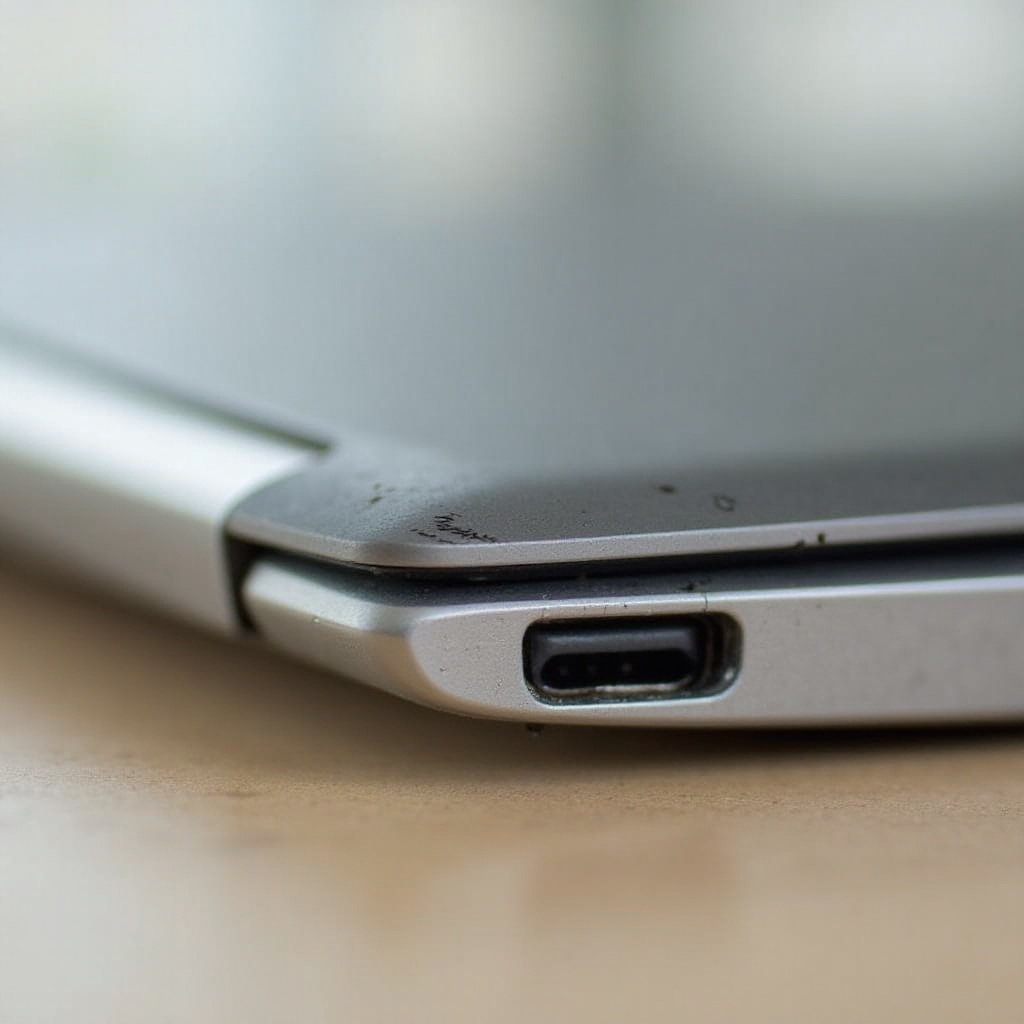
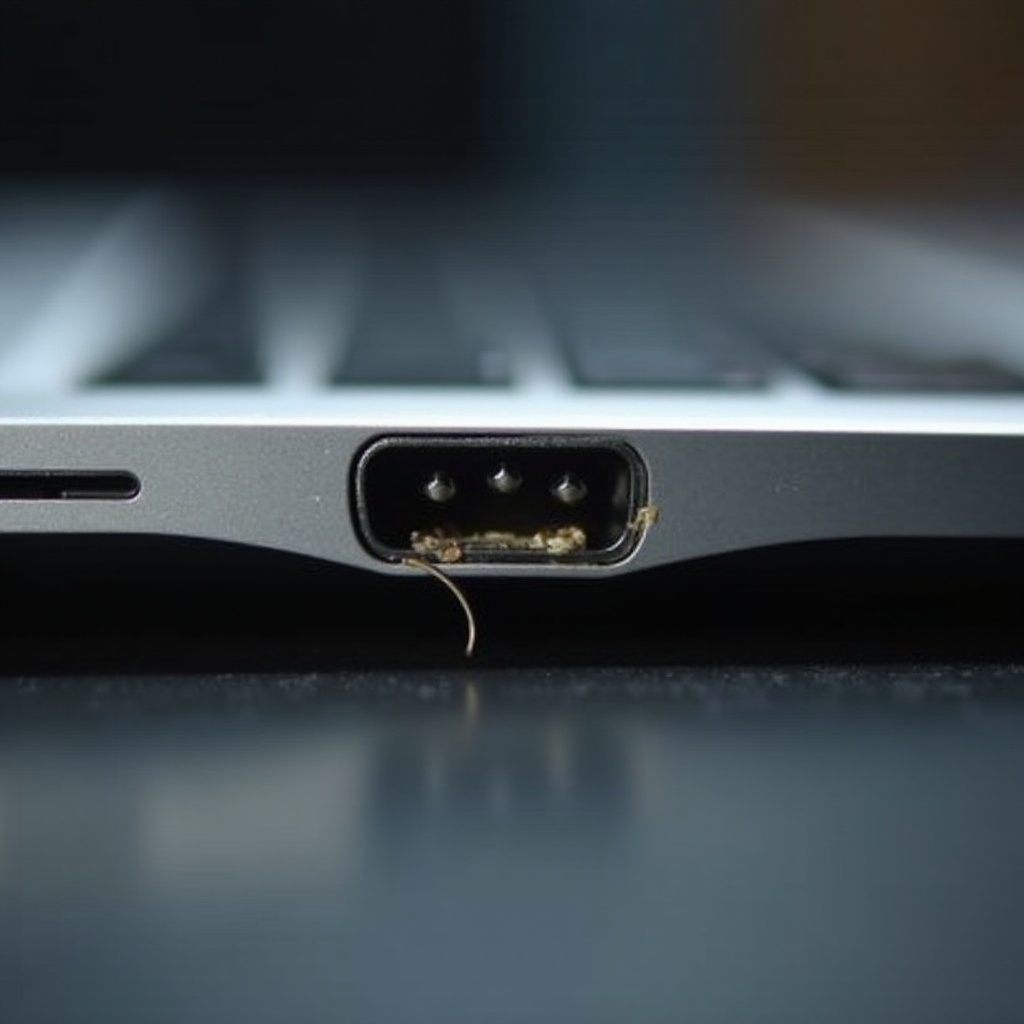
- Danos Físicos: Danos visíveis, como pinos dobrados, detritos dentro da porta ou um conector solto, podem indicar problemas sérios.
- Superaquecimento: Uma porta de carregamento que fica excessivamente quente pode ser sinal de falha interna.
- Bateria Descarregando Rapidamente: Se a bateria do seu Chromebook descarrega mais rápido que o normal, pode ser devido a um carregamento ineficiente causado por uma porta danificada.
Esses sinais podem ajudar a determinar a saúde da sua porta de carregamento. Uma vez detectado qualquer um desses sintomas, é essencial diagnosticar o problema com precisão.
Guia de Diagnóstico Passo a Passo
Diagnosticar uma porta de carregamento danificada envolve alguns passos sistemáticos:
Passo 1: Inspecione o Cabo e o Adaptador de Carregamento
- Verifique Danos: Procure sinais visíveis de desgaste no cabo e no adaptador.
- Teste com Outro Dispositivo: Use o mesmo cabo e adaptador em outro dispositivo compatível para ver se ele carrega corretamente.
Passo 2: Limpe a Porta de Carregamento
- Desligue Seu Chromebook: Certifique-se de que seu dispositivo esteja desligado antes de tentar qualquer limpeza.
- Use Ar Comprimido: Sopre suavemente qualquer poeira ou detrito da porta.
- Limpeza com Escova Macia: Use uma escova macia para remover quaisquer partículas obstruindo a porta.
Passo 3: Faça uma Redefinição de Energia
- Desconecte Todos os Cabos: Remova todos os cabos e periféricos conectados.
- Pressione o Botão de Energia: Pressione e segure o botão de energia por cerca de 30 segundos.
- Reconecte e Teste: Conecte o carregador e veja se o dispositivo começa a carregar.
Passo 4: Verifique Conexões Soltas
- Teste de Oscilação: Mexa suavemente o carregador enquanto ele está conectado e observe se o ícone de carregamento aparece e desaparece.
- Inspecione os Componentes Internos: Se você se sentir confortável, abra o dispositivo para verificar conectores internos soltos (somente se você tiver confiança e não invalidar a garantia).
Seguir esses passos pode ajudar a determinar se o problema está na porta de carregamento ou em outro lugar.
Soluções Temporárias para Estender a Vida da Bateria
Enquanto você trabalha no diagnóstico ou na correção da sua porta de carregamento, estender a vida útil da bateria do seu Chromebook pode ganhar um tempo valioso:
- Reduza o Brilho da Tela: Diminuir o brilho da tela pode economizar significativamente a bateria.
- Feche Aplicativos Desnecessários: Certifique-se de que apenas os aplicativos essenciais estejam em execução.
- Ative o Modo de Economia de Bateria: A maioria dos Chromebooks possui um modo de economia de energia que conserva energia.
- Limite os Processos em Segundo Plano: Reduza o número de processos em segundo plano em execução a qualquer momento.
- Desconecte Periféricos Desnecessários: Remova dispositivos externos que possam estar consumindo energia.
Utilize esses hábitos para ajudar a prolongar a vida útil da bateria e o tempo de uso enquanto você resolve os problemas da sua porta de carregamento.
Quando Procurar Ajuda Profissional
Se os diagnósticos iniciais e as correções temporárias não resolverem o problema, pode ser hora de consultar um profissional. Cenários chave em que a assistência profissional é necessária incluem:
- Problemas Persistentes de Carregamento: Se o dispositivo ainda não carrega de forma consistente.
- Danos Físicos Visíveis: Danos físicos óbvios na porta de carregamento ou componentes internos.
- Superaquecimento do Dispositivo: Superaquecimento contínuo ao carregar pode levar a problemas sérios.
- Considerações de Garantia: Se seu dispositivo estiver sob garantia, levá-lo a um centro de serviço autorizado pode evitar a anulação da garantia.
Técnicos profissionais podem realizar um diagnóstico completo e reparar ou substituir a porta danificada para restaurar a funcionalidade do seu Chromebook.
Evitando Problemas Futuros na Porta de Carregamento
Mitigar danos à sua porta de carregamento pode prolongar a vida útil do seu Chromebook:
- Evite Uso Excessivo e Manuseio Brusco: Insira e remova o cabo de carregamento com cuidado para evitar desgaste.
- Mantenha a Porta Limpa: Limpe regularmente a porta para evitar acúmulo de poeira e detritos.
- Use Carregadores Adequados: Sempre use o cabo e o adaptador de carregamento recomendados.
- Evite Sobrecarga: Uma vez que a bateria esteja totalmente carregada, desconecte o carregador para evitar superaquecimento.
- Compre Cabos de Qualidade: Invista em cabos e adaptadores de carregamento de alta qualidade, projetados para o seu dispositivo.
Essas medidas podem ajudar a manter a longevidade do seu Chromebook e reduzir a probabilidade de danos na porta.
Conclusão
Identificar e resolver uma porta de carregamento danificada cedo pode poupá-lo de reparos extensos e caros. Reconhecendo os sinais comuns, empregando técnicas de diagnóstico e tomando medidas preventivas, você pode manter seu Chromebook funcionando sem problemas. Caso o problema persista, ajuda profissional está sempre disponível para resolver a questão de forma eficaz.
Perguntas Frequentes
O que devo fazer se o meu Chromebook não estiver carregando?
Primeiro, verifique o cabo de carregamento e o adaptador para quaisquer sinais de danos. Limpe a porta de carregamento e tente uma redefinição de energia. Se essas etapas não funcionarem, consulte um técnico profissional.
Posso usar qualquer carregador USB-C com meu Chromebook?
Embora muitos carregadores USB-C sejam compatíveis com Chromebooks, é aconselhável usar o carregador recomendado pelo fabricante do seu Chromebook para garantir o desempenho ideal e evitar possíveis danos.
Quanto costuma custar para reparar a porta de carregamento de um Chromebook?
Os custos de reparo podem variar muito com base na sua localização e em problemas específicos, mas, em média, reparar a porta de carregamento de um Chromebook pode variar de $50 a $150.