
Introdução
Janelas e aplicativos demais na tela dificultam a concentração. Você fica pulando entre e-mail, abas do navegador, aplicativos de chat e documentos, e logo perde o fio do que estava fazendo. O Windows 11 inclui um recurso integrado que ajuda você a controlar esse caos e trabalhar de forma mais fluida: a Visualização de Tarefas.
A Visualização de Tarefas oferece uma visão clara das janelas abertas e permite criar áreas de trabalho virtuais. Cada área de trabalho pode conter seu próprio conjunto de aplicativos e janelas. Você pode manter o trabalho em uma área de trabalho, tarefas pessoais em outra e projetos paralelos em uma terceira. Com alguns cliques ou atalhos de teclado, você alterna entre elas sem perder o contexto.
Este guia explica o que é a Visualização de Tarefas no Windows 11, como ela funciona e como usá-la em situações reais. Você aprenderá a abrir a Visualização de Tarefas, entender sua interface, gerenciar áreas de trabalho virtuais, combiná-la com Layouts de Ajuste e corrigir problemas comuns. Ao final, você terá um sistema simples e repetível para manter a tela organizada e a mente clara.
O que é a Visualização de Tarefas no Windows 11?
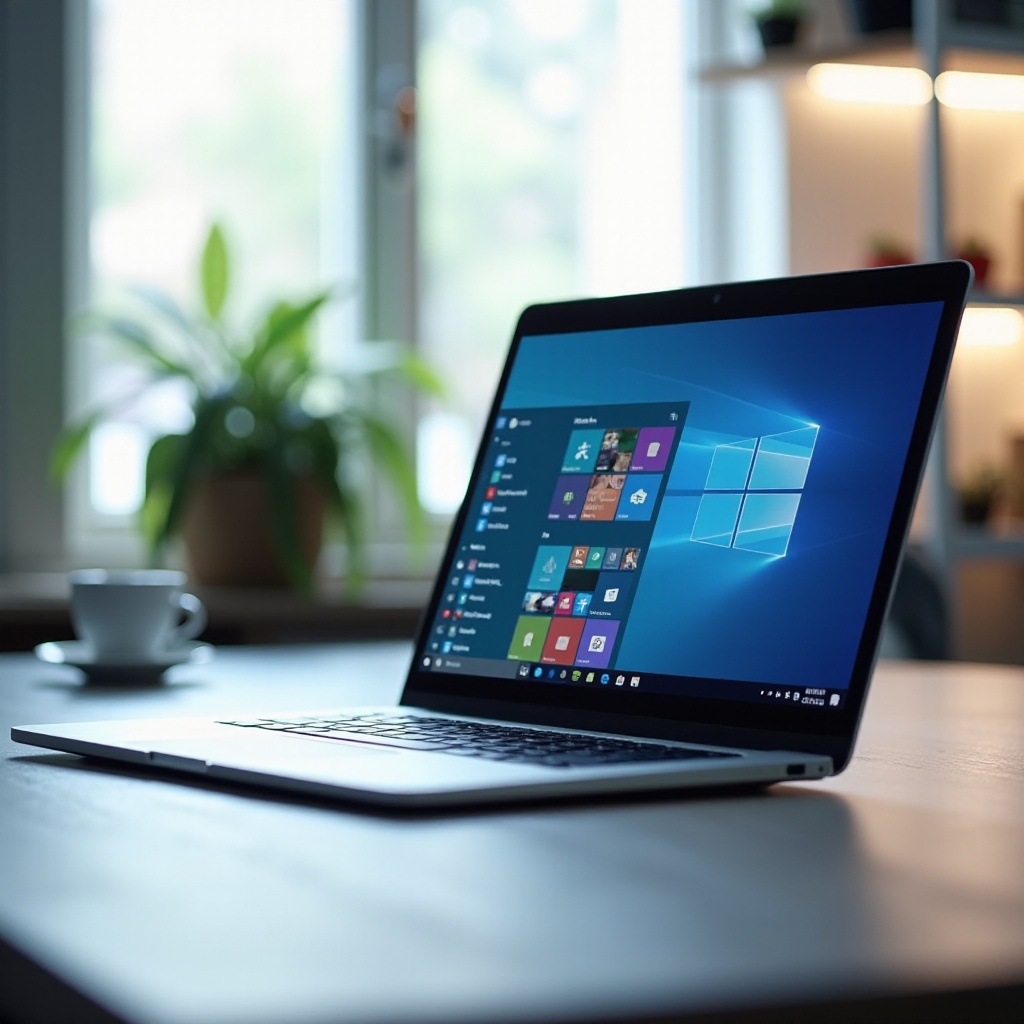
A Visualização de Tarefas é um recurso de multitarefa do Windows 11 que mostra todas as janelas abertas em um só lugar e permite criar e gerenciar áreas de trabalho virtuais. Ela funciona como um centro de controle para tudo o que está em execução no seu PC.
Quando você abre a Visualização de Tarefas, vê três elementos principais:
- Miniaturas grandes de cada janela aberta.
- Grupos de janelas ajustadas, chamados Grupos de Ajuste.
- Uma barra onde você pode criar e alternar entre áreas de trabalho virtuais.
Os objetivos principais da Visualização de Tarefas são simples:
- Dar a você uma visão rápida do que está aberto.
- Facilitar a alternância entre aplicativos e áreas de trabalho.
- Ajudar a separar tarefas, como trabalho e uso pessoal.
A Visualização de Tarefas substitui e amplia visões de multitarefa mais antigas de versões anteriores do Windows. Ela mantém a visão geral familiar de janelas, mas adiciona um suporte mais robusto a áreas de trabalho virtuais, o que é muito útil tanto em um único monitor quanto em múltiplas telas.
Portanto, quando você pergunta “o que é a Visualização de Tarefas no Windows 11?”, a resposta curta é: é a ferramenta integrada que ajuda você a organizar janelas, agrupar seu trabalho e manter o foco usando áreas de trabalho virtuais e uma tela de visão geral aprimorada.
Agora que você entende o propósito da Visualização de Tarefas, o próximo passo é aprender como abri-la e acessá-la rapidamente de diferentes maneiras.
Como abrir a Visualização de Tarefas no Windows 11
Você pode acessar a Visualização de Tarefas de algumas maneiras simples. Aprender essas opções ajuda você a escolher o que parece mais natural no seu uso diário. Você pode clicar, tocar ou usar o teclado, e verá a mesma interface da Visualização de Tarefas sempre.
Depois que estiver confortável em abrir a Visualização de Tarefas, você pode explorar seu layout e opções com confiança. Vamos começar com dois métodos mais comuns: o botão na barra de tarefas e os atalhos de teclado.
Usando o botão da Visualização de Tarefas na barra de tarefas
A maneira mais fácil de abrir a Visualização de Tarefas é o botão Visualização de Tarefas na barra de tarefas:
- Procure no centro ou à esquerda da barra de tarefas um ícone que se parece com dois retângulos sobrepostos.
- Clique nesse ícone uma vez.
- Sua tela será reduzida para mostrar a interface da Visualização de Tarefas.
Se você não vir o botão de Visualização de Tarefas, pode ativá-lo:
- Clique com o botão direito em um espaço vazio da barra de tarefas.
- Selecione “Configurações da barra de tarefas”.
- Em “Itens da barra de tarefas”, ative “Visualização de tarefas” para mostrar o botão.
Esse método é ideal se você prefere usar o mouse ou touchpad e quer um ícone visível que lembre você de usar a Visualização de Tarefas.
Atalhos de teclado para a Visualização de Tarefas (Win + Tab, Alt + Tab)
Atalhos de teclado tornam a multitarefa muito mais rápida:
- Pressione a tecla Windows + Tab para abrir a Visualização de Tarefas. A visão permanece aberta para que você possa clicar ou usar as setas para escolher uma janela ou área de trabalho.
- Pressione Alt + Tab para alternar rapidamente entre aplicativos recentes. Mantenha Alt pressionado e toque em Tab para percorrer a lista; solte Alt para selecionar.
Use Win + Tab quando precisar da Visualização de Tarefas completa, incluindo áreas de trabalho. Use Alt + Tab para alternâncias rápidas entre aplicativos recentes sem sair da área de trabalho atual.
Agora que você pode abrir a Visualização de Tarefas a qualquer momento, precisa entender o que está vendo. O próximo passo é explorar a interface da Visualização de Tarefas e aprender o que cada parte faz.
Entendendo a interface da Visualização de Tarefas
Quando você abre a Visualização de Tarefas, passa de uma área de trabalho cheia para uma visão geral estruturada. Essa interface é simples quando você sabe o que cada parte faz. Com um rápido olhar, você pode ver quais janelas estão abertas, como estão agrupadas e como suas áreas de trabalho estão organizadas.
Entender o layout é importante porque afeta como você gerencia seu trabalho. Depois que souber onde tudo está, poderá começar a criar e usar áreas de trabalho virtuais com mais segurança.
Miniaturas de janelas abertas e Grupos de Ajuste
A área principal da Visualização de Tarefas mostra miniaturas de:
- Janelas individuais abertas, como uma janela do navegador ou um documento do Word.
- Grupos de Ajuste, que são conjuntos de janelas organizadas por meio de Layouts de Ajuste.
Cada miniatura mostra uma visualização ao vivo do aplicativo. Você pode:
- Clicar em uma miniatura para alternar para aquela janela.
- Passar o mouse sobre algumas miniaturas para ver opções do Grupo de Ajuste.
- Clicar com o botão direito para fechar janelas ou movê-las entre áreas de trabalho.
Essas visualizações facilitam encontrar uma janela mesmo que você tenha esquecido onde a colocou ou se a minimizou.
A barra de Áreas de Trabalho Virtuais
Na parte superior (ou inferior, dependendo do layout) da Visualização de Tarefas, você vê uma fila de áreas de trabalho. Cada área de trabalho aparece como uma pequena miniatura com um nome, como “Área de trabalho 1” ou “Trabalho”.
Nessa barra, você pode:
- Clicar em uma área de trabalho para alternar para ela.
- Clicar em “Nova área de trabalho” para criar outra.
- Clicar com o botão direito em uma área de trabalho para renomear, mover ou fechá-la.
Essa barra é sua faixa de controle para áreas de trabalho virtuais. Para usar a Visualização de Tarefas em todo o seu potencial, você precisa entender áreas de trabalho virtuais e por que elas são importantes em fluxos de trabalho modernos.
Áreas de Trabalho Virtuais na Visualização de Tarefas explicadas
Áreas de trabalho virtuais são espaços de trabalho separados dentro do Windows 11 que compartilham a mesma tela física, mas contêm conjuntos diferentes de aplicativos e janelas. Elas ajudam você a dividir seu trabalho em áreas claras, para não misturar tudo em uma única área de trabalho.
Ao usar áreas de trabalho virtuais na Visualização de Tarefas, você consegue manter o foco na tarefa em questão e reduzir distrações. Isso é especialmente útil se você costuma alternar entre diferentes tipos de trabalho ou atividades ao longo do dia.
O que são Áreas de Trabalho Virtuais no Windows 11?
Uma área de trabalho virtual funciona como uma mesa separada no mesmo computador:
- Uma área de trabalho pode conter seu e-mail, calendário e arquivos de projeto.
- Outra área de trabalho pode mostrar aplicativos sociais e navegação pessoal.
- Uma terceira área de trabalho pode ser para ferramentas criativas, codificação ou jogos.
Todas as áreas de trabalho compartilham o mesmo sistema operacional, mas cada uma tem suas próprias janelas abertas e layout. Você alterna entre elas usando a Visualização de Tarefas ou atalhos de teclado, mas elas não interferem umas nas outras.
Áreas de trabalho virtuais não duplicam seus aplicativos; elas apenas mostram conjuntos diferentes de janelas abertas. Você pode executar o mesmo aplicativo em mais de uma área de trabalho, cada uma com sua própria janela e contexto.
Por que Áreas de Trabalho Virtuais são úteis em 2024
Áreas de trabalho virtuais são especialmente úteis em 2024 porque:
- Muitas pessoas trabalham em casa ou em modelos híbridos e precisam separar tarefas de trabalho e pessoais.
- Reuniões on-line, documentos e aplicativos de chat rodam ao mesmo tempo e sobrecarregam uma única área de trabalho.
- É mais difícil manter o foco quando tudo está visível ao mesmo tempo, de e-mails a notificações de redes sociais.
Você pode usar áreas de trabalho virtuais para:
- Manter reuniões e aplicativos de calendário em uma área de trabalho e trabalho focado em outra.
- Separar tarefas administrativas de trabalho criativo ou pesquisa profunda.
- Criar uma área de trabalho “silenciosa” para sessões de trabalho concentrado com apenas alguns aplicativos essenciais.
Depois que você perceber como as áreas de trabalho virtuais podem apoiar seu dia, o próximo passo é aprender a criá-las e gerenciá-las dentro da Visualização de Tarefas.
Criando e gerenciando Áreas de Trabalho Virtuais
A Visualização de Tarefas torna simples adicionar, renomear, mover e remover áreas de trabalho virtuais. Uma estrutura clara oferece previsibilidade, para que você sempre saiba onde colocar cada aplicativo e como encontrá-lo depois.
Enquanto aprende esses passos, pense em como deseja organizar seu próprio trabalho e sua vida. Uma boa estrutura de áreas de trabalho economiza tempo, reduz o estresse e faz o Windows 11 parecer muito mais fácil de gerenciar.
Como criar uma nova área de trabalho
Para criar uma nova área de trabalho:
- Pressione Win + Tab ou clique no botão da Visualização de Tarefas para abri-la.
- Na barra de áreas de trabalho, clique em “Nova área de trabalho”.
- Surge uma nova miniatura de área de trabalho, geralmente chamada “Área de trabalho 2”, “Área de trabalho 3” e assim por diante.
- Clique na nova área de trabalho para alternar para ela.
Agora você tem um espaço de trabalho limpo. Abra os aplicativos de que precisa ali, e eles ficarão separados das suas outras áreas de trabalho. Essa é uma ótima forma de preparar um espaço dedicado para um projeto específico ou reunião.
Renomeando, reordenando e personalizando áreas de trabalho
Para manter suas áreas de trabalho claras e fáceis de entender:
- Clique com o botão direito em uma miniatura de área de trabalho na Visualização de Tarefas.
- Selecione “Renomear” e dê um nome claro, como “Trabalho”, “Pessoal” ou “Estudo”.
- Arraste uma miniatura de área de trabalho para a esquerda ou direita para reordená-las na barra.
Você também pode definir papéis de parede diferentes por área de trabalho:
- Estando em uma área de trabalho, clique com o botão direito no fundo da área de trabalho e escolha “Personalizar”.
- Escolha um plano de fundo que combine com o uso daquela área de trabalho.
Essa diferença visual ajuda você a saber onde está com um rápido olhar e reduz a chance de misturar tarefas.
Fechando e limpando áreas de trabalho com segurança
Para fechar uma área de trabalho de que você não precisa mais:
- Abra a Visualização de Tarefas.
- Passe o mouse sobre a miniatura da área de trabalho.
- Clique no X no canto da miniatura.
O Windows não fecha seus aplicativos quando você fecha uma área de trabalho. Ele move essas janelas para outra área de trabalho aberta, normalmente a que está à esquerda. Isso torna a limpeza segura, mas ainda é inteligente fechar aplicativos que você não usa mais para liberar recursos do sistema e manter as áreas de trabalho restantes organizadas.
Depois que você tiver algumas áreas de trabalho configuradas, pode começar a mover aplicativos entre elas para montar um layout que combine melhor com seu modo de trabalhar.
Movendo e organizando aplicativos entre áreas de trabalho
Organizar aplicativos entre áreas de trabalho dá a cada espaço de trabalho um objetivo claro. A Visualização de Tarefas permite mover janelas e escolher quais aplicativos aparecem em todas as áreas de trabalho. Isso ajuda a reduzir a desordem enquanto mantém ferramentas importantes sempre à mão.
Ao planejar como posiciona os aplicativos, você cria rotinas simples e repetíveis. Com o tempo, isso torna o trabalho diário mais fluido e controlado.
Arrastar e soltar janelas entre áreas de trabalho
Para mover uma janela para outra área de trabalho:
- Abra a Visualização de Tarefas.
- Encontre a miniatura da janela que deseja mover.
- Arraste-a para a miniatura da área de trabalho desejada.
- Solte o botão do mouse para colocar a janela ali.
Você também pode clicar com o botão direito na miniatura da janela, escolher “Mover para” e selecionar uma área de trabalho na lista. Isso é útil quando você percebe que uma janela pertence a outro espaço, como mover uma janela de chat da sua área de trabalho de foco para sua área de comunicação.
Escolhendo quais aplicativos aparecem em todas as áreas de trabalho
Alguns aplicativos, como players de música ou ferramentas de mensagens, podem ser úteis em todas as áreas de trabalho. Para aplicativos compatíveis, você pode fixá-los em todas as áreas:
- Clique com o botão direito no ícone do aplicativo na barra de tarefas.
- Procure uma opção como “Mostrar esta janela em todas as áreas de trabalho” ou “Mostrar janelas deste aplicativo em todas as áreas de trabalho”.
- Clique para ativar.
Isso mantém aplicativos selecionados sempre disponíveis, sem forçar você a alternar de área de trabalho apenas para controlar a música, ver ferramentas de controle de tempo ou visualizar notificações críticas.
Layouts práticos para trabalho, estudos e jogos
Aqui estão ideias simples de layout que você pode copiar e ajustar:
- Trabalho: Área de trabalho 1 com e-mail, calendário e ferramentas de comunicação; Área de trabalho 2 com aplicativos de trabalho focado e documentos; Área de trabalho 3 com painéis ou relatórios.
- Estudos: Área de trabalho 1 com anotações de aula e abas do navegador; Área de trabalho 2 com tarefas e ferramentas de escrita; Área de trabalho 3 para pausas ou aplicativos sociais.
- Jogos: Área de trabalho 1 para jogos; Área de trabalho 2 para guias, aplicativos de chat e voz; Área de trabalho 3 para ferramentas de streaming se você transmitir jogabilidade.
Depois que suas áreas de trabalho e aplicativos estiverem organizados, você pode ganhar ainda mais controle combinando a Visualização de Tarefas com Layouts de Ajuste e Grupos de Ajuste dentro de cada área.
Usando a Visualização de Tarefas com Layouts de Ajuste e Grupos de Ajuste
A Visualização de Tarefas fica mais poderosa quando você a combina com Layouts de Ajuste e Grupos de Ajuste. Juntos, eles ajudam a gerenciar não apenas quais janelas estão abertas, mas como elas se posicionam na tela. Isso é ideal quando você precisa ver vários aplicativos ao mesmo tempo e ainda manter tudo organizado.
Aprendendo como os Layouts de Ajuste interagem com a Visualização de Tarefas, você cria zonas de trabalho eficientes dentro de cada área de trabalho virtual, especialmente em monitores grandes ou ultrawide.
Como funcionam os Layouts de Ajuste no Windows 11
Layouts de Ajuste permitem organizar janelas em padrões predefinidos sem precisar arrastá-las manualmente:
- Passe o mouse sobre o botão de maximizar de uma janela.
- Surge uma pequena grade com opções de layout, como duas colunas lado a lado, três colunas ou quatro quadrantes.
- Clique em uma zona do layout para ajustar a janela atual naquele espaço.
- O Windows 11 sugere aplicativos para as zonas restantes; clique neles para preencher o layout.
Você pode preencher cada zona com um aplicativo diferente, como uma janela para um documento e outra para uma página de referência, ou uma para uma chamada de vídeo e outra para anotações.
Como os Grupos de Ajuste aparecem na Visualização de Tarefas
Quando você usa Layouts de Ajuste, o Windows cria Grupos de Ajuste. Eles são conjuntos de janelas que permanecem ajustadas juntas em uma configuração específica. Na Visualização de Tarefas, você vê Grupos de Ajuste como miniaturas próprias, separadas de janelas individuais.
A partir da Visualização de Tarefas, você pode:
- Clicar em uma miniatura de Grupo de Ajuste para restaurar o grupo inteiro de uma vez.
- Mover um grupo inteiro para outra área de trabalho arrastando a miniatura do grupo para uma área de trabalho na barra.
Isso facilita manter janelas relacionadas juntas, mesmo quando você as move entre áreas de trabalho ou as reabre depois de alternar de tarefa.
Melhores formas de combinar Layouts de Ajuste e Áreas de Trabalho Virtuais
Para tirar o máximo da Visualização de Tarefas e dos Layouts de Ajuste:
- Use uma área de trabalho por projeto ou função.
- Dentro de cada área de trabalho, use Layouts de Ajuste para mostrar os principais aplicativos daquele projeto específico.
- Reuse os mesmos layouts todos os dias para que seus olhos e mãos aprendam onde tudo fica.
Por exemplo, na sua área de trabalho “Escrita”, ajuste o documento de um lado e a pesquisa do outro. Na área de trabalho “Reuniões”, ajuste chamadas de vídeo, chat e calendário juntos. Depois que esses layouts estiverem definidos, atalhos de teclado tornam a alternância entre eles ainda mais rápida.
Atalhos de teclado essenciais para a Visualização de Tarefas
Atalhos de teclado ajudam a alternar entre áreas de trabalho, criar novas e se mover entre aplicativos sem usar o mouse. Assim que você aprender alguns atalhos principais, sua velocidade e conforto de multitarefa aumentam bastante.
Use esses atalhos junto com seu layout de áreas de trabalho para construir um fluxo de trabalho suave e com pouca fricção no Windows 11.
Alternando rapidamente entre áreas de trabalho (Win + Ctrl + seta)
Para alternar entre áreas de trabalho sem abrir a Visualização de Tarefas:
- Pressione tecla Windows + Ctrl + seta para a direita para ir para a próxima área de trabalho.
- Pressione tecla Windows + Ctrl + seta para a esquerda para ir para a área de trabalho anterior.
Você não precisa abrir a Visualização de Tarefas antes. Isso facilita alternar, por exemplo, entre uma área de trabalho “Trabalho” e uma “Pessoal” em segundos.
Criando e fechando áreas de trabalho pelo teclado
Você também pode gerenciar áreas de trabalho com atalhos:
- Pressione tecla Windows + Ctrl + D para criar instantaneamente uma nova área de trabalho.
- Pressione tecla Windows + Ctrl + F4 para fechar a área de trabalho atual.
O Windows move qualquer aplicativo aberto da área de trabalho fechada para outra, assim você não perde o trabalho. Esses atalhos são úteis quando você precisa rapidamente de um espaço limpo ou quer organizar tudo depois de concluir um projeto.
Navegando entre janelas sem mouse
Outros atalhos úteis incluem:
- Alt + Tab para alternar entre aplicativos recentes.
- Tecla Windows + Tab para abrir a Visualização de Tarefas.
- Setas na Visualização de Tarefas para se mover entre miniaturas de janelas e áreas de trabalho.
- Enter para selecionar a janela ou área de trabalho destacada.
Com isso, você pode se mover entre áreas de trabalho e aplicativos quase inteiramente pelo teclado. Se a Visualização de Tarefas ainda não parecer natural, você pode ajustar algumas configurações para combiná-la melhor com suas preferências.
Personalizando configurações de Visualização de Tarefas e multitarefa
O Windows 11 permite personalizar como a Visualização de Tarefas e a multitarefa se comportam. Pequenas mudanças podem causar grande impacto em conforto e clareza. Você pode mostrar ou ocultar o botão da Visualização de Tarefas, ajustar como janelas aparecem entre áreas de trabalho e controlar outros recursos de multitarefa.
Ao ajustar essas opções, você faz o Windows 11 se adaptar aos seus hábitos em vez de ter que se adaptar à configuração padrão.
Mostrando ou ocultando o botão da Visualização de Tarefas
Para controlar o botão da Visualização de Tarefas na barra de tarefas:
- Clique com o botão direito em um espaço vazio da barra de tarefas.
- Clique em “Configurações da barra de tarefas”.
- Em “Itens da barra de tarefas”, ative ou desative “Visualização de tarefas”.
Se você depende de atalhos de teclado, talvez queira ocultar o botão para manter a barra de tarefas simples. Se prefere clicar, mantenha-o visível para que a Visualização de Tarefas esteja a um clique de distância.
Configurações de multitarefa no aplicativo Configurações
Para revisar opções de multitarefa:
- Pressione tecla Windows + I para abrir Configurações.
- Vá em Sistema > Multitarefa.
Aqui você pode:
- Ajustar o comportamento do Ajuste, como se o Windows deve mostrar sugestões de layout ao passar o mouse sobre o botão de maximizar.
- Controlar como os aplicativos aparecem ao passar o mouse sobre ícones na barra de tarefas.
- Configurar como Alt + Tab lida com janelas recentes e abas do navegador, dependendo do seu navegador.
Essas configurações funcionam em conjunto com a Visualização de Tarefas e os Layouts de Ajuste, então vale a pena explorá-las para combinar com a forma como você gosta de trabalhar.
Ajustando como janelas aparecem entre áreas de trabalho
Na mesma página de configurações de Multitarefa, procure a seção “Áreas de trabalho”. Você pode escolher:
- Se a barra de tarefas mostra janelas de todas as áreas de trabalho ou apenas da área atual.
- Se Alt + Tab e a Visualização de Tarefas mostram janelas de todas as áreas de trabalho ou só da atual.
Se você quiser que cada área de trabalho pareça separada e focada, mostre janelas apenas da área de trabalho atual. Se preferir uma visão global para nunca perder um aplicativo de vista, ative janelas de todas as áreas de trabalho. Se ainda assim algo parecer errado, talvez seja necessário solucionar problemas da própria Visualização de Tarefas.
Solucionando problemas da Visualização de Tarefas no Windows 11
Às vezes, a Visualização de Tarefas não funciona como esperado. O botão pode sumir, a visão pode não abrir ou pode parecer lenta. A maioria dos problemas tem correções simples que você pode tentar antes de pensar em medidas mais avançadas.
Saber como solucionar problemas da Visualização de Tarefas ajuda a manter seu fluxo de trabalho estável e confiável, especialmente se você depende das áreas de trabalho virtuais diariamente.
Botão da Visualização de Tarefas ausente na barra de tarefas
Se o botão da Visualização de Tarefas estiver ausente:
- Clique com o botão direito na barra de tarefas.
- Selecione “Configurações da barra de tarefas”.
- Em “Itens da barra de tarefas”, certifique-se de que “Visualização de tarefas” esteja ativado.
Se já estiver ativado, mas ainda não estiver visível, tente reiniciar o Windows Explorer:
- Pressione Ctrl + Shift + Esc para abrir o Gerenciador de Tarefas.
- Encontre “Windows Explorer” na lista.
- Clique com o botão direito nele e escolha “Reiniciar”.
Isso atualiza a barra de tarefas e muitas vezes restaura ícones ausentes.
Visualização de Tarefas não abre ou aparece em branco
Se Win + Tab não fizer nada ou a Visualização de Tarefas aparecer em branco:
- Verifique se há atualizações pendentes do Windows e instale-as.
- Reinicie o PC para limpar falhas temporárias.
- Execute uma verificação de arquivos do sistema:
sfc /scannow
Execute esse comando no Prompt de Comando aberto como administrador. Se o problema continuar, atualizações do driver de vídeo do fabricante do seu dispositivo às vezes podem corrigir problemas de exibição que afetam a Visualização de Tarefas.
Dicas de desempenho se a Visualização de Tarefas estiver lenta
Se a Visualização de Tarefas parecer lenta ou travando:
- Feche aplicativos e abas do navegador que não estiver usando para liberar memória.
- Reduza efeitos visuais:
- Abra Configurações > Acessibilidade > Efeitos visuais.
- Desative animações e transparências desnecessárias.
- Certifique-se de que os drivers de vídeo estejam atualizados.
Essas etapas podem tornar a Visualização de Tarefas e o desempenho geral da área de trabalho mais suaves. Depois que a Visualização de Tarefas estiver funcionando bem, é importante pensar em privacidade e no que os outros veem quando você compartilha a tela.
Privacidade e compartilhamento de tela com a Visualização de Tarefas
A Visualização de Tarefas mostra uma visão geral das janelas e áreas de trabalho abertas. Isso pode criar preocupações de privacidade quando você compartilha a tela em reuniões ou grava o desktop. Entender o que os outros podem ver ajuda a evitar mostrar conteúdo pessoal ou sensível por engano.
Com alguns hábitos e configurações, você pode manter a visão compartilhada limpa, focada e profissional.
O que os outros podem ver quando você compartilha a tela
Quando você compartilha a tela inteira em uma chamada de vídeo e abre a Visualização de Tarefas:
- Outras pessoas podem ver a interface da Visualização de Tarefas, incluindo miniaturas de janelas abertas.
- Elas podem ver títulos e prévias de aplicativos, documentos e abas do navegador.
Se quiser reduzir isso, compartilhe apenas uma janela ou aplicativo específico em vez da tela inteira. A maioria das ferramentas de reunião, como Microsoft Teams, Zoom e Google Meet, oferece essa opção.
Ocultando áreas de trabalho pessoais e janelas sensíveis
Para manter conteúdo pessoal oculto e ainda usar a Visualização de Tarefas:
- Use áreas de trabalho separadas para tarefas de trabalho e pessoais.
- Antes de uma reunião, vá para sua área de trabalho “Trabalho” e mova aplicativos pessoais para outra área.
- Evite abrir a Visualização de Tarefas durante o compartilhamento de tela se ela contiver prévias sensíveis.
Essa rotina simples pode evitar momentos constrangedores ou arriscados em chamadas e funciona bem com a estrutura de áreas de trabalho virtuais que você já configurou.
Gerenciando notificações em múltiplas áreas de trabalho
Notificações podem aparecer sobre o conteúdo compartilhado e revelar informações que você não quer que os outros vejam. Para controlá-las:
- Abra Configurações > Sistema > Notificações.
- Desative as notificações completamente durante reuniões ou ative o Assistente de foco.
- Defina regras de prioridade para que apenas alertas críticos passem quando necessário.
Combinando a Visualização de Tarefas, áreas de trabalho virtuais e configurações de notificações, você consegue manter a tela organizada, suas informações privadas e suas reuniões mais focadas.
Conclusão
A Visualização de Tarefas no Windows 11 é mais do que um simples alternador de aplicativos. É um sistema completo de multitarefa que ajuda a organizar janelas, criar áreas de trabalho virtuais e gerenciar fluxos de trabalho complexos com clareza. Ao aprender o que é a Visualização de Tarefas no Windows 11, como abri-la e como usar áreas de trabalho virtuais, Layouts de Ajuste e atalhos de teclado, você pode transformar uma tela bagunçada em um espaço de trabalho organizado.
Comece aos poucos. Crie uma área de trabalho extra, mova alguns aplicativos e teste um layout básico para trabalho, estudo ou jogos. Adicione Layouts de Ajuste quando precisar de mais estrutura em cada área de trabalho. Com o tempo, você encontrará uma configuração que combina com a forma como pensa e trabalha.
Com um pouco de prática, a Visualização de Tarefas se torna parte natural da sua rotina diária. Ela ajuda a manter o foco, reduz o ruído visual e faz o Windows 11 parecer uma ferramenta que apoia seus objetivos em vez de atrapalhar.
Perguntas Frequentes
O Exibição de Tarefas no Windows 11 é o mesmo que a Linha do Tempo das versões mais antigas do Windows?
Não. A Exibição de Tarefas no Windows 11 se concentra em mostrar janelas abertas e gerenciar áreas de trabalho virtuais. O antigo recurso Linha do Tempo, que exibía um histórico de documentos e atividades ao longo dos dias, não está presente da mesma forma. Você ainda pode acessar arquivos e aplicativos recentes pelo Iniciar, Explorador de Arquivos e históricos específicos de aplicativos, mas a Exibição de Tarefas agora é focada em multitarefa e organização da área de trabalho, não em histórico de atividades de longo prazo.
Quantas áreas de trabalho virtuais posso criar no Windows 11?
O Windows 11 permite criar muitas áreas de trabalho virtuais, geralmente mais do que a maioria das pessoas jamais precisará. Existe um limite prático alto, mas o desempenho e a clareza importam mais do que o número exato. Normalmente é melhor começar com duas ou três áreas de trabalho com funções claras, como Trabalho, Pessoal e Estudos, em vez de criar um grande número que acaba se tornando difícil de gerenciar e lembrar.
Minhas áreas de trabalho virtuais na Exibição de Tarefas vão permanecer depois que eu reiniciar o PC?
Sim, suas áreas de trabalho virtuais geralmente permanecem após a reinicialização. O Windows 11 mantém a estrutura das áreas de trabalho, incluindo nomes e ordem. No entanto, nem todos os aplicativos e janelas são reabertos automaticamente. Alguns programas restauram sua última sessão, mas outros não. Para depender de um layout específico, salve seu trabalho antes de desligar, depois reabra os principais aplicativos após a reinicialização e continue usando suas áreas de trabalho existentes na Exibição de Tarefas.