
บทนำ
ตัวอักษรขนาดเล็กบนหน้าจอสว่างสามารถทำให้ตาล้า ปวดศีรษะ และเหนื่อยล้าได้อย่างรวดเร็ว Windows 11 มีหลายวิธีในการทำให้ข้อความบนหน้าจอมีขนาดใหญ่ขึ้น คมชัดขึ้น และอ่านสบายขึ้น แต่ผู้ใช้จำนวนมากมักรู้จักเพียงการตั้งค่าพื้นฐานอย่างเดียวและพลาดตัวเลือกอื่น ๆ
คู่มือนี้อธิบายวิธีเปลี่ยนขนาดข้อความใน Windows 11 แบบทีละขั้นตอน ตั้งแต่การควบคุมหลักในส่วนการช่วยสำหรับการเข้าถึง ไปจนถึงการปรับสเกลการแสดงผล การซูมในเบราว์เซอร์ และตัวเลือกเฉพาะแอป คุณยังจะได้เรียนรู้วิธีปรับปรุงความคมชัดของฟอนต์ ใช้เครื่องมือช่วยสำหรับการเข้าถึงที่มีมาให้ และแก้ปัญหาทั่วไป เช่น แอปเบลอ หรือขนาดข้อความไม่สม่ำเสมอระหว่างจอภาพหลายจอ
แต่ละหัวข้อจะต่อยอดจากหัวข้อก่อนหน้า ดังนั้นคุณสามารถเริ่มจากวิธีที่ง่ายที่สุด และค่อยไปยังการปรับแต่งระดับสูงขึ้นได้เมื่อจำเป็น เมื่ออ่านจบ คุณจะรู้แน่ชัดว่าควรปรับการตั้งค่าใดสำหรับแล็ปท็อป จอเดสก์ท็อป หรือทีวีของคุณ และจะรักษาความสามารถในการอ่านได้อย่างไรโดยไม่ทำให้เค้าโครงแอปเสีย
ก่อนจะเข้าสู่ขั้นตอนละเอียด การทำความเข้าใจวิธีหลักที่ Windows 11 มีให้สำหรับการเปลี่ยนขนาดข้อความจะช่วยให้คุณรู้ว่าควรเริ่มตรงไหน
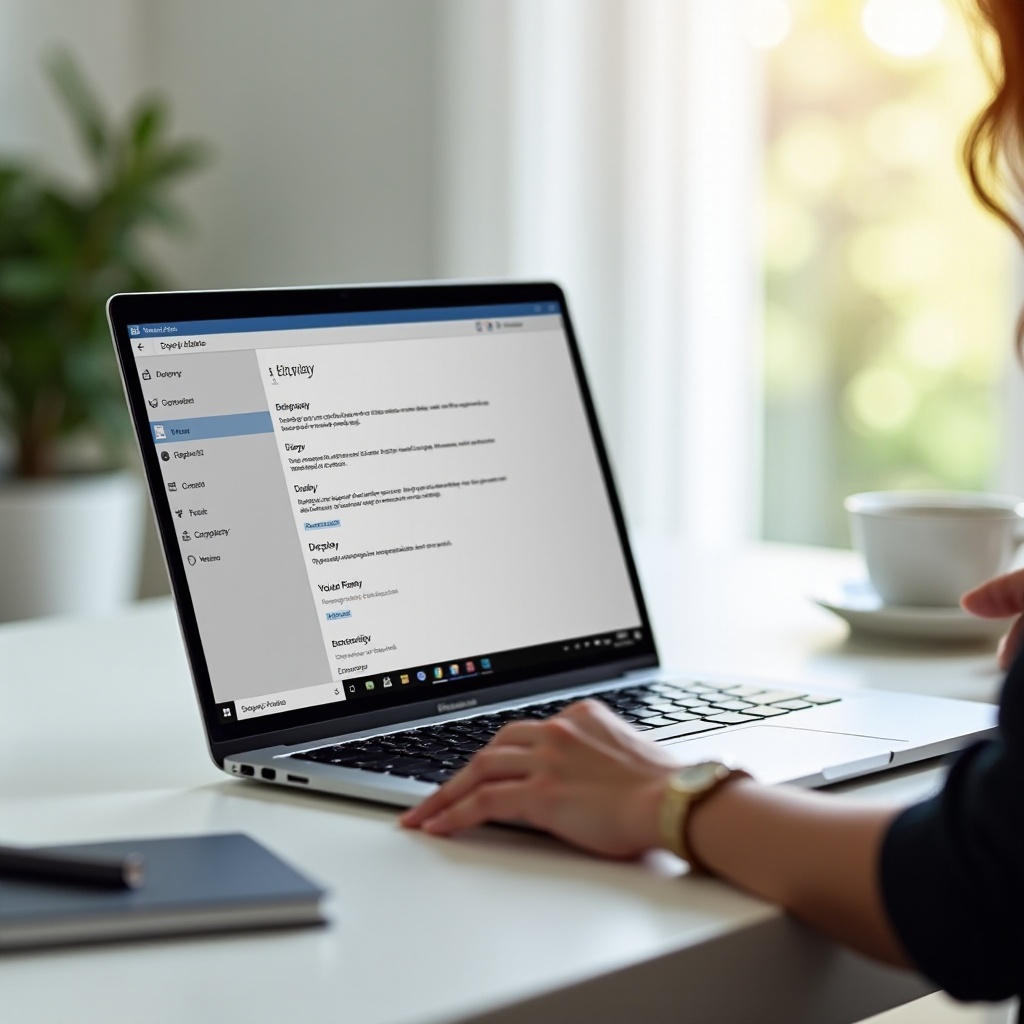
วิธีหลักในการเปลี่ยนขนาดข้อความใน Windows 11
Windows 11 ไม่ได้ใช้สวิตช์ขนาดข้อความเพียงตัวเดียว แต่ให้เครื่องมือหลายอย่างที่ทำงานร่วมกันเพื่อควบคุมความสามารถในการอ่านบนหน้าจอของคุณ:
- แถบเลื่อนขนาดข้อความโดยเฉพาะในการตั้งค่าการช่วยสำหรับการเข้าถึง
- การสเกลการแสดงผลที่เปลี่ยนขนาดของแอป ข้อความ และองค์ประกอบของส่วนติดต่อ
- ตัวเลือกการซูมและฟอนต์ภายในเบราว์เซอร์และแอปแต่ละตัว
- เครื่องมือเพิ่มความคมชัด เช่น ClearType และการตั้งค่าความละเอียด
- ฟีเจอร์การช่วยสำหรับการเข้าถึง เช่น แว่นขยาย การปรับตัวชี้และเคอร์เซอร์ และธีมคอนทราสต์
คุณไม่จำเป็นต้องใช้ทุกวิธี เริ่มจากการควบคุมขนาดข้อความในส่วนการช่วยสำหรับการเข้าถึง จากนั้นค่อยปรับสเกลถ้าจำเป็น และสุดท้ายจึงปรับละเอียดในแอปเฉพาะและเครื่องมือเพิ่มความคมชัด เมื่อเข้าใจลำดับนี้แล้ว คุณจะทำตามลำดับขั้นได้อย่างเป็นระบบ: เริ่มจากการตั้งค่าช่วยสำหรับการเข้าถึงหลัก แล้วค่อยไปยังการปรับสเกลระดับระบบ
วิธีที่ 1 – เปลี่ยนขนาดข้อความผ่านการตั้งค่าการช่วยสำหรับการเข้าถึง
การตั้งค่าขนาดข้อความในส่วนการช่วยสำหรับการเข้าถึงเป็นจุดเริ่มต้นที่ดีที่สุดเมื่อคุณต้องการเปลี่ยนขนาดข้อความใน Windows 11 เพราะช่วยให้คุณเพิ่มหรือลดขนาดข้อความในหลายส่วนของระบบได้โดยไม่เปลี่ยนขนาดไอคอนหรือหน้าต่างมากจนเกินไป วิธีนี้เรียบง่าย รวดเร็ว และปลอดภัยสำหรับการทดลอง
เปิดแอปการตั้งค่าใน Windows 11
เพื่อเริ่มต้น ให้เปิดการตั้งค่า:
- คลิกปุ่มเริ่มบนแถบงาน
- เลือกไอคอนรูปเฟืองหากเห็น หรือคลิก “การตั้งค่า” โดยตรง
- หรือกด Windows + I บนแป้นพิมพ์เพื่อเปิดการตั้งค่าได้ทันที
เมื่อเปิดการตั้งค่าแล้ว คุณสามารถไปยังส่วนการช่วยสำหรับการเข้าถึง ซึ่งเป็นที่อยู่ของการควบคุมข้อความได้ทันที
ไปที่ การช่วยสำหรับการเข้าถึง > ขนาดข้อความ
ในหน้าต่างการตั้งค่า:
- ดูที่แถบด้านซ้ายแล้วคลิก การช่วยสำหรับการเข้าถึง
- ที่บานหน้าต่างด้านขวา ให้หาหมวด ขนาดข้อความ ใกล้ด้านบนของส่วน “การมองเห็น” แล้วคลิก
จะเปิดหน้าควบคุมขนาดข้อความหลักของ Windows 11
ใช้แถบเลื่อนขนาดข้อความและดูตัวอย่างการเปลี่ยนแปลง
ในหน้าขนาดข้อความ คุณจะเห็น:
- แถบเลื่อนชื่อ “ขนาดข้อความ”
- กล่องดูตัวอย่างที่แสดงข้อความตัวอย่าง
วิธีปรับ:
- ลากแถบเลื่อนไปทางขวาเพื่อเพิ่มขนาดข้อความ หรือไปทางซ้ายเพื่อลดขนาด
- สังเกตข้อความตัวอย่างที่อัปเดตแบบเรียลไทม์ เพื่อให้คุณประเมินได้ว่าดูสบายตาแค่ไหน
พยายามหาขนาดที่อ่านได้อย่างชัดเจนจากระยะนั่งปกติของคุณโดยไม่ต้องโน้มตัวไปข้างหน้าหรือหรี่ตา หลีกเลี่ยงการปรับสุดขั้วในครั้งแรก ให้ตั้งเป้าเพิ่มขึ้นเล็กน้อยแล้วลองใช้งานจริงในชีวิตประจำวัน
ใช้ขนาดข้อความใหม่ทั่วทั้ง Windows 11
เมื่อคุณพอใจกับตัวอย่างแล้ว:
- คลิก นำไปใช้ ใต้แถบเลื่อน
- Windows 11 จะปรับอินเทอร์เฟซเล็กน้อย หน้าจออาจกะพริบชั่วครู่
- ในกรณีส่วนใหญ่ คุณไม่จำเป็นต้องออกจากระบบ การเปลี่ยนแปลงขนาดข้อความจะมีผลเกือบจะทันที
การเปลี่ยนขนาดข้อความนี้มีผลในหลายส่วนของระบบ รวมถึง:
- เมนูและป้ายชื่อใน การตั้งค่า
- กล่องโต้ตอบบางส่วนและส่วนติดต่อของระบบ
- แอปเริ่มต้นบางตัวที่รองรับการตั้งค่าข้อความในส่วนการช่วยสำหรับการเข้าถึง
หากคุณยังรู้สึกว่าบางองค์ประกอบเล็กเกินไปหลังจากนี้ คุณอาจต้องใช้การเปลี่ยนระดับกว้างที่ขยายแอปและองค์ประกอบส่วนติดต่อด้วย ซึ่งเป็นหน้าที่ของการสเกลการแสดงผล
ข้อดีและข้อจำกัดของการใช้ตัวควบคุมขนาดข้อความแบบทั่วระบบ
วิธีนี้มีข้อดีที่ชัดเจน:
- หาง่ายและปรับได้สะดวกมาก
- ไม่ทำให้หน้าต่างหรือไอคอนมีขนาดใหญ่ขึ้นอย่างมาก
- ใช้กับหลายส่วนของ Windows 11 พร้อมกัน
อย่างไรก็ตามก็มีข้อจำกัดบางประการ:
- แอปคลาสสิกหรือแอปของบุคคลที่สามบางตัวไม่สนใจการตั้งค่านี้
- อาจไม่มีผลกับข้อความในเกมบางเกมหรือโปรแกรมเก่า
- ไม่เปลี่ยนขนาดขององค์ประกอบกราฟิก เปลี่ยนเฉพาะข้อความเท่านั้น
หากคุณต้องการให้ทุกอย่าง—ทั้งข้อความ ไอคอน และหน้าต่าง—ใหญ่ขึ้น หรือหากจอของคุณมีความละเอียดสูงมาก คุณควรปรับการสเกลการแสดงผลถัดไป
วิธีที่ 2 – เปลี่ยนการสเกลการแสดงผลโดยรวมสำหรับแอปและข้อความ
ในขณะที่แถบเลื่อนขนาดข้อความเน้นที่ตัวอักษรเป็นหลัก การสเกลการแสดงผลจะเปลี่ยนขนาดเกือบทุกอย่างบนหน้าจอ วิธีนี้มีประโยชน์มากหากคุณใช้จอความละเอียดสูงหรือแล็ปท็อปขนาดเล็กที่ทุกอย่างดูเล็กมาก แม้จะใช้การควบคุมข้อความในส่วนการช่วยสำหรับการเข้าถึงแล้วก็ตาม
ความหมายของการสเกลการแสดงผลใน Windows 11
การสเกลบอก Windows ว่าควรแสดงแอป ข้อความ และองค์ประกอบส่วนติดต่อให้ใหญ่แค่ไหน ตัวอย่างเช่น:
- การสเกล 100% จะแสดงรายการต่าง ๆ ในขนาดเริ่มต้น
- การสเกล 125% หรือ 150% จะทำให้ทุกอย่างใหญ่ขึ้นและอ่านง่ายขึ้น
- ค่ากำหนดเองช่วยให้คุณปรับขนาดได้ละเอียดกว่าค่าที่มีให้
การสเกลสำคัญมากบนจอ 1440p หรือ 4K ที่การตั้งค่า 100% อาจทำให้ข้อความและไอคอนเล็กมากและมองเห็นได้ยาก
เปิด ระบบ > จอแสดงผล > สเกลและเลย์เอาต์
เพื่อปรับการสเกล:
- เปิด การตั้งค่า ด้วย Windows + I
- คลิก ระบบ ที่แถบด้านซ้าย
- เลือก จอแสดงผล
- เลื่อนลงไปที่ สเกลและเค้าโครง
- หาเมนูดรอปดาวน์ สเกล
ที่นี่คือจุดที่ตั้งว่าทุกอย่างบนจอนั้นจะใหญ่แค่ไหน
เลือกเปอร์เซ็นต์การสเกลที่แนะนำ
Windows 11 จะแนะนำค่าการสเกลตามจอแสดงผลของคุณ โดยมักจะมีตัวเลือกเช่น:
- 100%
- 125%
- 150%
วิธีเปลี่ยน:
- คลิกดรอปดาวน์ สเกล
- เลือกค่าที่ แนะนำ อย่างใดอย่างหนึ่ง มักจะเป็น 125% หรือ 150%
- หน้าจออาจกะพริบขณะ Windows ใช้ขนาดใหม่
ตรวจสอบแอป แถบงาน และข้อความในเบราว์เซอร์หลังจากเปลี่ยน หากทุกอย่างดูสบายตาและชัดเจน คุณสามารถหยุดได้ที่นี่ หากค่าที่มีไม่ลงตัว คุณสามารถลองใช้ค่าการสเกลแบบกำหนดเอง
ตั้งค่าการสเกลแบบกำหนดเองอย่างปลอดภัย
หากตัวเลือกที่แนะนำยังรู้สึกเล็กหรือใหญ่เกินไป:
- ในหน้า จอแสดงผล คลิก การตั้งค่าการสเกลขั้นสูง ใต้หัวข้อสเกล
- ในช่องการสเกลแบบกำหนดเอง ให้ใส่ค่าระหว่าง 100% ถึง 500%
- ค่าปลอดภัยที่ใช้บ่อย: 110%, 115%, 135%
- คลิก นำไปใช้
- Windows อาจขอให้คุณออกจากระบบและเข้าสู่ระบบใหม่เพื่อใช้การสเกลแบบกำหนดเอง
ใช้การสเกลแบบกำหนดเองอย่างระมัดระวัง ค่าแปลก ๆ หรือสูงมากอาจทำให้บางส่วนของแอปดูแน่น ถูกตัดขอบ หรือจัดวางไม่ตรง
แก้ไขแอปเบลอหลังจากเปลี่ยนการสเกล
บางครั้งหลังจากคุณเปลี่ยนการสเกลการแสดงผล แอปบางตัวอาจดูเบลอ วิธีแก้ไข:
- ไปที่ การตั้งค่า > ระบบ > จอแสดงผล
- เลื่อนลงไปที่ สเกลและเค้าโครง แล้วคลิก การตั้งค่าการสเกลขั้นสูง
- เปิด ใช้ Windows เพื่อช่วยแก้ไขไม่ให้แอปเบลอ
หากแอปใดยังดูเบลออยู่:
- คลิกขวาที่ชอร์ตคัตของแอป
- คลิก คุณสมบัติ
- ไปที่แท็บ ความเข้ากันได้
- คลิก เปลี่ยนการตั้งค่า DPI สูง แล้วทดลองตั้งค่าแทนที่พฤติกรรมการสเกลสำหรับแอปนั้น
วิธีนี้ช่วยให้แอปเก่าดูคมชัดขึ้นภายใต้การสเกลใหม่
การตั้งค่าการสเกลที่เหมาะสำหรับขนาดหน้าจอทั่วไป
ค่าตั้งต้นโดยทั่วไป:
- แล็ปท็อป 13–14 นิ้ว 1080p: ใช้การสเกลประมาณ 125%
- แล็ปท็อป 15–17 นิ้ว 1080p: ใช้การสเกล 100–125%
- จอ 24–27 นิ้ว 1440p: ใช้การสเกล 125–150%
- จอ 27–32 นิ้ว 4K: ใช้การสเกล 150–200%
คุณสามารถปรับละเอียดภายหลังได้ แต่ค่าพวกนี้ใช้ได้ดีกับหลายคน เมื่อการสเกลและขนาดข้อความทั่วระบบเริ่มลงตัวแล้ว คุณสามารถไปปรับข้อความภายในแอปที่ใช้บ่อยที่สุดได้
วิธีที่ 3 – เปลี่ยนขนาดข้อความในเว็บเบราว์เซอร์และแอปยอดนิยม
แม้จะเปลี่ยนขนาดข้อความและการสเกลแล้ว คุณอาจยังต้องการข้อความที่ใหญ่ขึ้นในแอปบางตัวที่ใช้งานทั้งวัน เช่น เบราว์เซอร์ แอป Office และโปรแกรมอ่าน PDF การปรับข้อความในแอปเหล่านี้ช่วยให้คุณควบคุมได้ละเอียดโดยไม่กระทบทั้งระบบ
ปรับขนาดข้อความและการซูมใน Microsoft Edge
เพื่อซูมหน้าใน Edge:
- กด Ctrl + เครื่องหมายบวก (+) เพื่อซูมเข้า
- กด Ctrl + เครื่องหมายลบ (-) เพื่อซูมออก
- กด Ctrl + 0 เพื่อรีเซ็ตการซูมเป็น 100%
ตั้งค่าการซูมเริ่มต้น:
- คลิกเมนูจุดสามจุดที่มุมขวาบน
- เลือก การตั้งค่า
- ไปที่ รูปลักษณ์
- ภายใต้ ซูม เลือกเปอร์เซ็นต์การซูมเริ่มต้น (เช่น 110% หรือ 125%)
จากนี้ Edge จะเปิดเว็บไซต์ที่ระดับการซูมดังกล่าว ทำให้ข้อความบนเว็บส่วนใหญ่ใหญ่ขึ้นโดยอัตโนมัติ
เปลี่ยนการซูมเริ่มต้นและขนาดฟอนต์ใน Google Chrome
ใน Chrome:
- คลิกเมนูจุดสามจุด
- เลือก การตั้งค่า
- ไปที่ รูปลักษณ์
- ใช้ดรอปดาวน์ ขนาดฟอนต์ (เล็กมาก เล็ก ปานกลาง ใหญ่ ใหญ่มาก)
- คลิก ปรับแต่งฟอนต์ เพื่อควบคุมฟอนต์ปกติ ฟอนต์ serif ฟอนต์ sans-serif และฟอนต์แบบความกว้างคงที่อย่างละเอียด
สำหรับการซูมของไซต์:
- ยังอยู่ที่ รูปลักษณ์ มองหาหมวด การซูมหน้าเว็บ
- เลือกการซูมเริ่มต้น เช่น 110% หรือ 125%
Chrome จะจำการตั้งค่าการซูมรายเว็บไซต์ ซึ่งมีประโยชน์หากคุณเข้าเว็บบางแห่งที่ใช้ฟอนต์เล็กมาก
ตั้งค่าขนาดข้อความและขนาดฟอนต์ขั้นต่ำใน Firefox
ใน Firefox:
- คลิกปุ่มเมนู (สามขีด)
- เลือก การตั้งค่า
- เลื่อนลงไปที่ ภาษาและรูปลักษณ์
- ใช้ตัวเลือก ฟอนต์เริ่มต้น และ ขนาด เพื่อเพิ่มขนาดข้อความ
- คลิก ขั้นสูง เพื่อกำหนด ขนาดฟอนต์ขั้นต่ำ ซึ่งจะป้องกันไม่ให้เว็บไซต์ใช้ตัวอักษรเล็กมาก
โหมดอ่าน (Reader View) ของ Firefox ซึ่งเรียกจากไอคอนในแถบที่อยู่บนบางไซต์ ยังช่วยให้คุณปรับขนาดข้อความสำหรับการอ่านแบบไม่มีสิ่งรบกวนได้
เพิ่มขนาดฟอนต์ใน Microsoft Word, Excel และ Outlook
สำหรับแอป Office คุณสามารถซูมทั้งอินเทอร์เฟซและเปลี่ยนฟอนต์เริ่มต้นได้:
- การควบคุมการซูม:
- ใช้แถบเลื่อนซูมที่มุมขวาล่างของ Word, Excel และ PowerPoint
- กด Ctrl + เลื่อนลูกกลิ้งเมาส์ เพื่อซูมเข้าออก
- ขนาดฟอนต์เริ่มต้นใน Word หรือ Outlook:
- ที่แท็บ หน้าแรก คลิกลูกศรเล็กในกลุ่ม ฟอนต์
- ตั้งค่าฟอนต์ให้ใหญ่ขึ้น (เช่น 12pt หรือ 14pt)
- คลิก ตั้งเป็นค่าเริ่มต้น
สิ่งนี้ช่วยให้เอกสารและอีเมลใหม่ใช้ข้อความที่อ่านง่ายตั้งแต่ต้น โดยไม่ต้องปรับเองทุกครั้ง
ใช้การควบคุมการซูมในโปรแกรมอ่าน PDF และแอปเดสก์ท็อปอื่น ๆ
โปรแกรมอ่าน PDF และแอปเดสก์ท็อปหลายตัวมีปุ่มหรือคีย์ลัดสำหรับการซูม:
- Ctrl + เครื่องหมายบวก เพื่อซูมเข้า
- Ctrl + เครื่องหมายลบ เพื่อซูมออก
- Ctrl + 0 เพื่อรีเซ็ตการซูม
มองหาเมนู มุมมอง หรือ ซูม หากคุณไม่แน่ใจ สำหรับแอปที่ใช้ทุกวัน การตั้งค่าระดับการซูมที่สบายตาและบันทึกเป็นค่าเริ่มต้นจะช่วยลดอาการตาล้าได้มาก
เมื่อขนาดข้อความและการซูมในแอปที่ใช้บ่อยเริ่มลงตัวแล้ว คุณสามารถปรับความคมชัดของข้อความเหล่านั้นด้วยการปรับฟอนต์และการตั้งค่าความละเอียดได้
วิธีที่ 4 – ปรับปรุงความคมชัดและความอ่านง่ายของข้อความ (ClearType และความละเอียด)
บางครั้งข้อความมีขนาดใหญ่พอแล้วแต่ยังดูเบลอหรือแข็งเกินไป ในกรณีนั้นคุณไม่จำเป็นต้องใช้ข้อความที่ใหญ่ขึ้น แต่ต้องการข้อความที่คมชัดขึ้น Windows 11 มีเครื่องมือปรับแต่งการแสดงผลฟอนต์บนจอของคุณเพื่อให้ดูคมชัดและอ่านง่ายขึ้น
เรียกใช้ตัวปรับแต่งข้อความ ClearType ใน Windows 11
ClearType จะทำให้ขอบฟอนต์เรียบเนียนและอ่านง่ายขึ้นบนหน้าจอ LCD วิธีเรียกใช้:
- กด Windows + S เพื่อเปิดการค้นหา
- พิมพ์ ClearType
- คลิก ปรับข้อความ ClearType
- ตรวจสอบให้แน่ใจว่าเปิด ใช้ ClearType แล้ว
- คลิก ถัดไป ไปตามวิซาร์ด และเลือกตัวอย่างข้อความที่ดูดีที่สุดสำหรับสายตาของคุณ
กระบวนการนี้จะปรับการแสดงผลฟอนต์ให้เหมาะกับจอภาพของคุณโดยเฉพาะ
เลือกตัวอย่างข้อความที่คมชัดที่สุดสำหรับจอภาพของคุณ
ระหว่างวิซาร์ด ClearType:
- ใช้เวลาไล่ดูแต่ละหน้าจอเปรียบเทียบอย่างไม่รีบร้อน
- เลือกบล็อกข้อความที่ดูคมและสบายตา ไม่ใช่แค่ตัวหนาหรือเข้ม
- นั่งในระยะใช้งานปกติเมื่อเลือกตัวอย่าง
เมื่อเสร็จแล้ว Windows จะใช้การตั้งค่าเหล่านี้ทั่วทั้งระบบ ซึ่งมักทำให้ข้อความดูสะอาดขึ้นโดยไม่ต้องเพิ่มขนาด
จับคู่ความละเอียดและอัตรารีเฟรชหน้าจอเพื่อข้อความที่คมชัด
เพื่อผลลัพธ์ที่ดีที่สุด:
- ไปที่ การตั้งค่า > ระบบ > จอแสดงผล
- ใต้ ความละเอียดการแสดงผล ให้เลือกค่าความละเอียดที่ แนะนำ สำหรับจอของคุณ
- คลิก การแสดงผลขั้นสูง และตรวจสอบให้อัตรารีเฟรชตั้งเป็นค่าที่รองรับและนิ่ง (เช่น 60 Hz ขึ้นไปหากมี)
การใช้ความละเอียดพื้นฐานของจอเป็นสิ่งจำเป็น ความละเอียดที่ไม่ตรงกับจอจะทำให้ข้อความดูยืดหรือเบลอ ไม่ว่าขนาดฟอนต์จะเท่าใด หลังจากปรับความคมชัดแล้ว คุณสามารถใช้เครื่องมือช่วยสำหรับการเข้าถึงของ Windows 11 เมื่อจำเป็นต้องใช้ข้อความที่ใหญ่ขึ้นหรือมองเห็นได้เด่นชัดขึ้น
วิธีที่ 5 – ใช้เครื่องมือช่วยสำหรับการเข้าถึงเพื่อข้อความที่ใหญ่และอ่านง่ายขึ้น
Windows 11 มีฟีเจอร์ช่วยสำหรับการเข้าถึงเพิ่มเติมที่ช่วยได้เมื่อการสเกลและการเปลี่ยนขนาดข้อความยังไม่เพียงพอ หรือเมื่อคุณต้องการข้อความที่ใหญ่ขึ้นชั่วคราว เครื่องมือเหล่านี้ช่วยเพิ่มความอ่านง่ายโดยไม่ต้องเปลี่ยนเลย์เอาต์อย่างถาวร
เปิดใช้แว่นขยายสำหรับการซูมชั่วคราว
แว่นขยายช่วยให้คุณซูมเข้าได้ทันที:
- กด Windows + เครื่องหมายบวก (+) เพื่อเปิด แว่นขยาย
- ใช้ Windows + เครื่องหมายบวก (+) เพื่อซูมเข้าเพิ่มเติม
- ใช้ Windows + เครื่องหมายลบ (-) เพื่อซูมออก
- กด Windows + Esc เพื่อปิด
คุณสามารถเลือกโหมดต่าง ๆ (เต็มหน้าจอ เลนส์ แบบตรึงด้านบน) จาก การตั้งค่า > การช่วยสำหรับการเข้าถึง > แว่นขยาย วิธีนี้มีประโยชน์สำหรับการอ่านรายละเอียดที่เล็กมากโดยไม่ต้องเปลี่ยนขนาดข้อความหรือการสเกลถาวร
ปรับความหนาและตัวไฮไลต์ของเคอร์เซอร์ข้อความ
เพื่อให้เคอร์เซอร์ข้อความมองเห็นได้ง่ายขึ้น:
- เปิด การตั้งค่า > การช่วยสำหรับการเข้าถึง > เคอร์เซอร์ข้อความ
- เพิ่มความหนาเคอร์เซอร์ข้อความ
- เปิด ตัวบ่งชี้เคอร์เซอร์ข้อความ และเลือกสีที่สว่าง
การตั้งค่านี้ไม่เปลี่ยนขนาดข้อความ แต่ช่วยให้มองเห็นตำแหน่งที่คุณกำลังพิมพ์หรือแก้ไขข้อความบนหน้าจอได้ง่ายขึ้น
เปลี่ยนขนาดและสีของตัวชี้เมาส์
เพื่อปรับตัวชี้เมาส์:
- ไปที่ การตั้งค่า > การช่วยสำหรับการเข้าถึง > ตัวชี้เมาส์และการสัมผัส
- เลือกสไตล์ตัวชี้ (ขาว ดำ กลับสี หรือกำหนดเอง)
- เลื่อนแถบขนาดเพื่อเพิ่มขนาดตัวชี้
- เลือกสีที่มีคอนทราสต์สูงหากจำเป็น
ตัวชี้ที่ใหญ่และมีสีเด่นช่วยให้คุณตามตัวชี้ได้ง่ายขึ้นโดยไม่ต้องเพ่ง โดยเฉพาะบนจอใหญ่หรือจอความละเอียดสูง
เปิดใช้ธีมสีตัดกันสูงหรือธีมคอนทราสต์
ธีมคอนทราสต์ช่วยเพิ่มความอ่านง่ายสำหรับผู้ใช้หลายคน:
- เปิด การตั้งค่า > การปรับแต่ง > สี
- เลื่อนลงและเลือก ธีมคอนทราสต์
- เลือกธีมที่มีคอนทราสต์สูงแล้วคลิก นำไปใช้
ธีมเหล่านี้จะทำให้องค์ประกอบต่าง ๆ แยกจากกันมากขึ้นและมักทำให้ข้อความเด่นชัดเหนือพื้นหลัง
ปรับขนาดข้อความคำบรรยายและซับไตเติลในสื่อ
สำหรับคำบรรยายวิดีโอ:
- ไปที่ การตั้งค่า > การช่วยสำหรับการเข้าถึง > คำบรรยาย
- เลือกสไตล์คำบรรยายหรือสร้างสไตล์กำหนดเอง
- ปรับขนาดข้อความ สี พื้นหลัง และความทึบ
สิ่งนี้ช่วยได้หากคุณดูวิดีโอจำนวนมากและอ่านซับไตเติลเริ่มต้นได้ลำบาก เมื่อคุณเข้าใจเครื่องมือเหล่านี้แล้ว การออกแบบการตั้งค่าที่เหมาะกับอุปกรณ์และสายตาของคุณจะง่ายขึ้นมาก
การตั้งค่าขนาดข้อความและการสเกลที่แนะนำสำหรับการใช้งานแตกต่างกัน
อุปกรณ์และระยะการมองแตกต่างกันต้องใช้การผสมผสานของขนาดข้อความและการสเกลที่ต่างกัน แทนที่จะเดา คุณสามารถใช้ชุดค่าที่ผ่านการทดลองแล้วเป็นจุดเริ่มต้นแล้วค่อยปรับตาม
แล็ปท็อป 13–14 นิ้วพร้อมจอ 1080p
สำหรับแล็ปท็อปขนาดเล็ก:
- ตั้งการสเกลที่ประมาณ 125%
- ใช้แถบเลื่อนขนาดข้อความเพื่อเพิ่มขนาดข้อความเล็กน้อยหากจำเป็น
- ในเบราว์เซอร์ ตั้งการซูมเริ่มต้นที่ 110–125%
- เรียกใช้ ClearType เพื่อทำให้ฟอนต์คมชัดขึ้น
ชุดค่านี้ช่วยให้เดสก์ท็อปยังใช้งานได้สะดวก ในขณะเดียวกันก็ทำให้ข้อความบนหน้าจอขนาดกะทัดรัดอ่านง่ายโดยไม่ต้องซูมตลอดเวลา
จอเดสก์ท็อป 24–27 นิ้ว ความละเอียด 1440p หรือ 4K
สำหรับจอขนาดใหญ่และความละเอียดสูง:
- สำหรับ 1440p: เริ่มจากการสเกล 125%
- สำหรับ 4K: เริ่มจากการสเกล 150–175%
- ปรับแถบเลื่อนขนาดข้อความก็ต่อเมื่อยังรู้สึกว่าข้อความเล็กเกินไป
- ใช้การซูมเบราว์เซอร์ประมาณ 100–120% ขึ้นอยู่กับระยะห่างจากหน้าจอ
จัดวางจอให้สายตาของคุณอยู่ห่างจากหน้าจอประมาณช่วงแขน เพื่อความสบายและความสามารถในการอ่านที่สม่ำเสมอ
ทีวีหรือโปรเจ็กเตอร์ขนาดใหญ่ที่ใช้เป็นจอแสดงผล
หากคุณใช้ทีวีที่อยู่ไกล:
- เพิ่มการสเกลเป็น 175–200% หรือสูงกว่าหากจำเป็น
- เพิ่มขนาดข้อความในส่วนการช่วยสำหรับการเข้าถึงให้สูงสุด
- ใช้ระดับการซูมสูงในเบราว์เซอร์ มักอยู่ที่ 150–200%
- พิจารณาเพิ่มขนาดตัวชี้และเคอร์เซอร์ข้อความเพื่อให้มองเห็นได้จากระยะไกล
การตั้งค่านี้เน้นองค์ประกอบ UI ที่ใหญ่ขึ้น เพราะคุณอยู่ห่างจากหน้าจอมากกว่าการใช้งานบนโต๊ะ และรายละเอียดเล็ก ๆ มีความสำคัญน้อยกว่าข้อความที่ชัดเจนและใหญ่พอ
ผู้ใช้ที่มีปัญหาสายตาหรือมีอาการตาล้า
สำหรับผู้ที่ต้องการความช่วยเหลือเพิ่มเติม:
- เพิ่มขนาดข้อความในส่วนการช่วยสำหรับการเข้าถึงอย่างชัดเจน
- ตั้งการสเกลอย่างน้อย 150% บนจอส่วนใหญ่
- เปิดใช้ แว่นขยาย เพื่ออ่านส่วนเล็ก ๆ และตัวหนังสือที่ละเอียด
- ใช้ธีมคอนทราสต์สูงเพื่อเพิ่มความแตกต่างระหว่างข้อความกับพื้นหลัง
- เพิ่มขนาดและปรับสีของเคอร์เซอร์ข้อความและตัวชี้เมาส์
การผสานฟีเจอร์เหล่านี้ช่วยให้ใช้ Windows 11 ได้สบายและเข้าถึงได้มากขึ้น หากคุณยังพบขนาดข้อความไม่สม่ำเสมอหรือแอปเบลอ หัวข้อต่อไปจะช่วยแก้ปัญหาทั่วไปเหล่านี้
การแก้ปัญหาขนาดข้อความและการสเกลใน Windows 11
แม้คุณจะรู้วิธีเปลี่ยนขนาดข้อความใน Windows 11 แล้ว ปัญหาต่าง ๆ ก็ยังอาจเกิดขึ้นได้ เช่น ข้อความเบลอ แอปไม่สนใจการตั้งค่า หรือขนาดต่างกันระหว่างจอภาพ การเข้าใจปัญหาเหล่านี้และวิธีแก้จะช่วยประหยัดเวลาให้คุณ
ข้อความดูเบลอหรือฟุ้งหลังจากเปลี่ยนการสเกล
หากข้อความดูเบลอ:
- ตรวจสอบว่าจอของคุณใช้ความละเอียดพื้นฐานที่ แนะนำ ใน การตั้งค่า > ระบบ > จอแสดงผล
- เปิด ใช้ Windows เพื่อช่วยแก้ไขไม่ให้แอปเบลอ ใน การตั้งค่าการสเกลขั้นสูง
- เรียกใช้วิซาร์ด ClearType อีกครั้งเพื่อปรับฟอนต์ใหม่
- หากมีแอปตัวเดียวที่เบลอ ให้ลองปรับการตั้งค่าความเข้ากันได้ DPI ในหน้าต่างคุณสมบัติของแอปนั้น
บ่อยครั้ง การกลับไปใช้ความละเอียดพื้นฐานแล้วเพิ่มเปอร์เซ็นต์การสเกลจะดีกว่าการลดความละเอียด เพราะการลดความละเอียดอาจทำให้ทั้งข้อความและภาพเบลอ
แอปไม่สนใจการตั้งค่าขนาดข้อความของ Windows 11
แอปเก่าหรือแอปข้ามแพลตฟอร์มบางตัวอาจไม่รองรับการตั้งค่าขนาดข้อความทั่วระบบของ Windows 11 อย่างเต็มที่ พวกมันอาจไม่สนใจแถบเลื่อนขนาดข้อความในส่วนการช่วยสำหรับการเข้าถึง และแม้แต่การสเกลในบางระดับ สำหรับแอปเหล่านี้:
- ปรับการซูมหรือขนาดฟอนต์ของตัวแอปเองเมื่อเป็นไปได้
- สำหรับเบราว์เซอร์ ให้เปลี่ยนการซูมเริ่มต้นและขนาดฟอนต์ในเมนูการตั้งค่า
- สำหรับ Office และโปรแกรมแก้ไข ให้ปรับฟอนต์และการซูมเริ่มต้นสำหรับแต่ละเอกสารหรือพื้นที่ทำงาน
หากแอปไม่มีตัวเลือกข้อความเลย คุณอาจต้องใช้แว่นขยายขณะใช้งาน หรือพิจารณาใช้ซอฟต์แวร์ทางเลือกที่รองรับฟีเจอร์การช่วยสำหรับการเข้าถึงของ Windows 11 ได้ดีกว่า
ขนาดข้อความต่างกันบนจอหลายจอ
การใช้จอมากกว่าหนึ่งจอที่มีความละเอียดต่างกันอาจทำให้ขนาดข้อความไม่สม่ำเสมอ วิธีแก้:
- ไปที่ การตั้งค่า > ระบบ > จอแสดงผล
- คลิกที่จอแต่ละจอและตั้งค่า สเกล แยกกันให้รู้สึกสบายตา
- ตรวจสอบให้แน่ใจว่าทุกจอใช้ความละเอียดที่ แนะนำ
- ลากหน้าต่างไปมาระหว่างจอและดูว่าดูเป็นอย่างไร
คุณอาจต้องประนีประนอมบ้างเพื่อให้แอปดูดีพอใช้บนจอทุกจอ แต่การสเกลแยกต่อจอช่วยให้คุณยืดหยุ่นมากขึ้น
รีเซ็ตขนาดข้อความ การสเกล และการแสดงผลกลับเป็นค่าเริ่มต้น
หากหลังจากปรับหลายครั้งแล้วรู้สึกว่าทุกอย่างยุ่งเหยิง:
- ตั้งการสเกลกลับเป็น 100% สำหรับทุกจอ
- รีเซ็ตแถบเลื่อนขนาดข้อความในส่วนการช่วยสำหรับการเข้าถึงให้เป็นค่าเริ่มต้น
- คืนค่าความละเอียดจอให้เป็นค่าที่ แนะนำ
- รีสตาร์ตพีซีของคุณ
วิธีนี้จะให้จุดเริ่มต้นใหม่ที่สะอาด เพื่อให้คุณทำการเปลี่ยนแปลงเฉพาะที่จำเป็นอีกครั้งอย่างมีโครงสร้าง
อัปเดตไดรเวอร์การ์ดจอและตรวจสอบการอัปเดต Windows
ไดรเวอร์เก่าอาจทำให้เกิดปัญหาการสเกลหรือแสดงผลแปลก ๆ:
- เปิด การตั้งค่า > Windows Update แล้วติดตั้งการอัปเดตที่พร้อมใช้งาน
- สำหรับกราฟิกเฉพาะทาง (NVIDIA, AMD, Intel) ให้โหลดไดรเวอร์ล่าสุดจากแอปหรือเว็บไซต์ของผู้ผลิต
- รีสตาร์ตหลังอัปเดตแล้วตรวจสอบข้อความและการสเกลอีกครั้ง
ไดรเวอร์และแพตช์ระบบที่อัปเดตมักช่วยปรับปรุงการแสดงผลและความเข้ากันได้กับแอปต่าง ๆ เมื่อควบคุมปัญหาได้แล้ว คุณสามารถปรับสภาพแวดล้อมให้สบายสำหรับใช้งานระยะยาวได้
เคล็ดลับสำหรับการอ่านและทำงานระยะยาวอย่างสบายตาบน Windows 11
การเปลี่ยนขนาดข้อความใน Windows 11 เป็นเพียงส่วนหนึ่งของความสบายในการมอง หน้าจอสว่าง อุณหภูมิสี และการจัดวางทางกายภาพก็สำคัญเช่นกัน นิสัยที่ดีและการตั้งค่าที่สมดุลช่วยป้องกันอาการล้าตาในช่วงทำงานยาวนาน
ผสมผสานขนาดข้อความ ความสว่าง และคอนทราสต์
เพื่อความสบาย:
- เพิ่มขนาดข้อความและการสเกลให้ระดับที่อ่านได้ง่ายจากระยะปกติ
- ลดความสว่างหน้าจอเพื่อหลีกเลี่ยงแสงจ้า โดยเฉพาะในห้องมืด
- ใช้โปรไฟล์สีโทนกลางหรือออกไปทางอุ่นเล็กน้อยหากจอรองรับ
- หลีกเลี่ยงพื้นหลังที่คอนทราสต์ต่ำและใช้ตัวอักษรสีอ่อนที่ดูแยกออกยาก
การตั้งค่าที่สมดุลช่วยให้ดวงตาผ่อนคลาย โดยเฉพาะช่วงที่ต้องมองเอกสาร สเปรดชีต หรือหน้าเว็บเป็นเวลานาน
ใช้ Night Light และการลดแสงสีฟ้า
แสงสีฟ้าสามารถรบกวนการนอนและทำให้ตาล้าในตอนกลางคืน:
- ไปที่ การตั้งค่า > ระบบ > จอแสดงผล
- เปิด ไฟกลางคืน (Night light)
- คลิก การตั้งค่าไฟกลางคืน เพื่อกำหนดตารางเวลาและอุณหภูมิสี
ใช้ Night light ร่วมกับข้อความที่มีขนาดใหญ่ขึ้นเพื่อการอ่านที่สบายในตอนเย็น โทนสีอุ่นและฟอนต์ที่อ่านง่ายช่วยให้การทำงานดึก ๆ ล้าตาน้อยลง
ปรับระยะมองและตำแหน่งจอให้เหมาะสม
การจัดวางทางกายภาพมีบทบาทสำคัญ:
- นั่งห่างจากหน้าจอประมาณระยะความยาวแขน
- ให้ด้านบนของจออยู่ระดับสายตาหรือเล็กน้อยต่ำกว่า
- ปรับเอียงหน้าจอเพื่อลดแสงสะท้อน
- ให้ห้องมีแสงสว่างเพียงพอ ไม่ใช่สว่างจากหน้าจอเพียงอย่างเดียว
เมื่อท่านั่งสบาย คุณสามารถใช้ขนาดข้อความระดับปานกลางแทนการปรับสุด ๆ และดวงตาจะล้าน้อยลง
เมื่อใดควรพิจารณาใช้จอใหญ่ขึ้นหรือความละเอียดต่างออกไป
หากคุณยังอ่านข้อความได้ลำบากแม้ปรับทุกอย่างแล้ว อุปกรณ์ฮาร์ดแวร์อาจเป็นข้อจำกัด ลองพิจารณา:
- เปลี่ยนจากจอแล็ปท็อปเล็กไปใช้จอภายนอกที่ใหญ่ขึ้น
- เลือกจอที่มีความละเอียดเหมาะกับการสเกลที่คุณชอบ (เช่น 24 นิ้ว 1080p หรือ 27 นิ้ว 1440p)
- ใช้ทีวีเป็นจอเสริมสำหรับสื่อและการท่องเว็บทั่วไป
จอที่เหมาะสมกว่ามักช่วยลดความจำเป็นในการใช้การสเกลที่สุดโต่ง และทำให้การปรับอื่น ๆ มีประสิทธิภาพขึ้น
บทสรุป
Windows 11 มีวิธีที่ยืดหยุ่นหลายอย่างในการเปลี่ยนขนาดข้อความ ตั้งแต่แถบเลื่อนขนาดข้อความง่าย ๆ ในส่วนการช่วยสำหรับการเข้าถึง ไปจนถึงการสเกลการแสดงผล การซูมในแอปเฉพาะ การปรับแต่ง ClearType และเครื่องมือช่วยสำหรับการเข้าถึงโดยเฉพาะ คุณสามารถผสมผสานวิธีเหล่านี้เพื่อสร้างสภาพแวดล้อมที่เข้ากับสายตา ฮาร์ดแวร์ และรูปแบบการใช้งานของคุณได้
เริ่มจากการควบคุมขนาดข้อความในส่วนการช่วยสำหรับการเข้าถึง จากนั้นปรับ สเกล ในส่วนการแสดงผลเพื่อให้ส่วนติดต่อทั้งหมดใหญ่ขึ้น ปรับเบราว์เซอร์และแอปของคุณให้ละเอียด เรียกใช้ ClearType เพื่อทำให้ฟอนต์คมชัด และเปิดใช้แว่นขยายหรือธีมคอนทราสต์หากต้องการความช่วยเหลือเพิ่มเติม รักษาความละเอียดของจอให้เป็นค่าพื้นฐาน และรักษาระยะมองหน้าจอให้สบาย พร้อมทั้งตั้งค่าความสว่างและสีให้สมดุล
เมื่อคุณหาส่วนผสมที่ลงตัวระหว่างขนาดข้อความ การสเกล และความคมชัดได้แล้ว การอ่านและทำงานบน Windows 11 จะสบายและล้าน้อยลงมาก แม้ในวันที่ต้องอยู่หน้าจอเป็นเวลานาน
คำถามที่พบบ่อย
ฉันจะเปลี่ยนขนาดตัวอักษรใน Windows 11 โดยไม่ให้คุณภาพของภาพลดลงได้อย่างไร?
ให้ใช้แถบเลื่อน ขนาดข้อความ ใน การตั้งค่า > การช่วยสำหรับการเข้าถึง > ขนาดข้อความ ก่อน วิธีนี้จะเพิ่มขนาดข้อความโดยที่ภาพและองค์ประกอบส่วนใหญ่ของอินเทอร์เฟซยังคงมีขนาดใกล้เคียงเดิม ให้ตั้งค่าจอภาพไว้ที่ความละเอียดที่แนะนำ (Recommended) ตามค่าเริ่มต้นใน การตั้งค่า > ระบบ > จอแสดงผล และรัน ClearType เพื่อทำให้ฟอนต์คมชัดขึ้น หากต้องการขนาดที่ใหญ่ขึ้นอีกเล็กน้อย ให้เพิ่มการปรับสเกล (Scale) ในระดับปานกลาง (เช่น จาก 100% เป็น 125%) แทนการลดความละเอียดหน้าจอ ซึ่งมักจะทำให้ทั้งข้อความและภาพเบลอ
ทำไมบางแอปยังมีขนาดเล็กอยู่หลังจากที่ฉันเปลี่ยนขนาดข้อความใน Windows 11?
แอปบางตัว โดยเฉพาะแอปเก่าหรือแอปข้ามแพลตฟอร์ม อาจไม่รองรับการตั้งค่า ขนาดข้อความ ทั่วระบบของ Windows 11 อย่างเต็มที่ แอปเหล่านี้อาจไม่สนใจแถบเลื่อนใน การช่วยสำหรับการเข้าถึง และตอบสนองต่อการปรับสเกลแตกต่างกัน สำหรับแอปเหล่านี้ ให้ปรับการซูมหรือการตั้งค่าฟอนต์ภายในแอปถ้ามี เช่น การซูมในเบราว์เซอร์ หรือการซูมและขนาดฟอนต์เริ่มต้นใน Office หากแอปไม่มีตัวเลือกดังกล่าว ให้ใช้ แว่นขยาย (Magnifier) เมื่อคุณต้องการอ่านข้อความที่เล็ก หรือพิจารณาใช้ซอฟต์แวร์ทางเลือกที่รองรับฟีเจอร์การช่วยสำหรับการเข้าถึงของ Windows 11 ได้ดีกว่า
ค่าขนาดข้อความหรือการปรับสเกลแบบใดใน Windows 11 ที่ดีที่สุดต่อความสบายตา?
ไม่มีค่าหนึ่งค่าที่ดีที่สุดสำหรับทุกคน แต่คุณสามารถใช้แนวทางง่าย ๆ ได้ดังนี้: ตั้งค่าจอภาพไว้ที่ความละเอียดที่แนะนำ (Recommended), ตั้งค่า สเกล (Scale) ประมาณ 125–150% บนแล็ปท็อปและจอความละเอียดสูง และเพิ่ม ขนาดข้อความ ใน การช่วยสำหรับการเข้าถึง เล็กน้อยหากจำเป็น ในเบราว์เซอร์ ให้ใช้การซูม 110–125% สำหรับเว็บไซต์ที่ต้องอ่านเยอะ หากดวงตาของคุณยังล้าหรือรู้สึกไม่สบาย ให้เพิ่มการสเกลขึ้นทีละขั้น เพิ่มขนาดข้อความ เปิดใช้งาน แสงกลางคืน (Night light) ในช่วงเย็น และตรวจสอบระยะห่างการมองและท่าทางการนั่งของคุณเพื่อช่วยลดอาการล้าตาโดยรวม