
บทนำ
หน้าจอกระตุก กระพริบเล็กน้อย หรือเคอร์เซอร์หน่วง สามารถทำให้ทั้งการทำงานและการเล่นเกมเสียอรรถรสได้ ในหลายกรณี ปัญหาที่แท้จริงคือการตั้งค่าอัตราการรีเฟรชที่ไม่เหมาะสมหรือไม่รองรับ การเรียนรู้วิธีเปลี่ยนอัตราการรีเฟรชบนคอมพิวเตอร์จะช่วยให้คุณควบคุมได้โดยตรงว่าจอภาพจะแสดงผลได้ลื่นไหลและตอบสนองแค่ไหน
อัตราการรีเฟรชส่งผลมากกว่าแค่เกม มันมีผลต่อความสบายตา ความลื่นไหลของการเลื่อนหน้า การติดตามเคอร์เซอร์ และการเล่นวิดีโอ จอภาพและโน้ตบุ๊กจำนวนมากถูกตั้งค่ามาให้ทำงานที่ 60Hz ขั้นพื้นฐาน ทั้งที่ฮาร์ดแวร์รองรับ 120Hz, 144Hz หรือสูงกว่านั้น นั่นหมายความว่าคุณอาจยังไม่ได้ใช้ประสิทธิภาพเต็มที่ของจอภาพ จนกว่าจะเข้าไปเปลี่ยนการตั้งค่าเริ่มต้น
คู่มือนี้จะพาคุณไปทีละขั้นตอนในการตรวจสอบและเปลี่ยนอัตราการรีเฟรชบน Windows และ macOS คุณจะได้เห็นวิธีใช้เครื่องมือของ NVIDIA, AMD และ Intel ทำความเข้าใจข้อจำกัดของสายและฮาร์ดแวร์ แก้ปัญหาที่พบบ่อย และเลือกอัตราการรีเฟรชที่เหมาะกับความต้องการของคุณ เมื่ออ่านจบ คุณจะรู้แน่ชัดว่าจะปรับแต่งระบบของคุณอย่างไรให้ได้ประสบการณ์ที่ลื่นไหลและสบายตามากขึ้น
อัตราการรีเฟรชคืออะไร และทำไมจึงสำคัญ
ก่อนจะปรับอะไร คุณต้องเข้าใจให้ชัดว่าอัตราการรีเฟรชคืออะไร และทำไมมันจึงสำคัญสำหรับระบบของคุณ แนวคิดพื้นฐานไม่กี่อย่างสามารถอธิบายปัญหาส่วนใหญ่ที่ผู้คนเจอเมื่อพยายามเปลี่ยนอัตราการรีเฟรช
Hz หมายถึงอะไรในอัตราการรีเฟรชของจอภาพ
อัตราการรีเฟรชคือจำนวนครั้งต่อวินาทีที่จอภาพอัปเดตรูปภาพบนหน้าจอ วัดเป็นเฮิรตซ์ (Hz)
ตัวอย่างเช่น:
- 60Hz = อัปเดต 60 ครั้งต่อวินาที
- 120Hz = อัปเดต 120 ครั้งต่อวินาที
- 144Hz = อัปเดต 144 ครั้งต่อวินาที
การอัปเดตต่อวินาทีที่มากขึ้นทำให้การเคลื่อนไหวลื่นไหลยิ่งขึ้น คุณจะสังเกตได้ชัดที่สุดตอนเลื่อนหน้า ขยับเมาส์ หรือเล่นเกมที่มีจังหวะเร็ว อัตราการรีเฟรชที่สูงขึ้นไม่ได้สร้างเฟรมเพิ่มขึ้นด้วยตัวมันเอง แต่จะเปิดโอกาสให้ระบบสามารถแสดงเฟรมที่ GPU สร้างได้มากขึ้น
อัตราการรีเฟรช vs อัตราเฟรม vs เวลาในการตอบสนอง
ผู้คนมักสับสนระหว่างสามคำนี้:
- อัตราการรีเฟรช (Hz): ความถี่ที่จอภาพรีเฟรชภาพ
- อัตราเฟรม (FPS): จำนวนเฟรมที่ GPU หรือเกมสร้างได้ต่อวินาที
- เวลาในการตอบสนอง (ms): ระยะเวลาที่พิกเซลเปลี่ยนจากสีหนึ่งไปเป็นอีกสีหนึ่ง
จอภาพของคุณไม่สามารถแสดงเฟรมที่แตกต่างกันได้มากเกินกว่าอัตราการรีเฟรชที่รองรับ หากเกมของคุณรันที่ 200 FPS แต่จอภาพเป็น 60Hz คุณก็ยังเห็นได้สูงสุดเพียง 60 เฟรมที่ต่างกันต่อวินาที เวลาในการตอบสนองมีผลต่อความเบลอของภาพเคลื่อนไหวและภาพซ้อน แต่ไม่ส่งผลว่าคุณเห็นกี่เฟรม
ประโยชน์ของอัตราการรีเฟรชที่สูงขึ้นสำหรับงานและการเล่นเกม
อัตราการรีเฟรชที่สูงขึ้นมีประโยชน์มากกว่ากับแค่นักเล่นเกมสายแข่ง:
- การทำงานและการท่องเว็บ: ตัวอักษรและหน้าต่างเลื่อนดูได้ลื่นขึ้น ซึ่งช่วยลดอาการล้าตาในช่วงใช้งานยาวๆ
- การเล่นเกม: การเคลื่อนไหวนุ่มนวลขึ้น เบลอน้อยลง และความหน่วงในการรับรู้การกดปุ่มต่ำลง ทำให้การเล็งและการติดตามเป้าหมายง่ายกว่าเดิม
- สื่อ: 120Hz หรือสูงกว่า รองรับคอนเทนต์เฟรมเรตสูงได้ดีกว่า และทีวีหรือจอภาพบางรุ่นมีโหมดการเล่นที่ลื่นขึ้นที่อัตราเหล่านี้
แต่อัตราการรีเฟรชที่สูงขึ้นก็ใช้พลัง GPU มากขึ้น และในโน้ตบุ๊กก็ใช้แบตเตอรี่มากขึ้นด้วย นั่นคือเหตุผลที่การรู้วิธีเปลี่ยนอัตราการรีเฟรชและเลือกค่าที่เหมาะจึงมีประโยชน์มาก เมื่อเข้าใจทฤษฎีแล้ว ขั้นตอนต่อไปคือตรวจดูว่าในตอนนี้ระบบของคุณใช้อัตราการรีเฟรชเท่าไร
วิธีตรวจสอบอัตราการรีเฟรชปัจจุบันบน Windows
ก่อนจะเปลี่ยนอะไร ให้ยืนยันก่อนว่าระบบของคุณใช้อัตราการรีเฟรชเท่าไร Windows 11 ทำให้ขั้นตอนนี้ค่อนข้างตรงไปตรงมา หากคุณรู้ว่าจะต้องคลิกตรงไหน
การตรวจสอบอัตราการรีเฟรชในการตั้งค่าจอภาพของ Windows 11
วิธีดูอัตราการรีเฟรชใน Windows 11:
- คลิกขวาบนเดสก์ท็อปแล้วเลือก การตั้งค่าจอภาพ (Display settings)
- เลื่อนลงแล้วคลิก การแสดงผลขั้นสูง (Advanced display)
- ในหัวข้อ เลือกจอภาพ (Choose a display) ให้เลือกจอที่คุณต้องการตรวจสอบ
- ดูหัวข้อ อัตราการรีเฟรช (Hz) (Refresh rate (Hz)) ในส่วนข้อมูลจอภาพ
Windows จะแสดงอัตราการรีเฟรชปัจจุบัน และให้เมนูแบบดรอปดาวน์เพื่อเปลี่ยน หากมีอัตราอื่นที่รองรับ การตรวจสอบอย่างรวดเร็วนี้จะบอกคุณได้ว่าจอของคุณทำงานเต็มความสามารถแล้วหรือยัง หรือยังถูกตั้งไว้ที่ 60Hz พื้นฐาน
การใช้การแสดงผลขั้นสูงเพื่อดูรายละเอียดทั้งหมด
ในหน้า การแสดงผลขั้นสูง คุณยังสามารถ:
- ดูความละเอียด ความลึกสี รูปแบบสี และขอบเขตสีของจอภาพ
- คลิก คุณสมบัติอะแดปเตอร์จอภาพสำหรับจอ X (Display adapter properties for Display X) เพื่อเปิดหน้าต่างรายละเอียดเพิ่มเติม
ในหน้าต่างคุณสมบัติของอะแดปเตอร์ ให้เปิดแท็บ จอภาพ (Monitor) มักจะมีรายการอัตราการรีเฟรชที่ใช้ได้กับความละเอียดต่างๆ ซึ่งช่วยให้คุณยืนยันว่าจอภาพและ GPU ยอมรับค่าร่วมกันอะไรบ้าง และมีโหมดรีเฟรชที่สูงกว่าซ่อนอยู่แต่ยังไม่ได้ใช้งานหรือไม่
การตรวจสอบแต่ละจอในชุดจอภาพหลายจอ
หากคุณใช้จอหลายจอ แต่ละจออาจใช้อัตราการรีเฟรชต่างกันได้ วิธีตรวจสอบคือ:
- ในหน้า การแสดงผลขั้นสูง ใช้เมนู เลือกจอภาพ (Choose a display) เพื่อสลับระหว่างจอ
- ยืนยันอัตราการรีเฟรชของแต่ละจอ
- ตรวจให้แน่ใจว่าจอหลัก (จอที่คุณใช้บ่อยที่สุด) ทำงานที่อัตราการรีเฟรชที่คุณต้องการ
เมื่อทราบการตั้งค่าปัจจุบันแล้ว คุณก็พร้อมจะปรับค่า ขั้นตอนต่อไปคือการเปลี่ยนอัตราการรีเฟรชโดยตรงใน Windows 11 เพื่อปลดล็อกประสิทธิภาพที่ลื่นไหลขึ้น
วิธีเปลี่ยนอัตราการรีเฟรชใน Windows 11
Windows 11 ให้คุณเปลี่ยนอัตราการรีเฟรชได้จากแอป Settings โดยไม่ต้องใช้ซอฟต์แวร์เพิ่ม วิธีนี้มักปลอดภัยที่สุดเพราะระบบจะแสดงเฉพาะอัตราที่รองรับเท่านั้น
ทีละขั้นตอน: เปลี่ยนอัตราการรีเฟรชจากแอป Settings
ทำตามขั้นตอนเหล่านี้เพื่อเปลี่ยนอัตราการรีเฟรช:
- คลิกขวาที่เดสก์ท็อปแล้วเลือก การตั้งค่าจอภาพ (Display settings)
- เลื่อนลงแล้วคลิก การแสดงผลขั้นสูง (Advanced display)
- ในหัวข้อ เลือกจอภาพ (Choose a display) ให้เลือกจอที่ต้องการเปลี่ยน
- หาเมนูแบบดรอปดาวน์ เลือกอัตราการรีเฟรช (Choose a refresh rate)
- คลิกเมนูแล้วเลือกอัตราการรีเฟรชที่ต้องการ (เช่น 120Hz หรือ 144Hz)
- Windows จะกระพริบสั้นๆ จากนั้นจะถามให้คุณยืนยันการตั้งค่าใหม่
- คลิก เก็บการเปลี่ยนแปลง (Keep changes) หากหน้าจอแสดงผลถูกต้อง
หากหน้าจอดับหรือแสดงผลผิดปกติ ให้รอสักครู่ Windows จะคืนค่าอัตราการรีเฟรชเดิมให้โดยอัตโนมัติ เพื่อป้องกันไม่ให้คุณถูกล็อกอยู่ในโหมดที่จอภาพไม่สามารถรองรับได้
การใช้ ‘เลือกอัตราการรีเฟรช’ เทียบกับอัตราการรีเฟรชแบบไดนามิก (DRR)
โน้ตบุ๊ก Windows 11 รุ่นใหม่บางรุ่นรองรับอัตราการรีเฟรชแบบไดนามิก (Dynamic Refresh Rate – DRR) DRR ทำให้ระบบสามารถสลับระหว่างอัตราที่ต่ำและสูงได้โดยอัตโนมัติเพื่อประหยัดพลังงานเมื่อไม่จำเป็นต้องใช้ความเร็วเต็มที่
บนจอที่รองรับ DRR เมนู เลือกอัตราการรีเฟรช (Choose a refresh rate) อาจแสดงค่าเช่น:
- 60Hz
- 120Hz
- Dynamic (60Hz–120Hz)
หากเลือก Dynamic Windows จะปรับอัตราการรีเฟรชตามสิ่งที่คุณกำลังทำ อาจลดลงเหลือ 60Hz เมื่ออ่านข้อความนิ่งๆ และเพิ่มขึ้นเป็น 120Hz เมื่อเลื่อนหรือวาด หากต้องการความลื่นสูงสุดตลอดเวลา ให้ตั้งเป็นอัตราสูงแบบคงที่แทนการใช้ตัวเลือกแบบไดนามิก
คำแนะนำอัตราการรีเฟรชสำหรับโน้ตบุ๊กเทียบกับเดสก์ท็อป
อัตราการรีเฟรชที่เหมาะขึ้นอยู่กับฮาร์ดแวร์และรูปแบบการใช้งานของคุณ:
- โน้ตบุ๊กเน้นงานออฟฟิศ: 60Hz มักเพียงพอและช่วยประหยัดแบตเตอรี่
- โน้ตบุ๊กเล่นเกม: 120Hz, 144Hz หรือสูงกว่า ให้ประสบการณ์ที่ลื่นขึ้น หาก GPU รองรับ
- เดสก์ท็อปที่ใช้จอเล่นเกม: เล็งใช้ค่าพื้นฐานของจอที่เป็นอัตราสูง (มักเป็น 120Hz, 144Hz, 165Hz หรือ 240Hz)
หากคุณสังเกตว่าโน้ตบุ๊กมีเสียงพัดลมดัง ร้อน หรือแบตเตอรี่หมดเร็ว ลองลดจาก 144Hz ลงมาเป็น 120Hz หรือ 60Hz เมื่อไม่ได้ต้องการประสิทธิภาพสูงสุด เมื่อการตั้งค่าใน Windows ไม่เพียงพอหรือคุณต้องการควบคุมมากขึ้น ขั้นต่อไปคือแผงควบคุมการ์ดจอ
วิธีเปลี่ยนอัตราการรีเฟรชผ่านแผงควบคุมการ์ดจอ
NVIDIA, AMD และ Intel มีเครื่องมือของตนเองสำหรับจัดการการตั้งค่าจอภาพ เครื่องมือเหล่านี้บางครั้งจะมีตัวเลือกอัตราการรีเฟรชที่ Windows ไม่แสดง และจำเป็นอย่างยิ่งหากคุณต้องการความละเอียดแบบกำหนดเองหรือการปรับแต่งขั้นสูง
NVIDIA Control Panel: การปรับความละเอียดและอัตราการรีเฟรช
วิธีเปลี่ยนอัตราการรีเฟรชด้วย GPU ของ NVIDIA:
- คลิกขวาที่เดสก์ท็อปแล้วเลือก NVIDIA Control Panel
- ในแถบด้านซ้ายใต้หัวข้อ Display คลิก Change resolution
- เลือกจอภาพที่คุณต้องการปรับ
- ใต้หัวข้อ Refresh rate ให้เปิดเมนูดรอปดาวน์แล้วเลือกค่า Hz ที่ต้องการ
- คลิก Apply จากนั้นคลิก Yes เพื่อยืนยัน
หากไม่เห็นอัตราการรีเฟรชที่คาดหวัง:
- ตรวจสอบว่าได้เปิด Use NVIDIA color settings และความละเอียดตรงกับโหมดอัตราสูงพื้นฐานของจอ
- ตรวจสอบว่า Windows ไม่ได้ล็อกอยู่ที่การสเกลหรือความละเอียดแบบกำหนดเองที่ทำให้อัตราการรีเฟรชสูงถูกบล็อก
- หลีกเลี่ยงการสร้างอัตราการรีเฟรชแบบกำหนดเองเกินค่าที่ผู้ผลิตระบุไว้ หากคุณไม่เข้าใจความเสี่ยง
AMD Software: การเปลี่ยนอัตราการรีเฟรชและสร้างโหมดกำหนดเอง
สำหรับการ์ดจอ AMD Radeon:
- คลิกขวาที่เดสก์ท็อปแล้วเลือก AMD Software: Adrenalin Edition (ชื่ออาจต่างกันเล็กน้อย)
- ไปที่แท็บ Display
- เลือกจอภาพที่ต้องการจัดการ
- มองหาหัวข้อ Refresh rate แล้วเลือกค่าจากรายการ
- คลิก Apply หากจำเป็น
หากไม่มีอัตราการรีเฟรชที่ต้องการ คุณสามารถ:
- ใช้ Custom Resolutions (หากมี) เพื่อสร้างโหมดที่ตรงกับสเปกของจอภาพ
- ตรวจสอบให้แน่ใจว่า FreeSync และฟีเจอร์อื่นๆ ถูกตั้งค่าอย่างถูกต้องและไม่ได้บังคับให้ใช้โหมดที่ต่ำกว่า
- ยืนยันว่าสายและพอร์ตรองรับความละเอียดและอัตราการรีเฟรชเป้าหมาย
Intel Graphics Command Center: การตั้งค่าอัตราการรีเฟรชที่เหมาะสม
สำหรับกราฟิกแบบบูรณาการของ Intel:
- เปิด Intel Graphics Command Center จากเมนู Start
- คลิก Display ในแถบด้านซ้าย
- เลือกจอภาพของคุณจากรายการด้านบน
- ในหัวข้อ Resolution เปิดเมนูดรอปดาวน์ Refresh rate
- เลือกอัตราการรีเฟรชที่ต้องการแล้วคลิก Apply
เครื่องมือของ Intel มักพบในโน้ตบุ๊กที่ต้องคำนึงถึงพลังงานและความร้อน หากไม่มีตัวเลือกอัตราการรีเฟรชสูง ผู้ผลิตโน้ตบุ๊กอาจจำกัดไว้เพื่อป้องกันการใช้พลังงานและความร้อนเกินไป เมื่อคุณเข้าใจฝั่งซอฟต์แวร์แล้ว ขั้นต่อไปคือยืนยันว่าฮาร์ดแวร์ของคุณรองรับการตั้งค่าที่เลือกหรือไม่
วิธีเปลี่ยนอัตราการรีเฟรชบน macOS
ผู้ใช้ Mac ก็ได้รับประโยชน์จากการปรับอัตราการรีเฟรชได้เช่นกัน โดยเฉพาะเมื่อใช้จอ ProMotion หรือจอภายนอกสำหรับงานออกแบบ ตัดต่อ และเขียนโค้ด
การเปลี่ยนอัตราการรีเฟรชบน MacBook Pro และจอ ProMotion
MacBook Pro รุ่นใหม่ที่มี ProMotion รองรับอัตรารีเฟรชแบบปรับอัตโนมัติได้สูงสุด 120Hz วิธีเปลี่ยนหรือตรึงอัตราการรีเฟรชคือ:
- คลิกเมนู Apple แล้วเลือก การตั้งค่าระบบ (System Settings)
- ไปที่หัวข้อ Displays
- คลิก Advanced หรือ More settings (คำอาจต่างกันตามเวอร์ชัน macOS)
- มองหาเมนู Refresh rate
- เลือก ProMotion เพื่อใช้รีเฟรชแบบปรับอัตโนมัติ หรือเลือกค่าคงที่ เช่น 60Hz หรือ 120Hz
ใช้ ProMotion เมื่อคุณต้องการสมดุลระหว่างความลื่นและอายุการใช้งานแบตเตอรี่ ใช้อัตราคงที่เมื่อคุณต้องการพฤติกรรมที่คาดเดาได้สำหรับการตัดต่อวิดีโอ แอนิเมชัน หรือการทดสอบ
การปรับอัตราการรีเฟรชสำหรับจอภายนอกบน Mac
วิธีเปลี่ยนอัตราการรีเฟรชสำหรับจอภายนอก:
- เปิด การตั้งค่าระบบ → Displays (System Settings → Displays)
- หากคุณมีหลายจอ ให้คลิกภาพตัวอย่างของจอภายนอก
- กดปุ่ม Option ค้างไว้หากจำเป็นเพื่อแสดงตัวเลือกเพิ่มเติม
- เปิดเมนู Refresh rate แล้วเลือกค่าที่รองรับ
หากจอภาพของคุณรองรับ 120Hz หรือ 144Hz แต่ macOS แสดงเพียง 60Hz ให้ตรวจสอบสิ่งต่อไปนี้:
- ชนิดของสายและพอร์ต (เช่น DisplayPort ผ่าน USB‑C เทียบกับ HDMI รุ่นเก่า)
- การตั้งค่าบนหน้าจอของจอภาพ เพื่อให้แน่ใจว่าเลือกโหมดอินพุตที่ถูกต้อง
- ว่าคุณจำเป็นต้องใช้อะแดปเตอร์หรือด็อกแบบอื่นที่รองรับแบนด์วิดธ์สูงกว่าหรือไม่
การปรับสมดุลระหว่างอัตราการรีเฟรช อายุแบตเตอรี่ และประสิทธิภาพบน macOS
อัตราการรีเฟรชที่สูงขึ้นบน Mac:
- ทำให้การเลื่อนและแอนิเมชันลื่นและตอบสนองมากขึ้น
- ปรับปรุงการตอบสนองในการวาดและตัดต่อ โดยเฉพาะเมื่อใช้ปากกาหรือทัชแพด
- เพิ่มการทำงานของ GPU และ CPU ซึ่งอาจส่งผลต่ออายุแบตเตอรี่และเสียงพัดลม
สำหรับการใช้งานโดยไม่เสียบปลั๊กเป็นเวลานาน มักเหมาะที่จะใช้ 60Hz หรือ ProMotion สำหรับงานที่ต้องการความเที่ยงตรงด้านสีหรือการตัดต่อวิดีโอเฟรมเรตสูง การใช้อัตราคงที่ที่ตรงกับคอนเทนต์ (มักเป็น 60Hz) จะให้ผลลัพธ์ที่คาดเดาได้มากกว่า ตอนนี้เมื่อคุณรู้วิธีเปลี่ยนอัตราการรีเฟรชในซอฟต์แวร์แล้ว ขั้นต่อไปคือยืนยันว่าฮาร์ดแวร์รองรับโหมดที่คุณต้องการใช้จริงหรือไม่
ข้อจำกัดของสาย พอร์ต และฮาร์ดแวร์ที่คุณต้องรู้
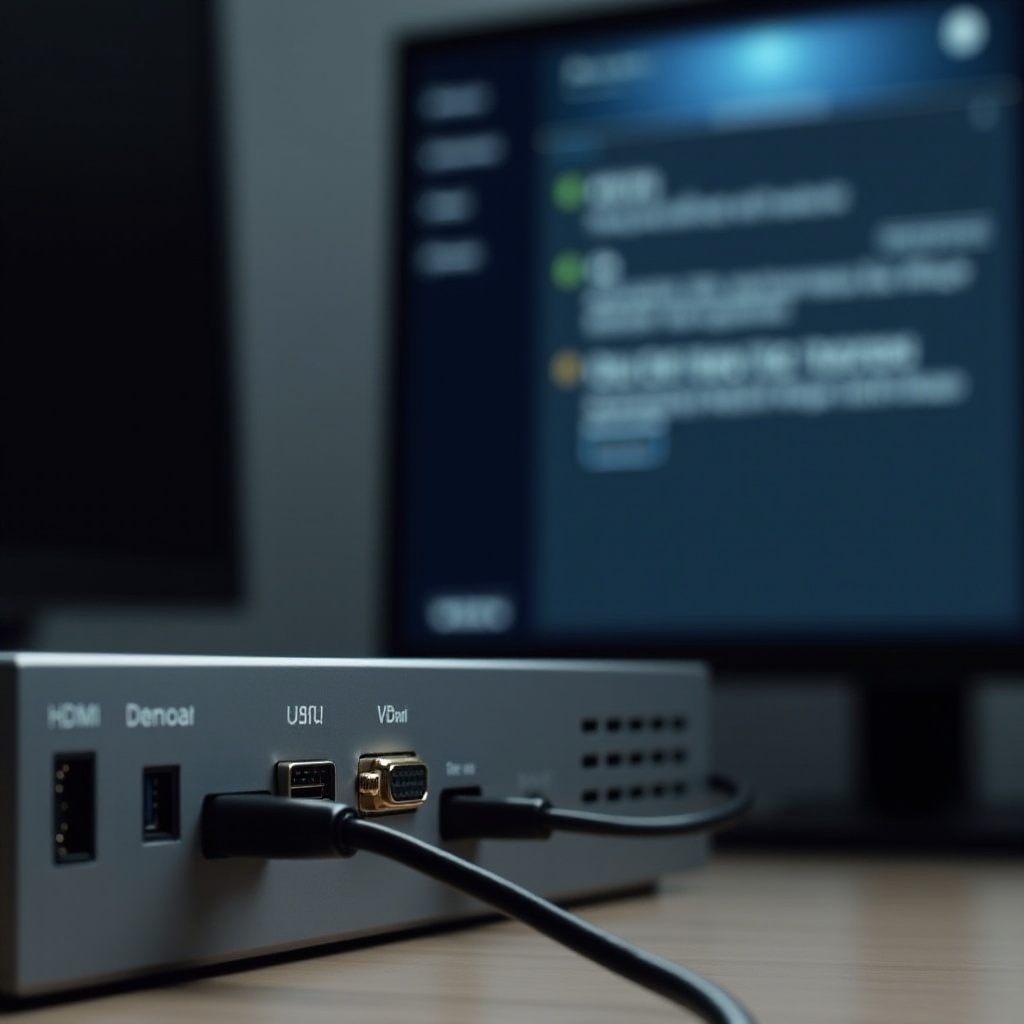
ปัญหาอัตราการรีเฟรชจำนวนมากมาจากข้อจำกัดทางกายภาพ: สาย พอร์ตรุ่นต่างๆ GPU หรือจอภาพเอง หากส่วนใดส่วนหนึ่งในสายส่งข้อมูลช้าเกินไป ระบบของคุณอาจถูกจำกัดอยู่ที่ 60Hz
HDMI vs DisplayPort vs USB‑C: แบบไหนรองรับอัตราการรีเฟรชสูงกว่า
การเชื่อมต่อแต่ละแบบมีแบนด์วิดธ์ต่างกัน:
- HDMI 1.4: มักรองรับได้สูงสุด 1080p ที่ 120Hz หรือ 1440p ที่ 60Hz
- HDMI 2.0: มักรองรับ 1440p ที่ 144Hz และ 4K ที่ 60Hz
- HDMI 2.1: ออกแบบมาสำหรับ 4K ที่ 120Hz และสูงกว่านั้น
- DisplayPort 1.2/1.4: มักรองรับ 1440p ที่ 144Hz และโหมด 1080p อัตราสูง
- USB‑C / Thunderbolt: สามารถส่งสัญญาณ DisplayPort ได้ ความสามารถจริงขึ้นอยู่กับโน้ตบุ๊กและอะแดปเตอร์
หากจอภาพโฆษณาว่ารองรับ 144Hz แต่คุณใช้สาย HDMI รุ่นเก่าหรืออะแดปเตอร์สเปกต่ำ คุณอาจเห็นได้แค่ 60Hz ในการตั้งค่า การเปลี่ยนไปใช้สาย DisplayPort ที่เหมาะสมหรือสาย HDMI 2.0/2.1 แบบความเร็วสูงที่ได้รับการรับรองมักจะแก้ปัญหาได้ทันที
การจับคู่ความละเอียดและอัตราการรีเฟรชกับความสามารถของ GPU
การ์ดจอของคุณต้องส่งออกแบนด์วิดธ์และประสิทธิภาพเพียงพอสำหรับความละเอียดและอัตราการรีเฟรชที่เลือก ตัวอย่างเช่น:
- GPU ระดับกลางอาจรองรับ 1080p ที่ 144Hz ได้ แต่ลำบากกับ 1440p ที่ 144Hz
- กราฟิกแบบบูรณาการอาจรองรับอัตรารีเฟรชสูงได้เฉพาะที่ความละเอียดต่ำ
เพื่อหลีกเลี่ยงปัญหา:
- ตรวจสเปกของ GPU บนเว็บไซต์ผู้ผลิตเพื่อดูว่ารองรับความละเอียดและอัตราการรีเฟรชใดบ้าง
- ลดความละเอียดลงแล้วดูว่าอัตราการรีเฟรชที่สูงขึ้นปรากฏในเมนูหรือไม่
- อัปเดตไดรเวอร์ GPU เพื่อให้ระบบรู้จักโหมดที่รองรับทั้งหมด
การตั้งค่าและเฟิร์มแวร์ของจอภาพที่มีผลต่ออัตราการรีเฟรช
จอภาพมีเมนูบนหน้าจอ (OSD) ของตนเอง ฟีเจอร์บางอย่างอาจจำกัดอัตราการรีเฟรชโดยที่คุณไม่รู้ตัว:
- โหมด Overdrive หรือโหมด Gaming อาจปลดล็อกอัตรารีเฟรชสูงและลดความหน่วงในการตอบสนอง
- โหมดสีบางแบบหรือโหมด HDR อาจจำกัดอัตราการรีเฟรชไว้ที่ 60Hz
- อัปเดตเฟิร์มแวร์ของจอภาพบางครั้งช่วยแก้บั๊กที่ทำให้อัตรารีเฟรชที่ถูกต้องไม่แสดง
ใช้ปุ่มหรือจอยสติ๊กบนจอภาพเพื่อเปิดเมนู ตรวจดูการตั้งค่าที่เกี่ยวกับอัตราการรีเฟรช โปรไฟล์เกม หรือโหมดอินพุตที่ตรงกับอัตราการรีเฟรชที่คุณต้องการ แม้เมื่อทุกอย่างดูเหมือนถูกต้อง คุณก็อาจยังเจอปัญหาได้ ซึ่งเป็นเวลาที่ต้องเริ่มการแก้ไขปัญหา
การแก้ไขปัญหาทั่วไปเกี่ยวกับอัตราการรีเฟรช
หากจอภาพของคุณไม่ยอมทำงานที่อัตราการรีเฟรชตามที่ระบุไว้ ให้ตรวจสอบปัญหาทั่วไปทีละข้อ วิธีการเป็นขั้นตอนจะช่วยให้คุณหาคอขวดได้ง่ายขึ้น
เมื่อจอภาพไม่ยอมทำงานที่ 120Hz, 144Hz หรือสูงกว่า
หากคุณไม่สามารถเลือก 120Hz หรือ 144Hz ได้:
- ยืนยันว่าจอภาพรองรับอัตรานั้นจริงที่ความละเอียดที่คุณใช้อยู่ โดยตรวจจากสเปก
- ลองใช้ความละเอียดที่ต่ำลงแล้วดูว่าอัตราการรีเฟรชที่สูงกว่าปรากฏในรายการหรือไม่
- เปลี่ยนสายเป็น DisplayPort หรือ HDMI 2.0/2.1 คุณภาพดี
- ตรวจให้แน่ใจว่าจอภาพต่ออยู่กับการ์ดจอแยกบนโน้ตบุ๊กที่มีทั้งกราฟิกแบบบูรณาการและแบบแยก
หากตัวเลือกปรากฏ แต่หน้าจอดำหรือแสดงข้อผิดพลาด ฮาร์ดแวร์ของคุณอาจไม่รองรับโหมดนั้นอย่างเสถียร ให้กลับไปใช้การตั้งค่าที่เสถียรและหลีกเลี่ยงการบังคับใช้ค่ากำหนดเองที่สุดขั้ว
ตัวเลือกอัตราการรีเฟรชหายไปหรือเป็นสีเทาใน Settings
เมื่อ Windows หรือ macOS แสดงแค่ 60Hz หรือทำให้ตัวเลือกอัตราที่สูงกว่ากลายเป็นสีเทา:
- อัปเดตไดรเวอร์ GPU เป็นเวอร์ชันล่าสุดจาก NVIDIA, AMD หรือ Intel
- ตรวจสอบการอัปเดต Windows Update หรือ macOS ที่ส่งผลต่อการจัดการจอภาพ
- ตรวจให้แน่ใจว่าคุณเลือกจอภาพที่ถูกต้องในชุดหลายจอ และตั้งเป็นจอหลักหากจำเป็น
- ใช้แผงควบคุมของ GPU (NVIDIA, AMD, Intel) เพื่อดูว่ามีโหมดอื่นอีกหรือไม่ หรือว่าตัวเลือกการสเกลทำให้อัตราการรีเฟรชบางตัวถูกบล็อก
หากยังไม่เห็นอัตราที่คาดหวัง สาย อะแดปเตอร์ หรือด็อกกิ้งสเตชันอาจเป็นคอขวด การทดสอบโดยต่อสายตรงมักช่วยให้รู้ว่าด็อกเป็นต้นเหตุหรือไม่
หน้าจอกระพริบ ภาพเพี้ยน และการโอเวอร์คล็อกที่ไม่ปลอดภัย
การบังคับให้จอภาพทำงานเกินอัตราการรีเฟรชที่ระบุ หรือใช้โหมดกำหนดเองที่ไม่เสถียร อาจทำให้เกิด:
- หน้าจอกระพริบหรือดำเป็นช่วงๆ
- สีเพี้ยนและแถบสี
- เส้นแนวนอนหรือสิ่งผิดปกติอื่นๆ บนภาพ
หากคุณพบอาการเหล่านี้:
- กลับไปใช้อัตราการรีเฟรชที่เป็นค่ามาตรฐานใน Windows หรือ macOS
- ลบความละเอียดและอัตราการรีเฟรชแบบกำหนดเองออกจากซอฟต์แวร์ของ GPU
- รีเซ็ตจอภาพเป็นค่าเริ่มต้นจากเมนู OSD
หากปัญหายังคงอยู่แม้ใช้ค่ามาตรฐาน ให้ทดสอบจอภาพกับอุปกรณ์อื่นเพื่อดูว่าเป็นปัญหาฮาร์ดแวร์หรือไม่ เมื่อระบบกลับมาทำงานได้อย่างเสถียรแล้ว คุณจึงค่อยโฟกัสไปที่การเลือกอัตราการรีเฟรชที่เหมาะกับการใช้งานของคุณจริงๆ
วิธีเลือกอัตราการรีเฟรชที่ดีที่สุดสำหรับความต้องการของคุณ
ไม่มีอัตราการรีเฟรชเดียวที่เหมาะกับทุกคน ตัวเลือกที่ดีที่สุดขึ้นอยู่กับว่าคุณเน้นทำงาน เล่นเกม สร้างคอนเทนต์ หรือทำทุกอย่างปนกัน
อัตราการรีเฟรชที่แนะนำสำหรับงานออฟฟิศและการเรียน
หากคุณใช้งานหลักเพื่อท่องเว็บ พิมพ์งาน และทำเอกสาร:
- 60Hz มักเพียงพอ โดยเฉพาะบนโน้ตบุ๊กและจอพื้นฐาน
- 75Hz อาจให้ความรู้สึกว่าการเลื่อนหน้ายาวๆ หรือสเปรดชีตลื่นขึ้นเล็กน้อย
- อัตราการรีเฟรชที่สูงขึ้นมักช่วยเรื่องความสบายตา และอาจคุ้มค่าหากคุณจ้องจอทั้งวัน
หากจอภาพของคุณสามารถทำงานที่ 75Hz หรือ 100Hz ได้โดยไม่ทำให้การใช้พลังงานหรือความร้อนเพิ่มขึ้นมาก สามารถช่วยให้การอ่านและพิมพ์งานยาวๆ สบายตามากขึ้น
อัตราการรีเฟรชที่เหมาะสำหรับการเล่นเกมทั่วไปและเกมแข่งขัน
สำหรับการเล่นเกม อัตราการรีเฟรชมีความสำคัญมากขึ้น:
- เกมเล่นทั่วไปและเกมเล่นคนเดียว: 60–120Hz ใช้ได้ดี ขึ้นอยู่กับความหนักของเกมและความแรงของ GPU
- เกม FPS แข่งขัน เกมแข่งรถ หรือเกมแอ็กชัน: 120Hz, 144Hz หรือสูงกว่า ให้การเคลื่อนไหวลื่น เป้าชัดขึ้น และความหน่วงในการรับรู้การกดปุ่มต่ำลง
เพื่อใช้ประโยชน์จากอัตราการรีเฟรชสูงให้เต็มที่ ให้เปิดใช้ตัวเลือกในเกมที่ปลดล็อก FPS สูง และใช้เทคโนโลยีอย่าง G‑Sync หรือ FreeSync หากจอภาพรองรับ เทคโนโลยีเหล่านี้จะซิงก์การแสดงผลกับการส่งออกของ GPU และลดอาการภาพฉีกและสะดุดเมื่อ FPS แกว่ง
คำแนะนำอัตราการรีเฟรชสำหรับสายครีเอเตอร์และการดูสื่อ
ผู้สร้างคอนเทนต์และผู้ชื่นชอบสื่อต่างๆ ควรพิจารณา:
- ตั้งอัตราการรีเฟรชให้สอดคล้องกับคอนเทนต์ (สำหรับวิดีโอและสตรีมจำนวนมาก 60Hz มักเหมาะและลดอาการกระตุกของภาพ)
- ใช้อัตราการรีเฟรชคงที่เมื่อทำงานปรับสีหรือทำวิดีโอที่ต้องแม่นยำตามเฟรม
- ใช้ค่ารีเฟรชสูงสำหรับแอนิเมชัน การตัดต่อวิดีโอเฟรมเรตสูง หรือการวาดด้วยปากกา ที่การเคลื่อนไหวลื่นช่วยให้ทำงานง่ายขึ้น
หากคุณสลับงานบ่อย อย่าลืมว่าจะเปลี่ยนอัตราการรีเฟรชในระบบปฏิบัติการอย่างรวดเร็วได้อย่างไร เพื่อให้ปรับให้เหมาะกับแต่ละสถานการณ์ได้ เมื่อมีแนวทางเหล่านี้แล้ว คุณจะสามารถวางแผนที่ชัดเจนสำหรับการตั้งค่าของตัวเอง
สรุป
การรู้วิธีเปลี่ยนอัตราการรีเฟรชทำให้คุณควบคุมความรู้สึกของการใช้งานคอมพิวเตอร์ได้จริง โดยการเข้าใจค่า Hz อัตราเฟรม และข้อจำกัดของฮาร์ดแวร์ คุณจะปลดล็อกศักยภาพของจอภาพได้เต็มที่โดยไม่ต้องลองผิดลองถูกแบบสะเปะสะปะ
คุณได้เริ่มจากการเรียนรู้ว่าอัตราการรีเฟรชคืออะไร และมันส่งผลต่อความลื่นไหลและความสบายตาอย่างไร คุณเห็นวิธีตรวจสอบและเปลี่ยนอัตราการรีเฟรชใน Windows 11 แผงควบคุม GPU และ macOS รวมถึงได้เรียนรู้ว่าทำไมสาย พอร์ต และการตั้งค่าจอภาพจึงจำกัดตัวเลือกของคุณได้ และจะแก้ปัญหาหน้าจอกระพริบ ตัวเลือกหาย และโหมดไม่เสถียรได้อย่างไร
สุดท้าย คุณได้สำรวจวิธีเลือกอัตราการรีเฟรชที่ดีที่สุดสำหรับงาน การเล่นเกม และงานสร้างสรรค์ ด้วยเครื่องมือเหล่านี้ คุณจะสามารถปรับแต่งการตั้งค่าจอภาพ ลดอาการล้าตา และเพลิดเพลินกับหน้าจอที่ลื่นไหลและตอบสนองมากขึ้นทุกวัน ครั้งต่อไปที่รู้สึกว่าจอภาพมีอะไรบางอย่างผิดปกติ คุณจะรู้ทันทีว่าต้องตรวจการตั้งค่าใดและปรับอย่างไรเพื่อให้ได้ประสบการณ์ที่ดีที่สุด
คำถามที่พบบ่อย
ทำไมฉันจึงไม่เห็นอัตราการรีเฟรชที่สูงกว่า เช่น 120Hz หรือ 144Hz ในการตั้งค่า?
โดยทั่วไปมักมีสามสาเหตุที่ทำให้อัตราการรีเฟรชสูง ๆ ใช้งานไม่ได้: จอภาพไม่รองรับอัตรารีเฟรชนั้นที่ความละเอียดปัจจุบันของคุณ, สายหรือพอร์ตของคุณมีแบนด์วิดท์ไม่เพียงพอ, หรือการ์ดจอหรือแล็ปท็อปรองรับโหมดสัญญาณได้จำกัด ตรวจสอบสเปกของจอภาพ ใช้สายที่ได้รับการรับรองว่ามีแบนด์วิดท์สูง เชื่อมต่อเข้ากับการ์ดจอโดยตรง และอัปเดตไดรเวอร์กราฟิกของคุณ บ่อยครั้งแค่เปลี่ยนจากสาย HDMI เก่าไปใช้ DisplayPort หรือ HDMI 2.0/2.1 ก็สามารถแก้ปัญหาได้
อัตราการรีเฟรชที่สูงขึ้นช่วยเพิ่มประสิทธิภาพการเล่นเกมเสมอไปหรือไม่?
อัตราการรีเฟรชที่สูงขึ้นไม่ได้เพิ่มประสิทธิภาพดิบของการ์ดจอคุณ แต่ช่วยให้คุณมองเห็นเฟรมที่การ์ดจอสร้างขึ้นได้มากขึ้น หากเกมของคุณรันที่ FPS สูง จอที่มีอัตรารีเฟรชสูงจะทำให้การเคลื่อนไหวลื่นขึ้นและลดความหน่วงในการตอบสนองที่คุณรู้สึกได้ หาก FPS ของคุณต่ำ คุณอาจไม่เห็นความแตกต่างมากนักเพราะจอมีเฟรมให้แสดงน้อย ในกรณีนั้นควรลดความละเอียดหรือปรับลดกราฟิกเพื่อเพิ่ม FPS ก่อนจะไปเน้นอัตราการรีเฟรชที่สูงขึ้น
การโอเวอร์คล็อกอัตราการรีเฟรชจอภาพให้เกินสเปกที่ระบุปลอดภัยหรือไม่?
การโอเวอร์คล็อกจอภาพสามารถทำได้แต่มีความเสี่ยงเสมอ การดันอัตรารีเฟรชให้เกินสเปกที่ระบุอาจทำให้เกิดภาพกระพริบ ภาพเพี้ยน หรือความไม่เสถียร และในบางกรณีอาจทำให้อายุการใช้งานของจอสั้นลง หากต้องการทดลอง ให้เพิ่มอัตรารีเฟรชทีละน้อย ทดสอบอย่างเต็มที่ต่อเนื่องหลายชั่วโมง และย้อนกลับทันทีเมื่อเห็นปัญหา สำหรับผู้ใช้ส่วนใหญ่ การใช้อัตรารีเฟรชที่เป็นทางการและได้รับการรองรับคือแนวทางที่ปลอดภัยและเชื่อถือได้มากที่สุด