
บทนำ
Task View เป็นหนึ่งในเครื่องมือมัลติทาสกิ้งที่มีประโยชน์มากที่สุดบน Windows 10 และ Windows 11 แต่หลายคนกลับมองข้ามหรือไม่รู้วิธีเปิดใช้งาน หากคุณต้องสลับไปมาระหว่างแอปทำงาน แท็บเบราว์เซอร์ แชท และไฟล์ Task View สามารถแสดงทุกหน้าต่างที่เปิดอยู่ได้อย่างรวดเร็ว และช่วยให้คุณสลับระหว่างหน้าต่างต่าง ๆ ได้ง่ายขึ้น
การรู้วิธีเปิด Task View อย่างถูกต้องช่วยประหยัดเวลา ลดความรก และทำให้เดสก์ท็อปของคุณเป็นระเบียบมากขึ้น นอกจากนี้ยังปลดล็อกฟีเจอร์เดสก์ท็อปเสมือน (virtual desktops) ที่ช่วยให้คุณแยกพื้นที่สำหรับงาน การเรียน และเรื่องส่วนตัวบนอุปกรณ์เดียวกันได้ คู่มือนี้มีเป้าหมายหลักข้อเดียว คืออธิบายวิธีที่เชื่อถือได้ทุกแบบในการเปิด Task View และเปลี่ยนให้มันเป็นนิสัยด้านประสิทธิภาพในการทำงานประจำวันของคุณ
คุณจะได้เรียนรู้วิธีเปิด Task View จากทาสก์บาร์ ด้วยคีย์ลัด ด้วยท่าทางสัมผัสบนทัชแพด และบนหน้าจอสัมผัส รวมทั้งจะได้เห็นวิธีใช้ Task View เมื่อเปิดแล้ว วิธีจัดการเดสก์ท็อปเสมือน วิธีปรับแต่งพฤติกรรมของมัน และวิธีแก้ปัญหาทั่วไปเมื่อ Task View ไม่ยอมเปิด
Task View คืออะไร และทำไมจึงสำคัญในปี 2024
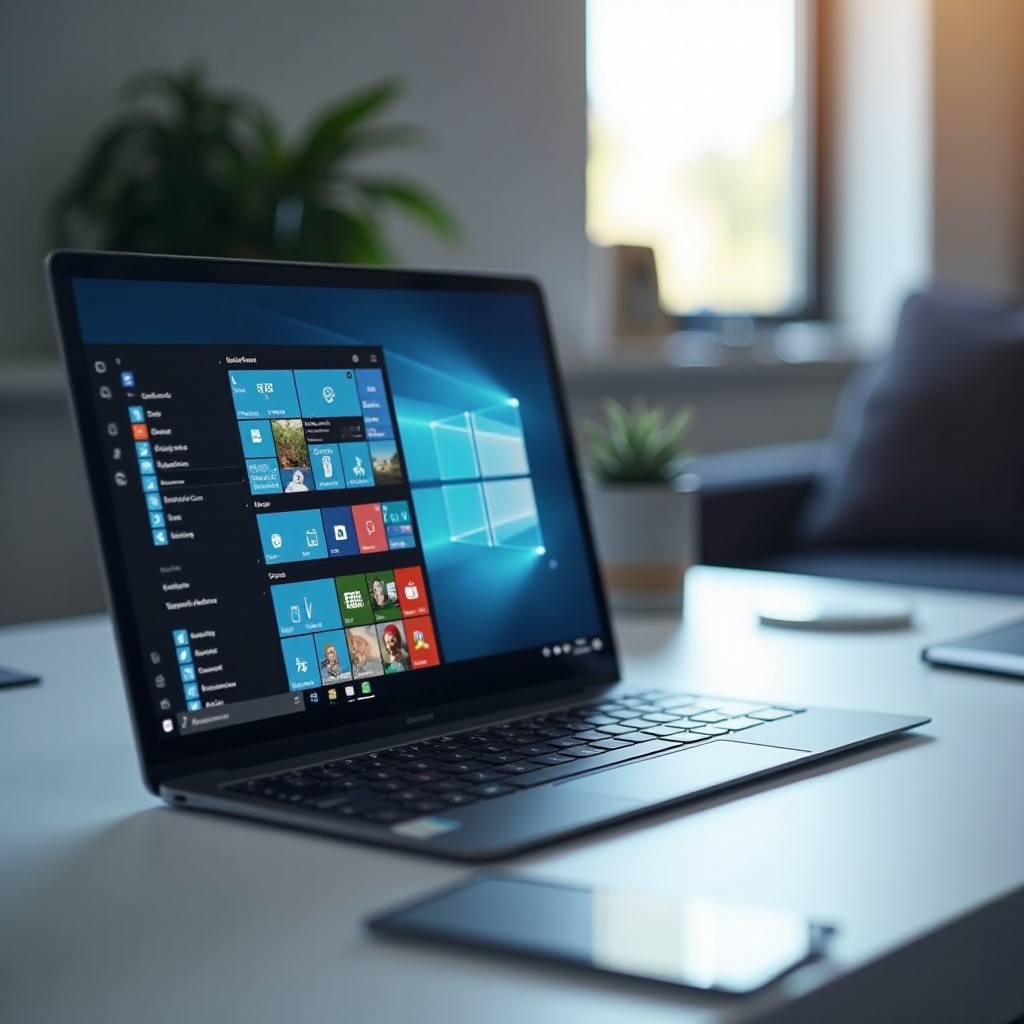
Task View เป็นฟีเจอร์ของ Windows ที่แสดงแอปและหน้าต่างทั้งหมดที่เปิดอยู่บนหน้าจอของคุณพร้อมกัน เมื่อคุณเปิด Task View Windows จะซูมออกและแสดงภาพขนาดย่อ (thumbnail) เป็นตาราง ทำให้คุณมองหาและสลับไปยังหน้าต่างที่ต้องการได้อย่างรวดเร็ว นอกจากนี้ยังให้คุณเข้าถึงเดสก์ท็อปเสมือน ซึ่งทำงานเหมือนเดสก์ท็อปแยกภายในบัญชีของคุณ โดยแต่ละเดสก์ท็อปมีชุดหน้าต่างของตัวเอง
บน Windows 10 และ Windows 11 Task View ช่วยให้คุณ:
- เห็นทุกหน้าต่างที่เปิดอยู่ได้ในพริบตา โดยไม่ต้องสลับแบบเดาสุ่ม
- สลับระหว่างหน้าต่างด้วยการคลิก แตะ หรือกดปุ่มเพียงครั้งเดียว
- ย้ายแอปไปยังเดสก์ท็อปเสมือนอื่นเพื่อจัดระเบียบได้ดียิ่งขึ้น
- จัดกลุ่มงานตามโปรเจ็กต์ บทบาท หรือกิจกรรม (เช่น งาน vs ส่วนตัว)
สิ่งนี้ยิ่งสำคัญขึ้นในปี 2024 เพราะผู้คนเปิดแท็บและแอปจำนวนมากค้างไว้ทั้งวัน เช่น เบราว์เซอร์ ชุดออฟฟิศ เครื่องมือแชท เครื่องมือสร้างสรรค์ และอื่น ๆ Alt + Tab ยังใช้งานได้ดี แต่จะรู้สึกรกและสับสนเมื่อคุณมีหลายสิบหน้าต่างเปิดอยู่ Task View ช่วยจัดระเบียบความวุ่นวายเหล่านี้ด้วยภาพรวมที่ชัดเจนและเป็นภาพ
Windows 11 ได้ปรับปรุง Task View ด้วยอินเทอร์เฟซที่สะอาดตา แอนิเมชันที่ลื่นไหล การทำงานร่วมกับ Snap layouts ที่ดีขึ้น และตัวเลือกในการปรับแต่งเดสก์ท็อปเสมือนมากกว่าเดิม หากเดสก์ท็อปของคุณมักจะรู้สึกแน่นหรือสับสน การเรียนรู้วิธีเปิดและใช้ Task View ให้คล่องคือการปรับปรุงง่าย ๆ ที่ทำให้คอมพิวเตอร์ของคุณใช้งานง่ายและจัดการได้ดีขึ้น
ตอนนี้เมื่อคุณเข้าใจแล้วว่า Task View คืออะไรและทำไมถึงมีประโยชน์ ขั้นตอนต่อไปคือเรียนรู้วิธีเปิดที่มองเห็นได้ชัดและเหมาะกับผู้เริ่มต้นที่สุด นั่นคือปุ่ม Task View บนทาสก์บาร์
วิธีเปิด Task View ด้วยปุ่มบนทาสก์บาร์
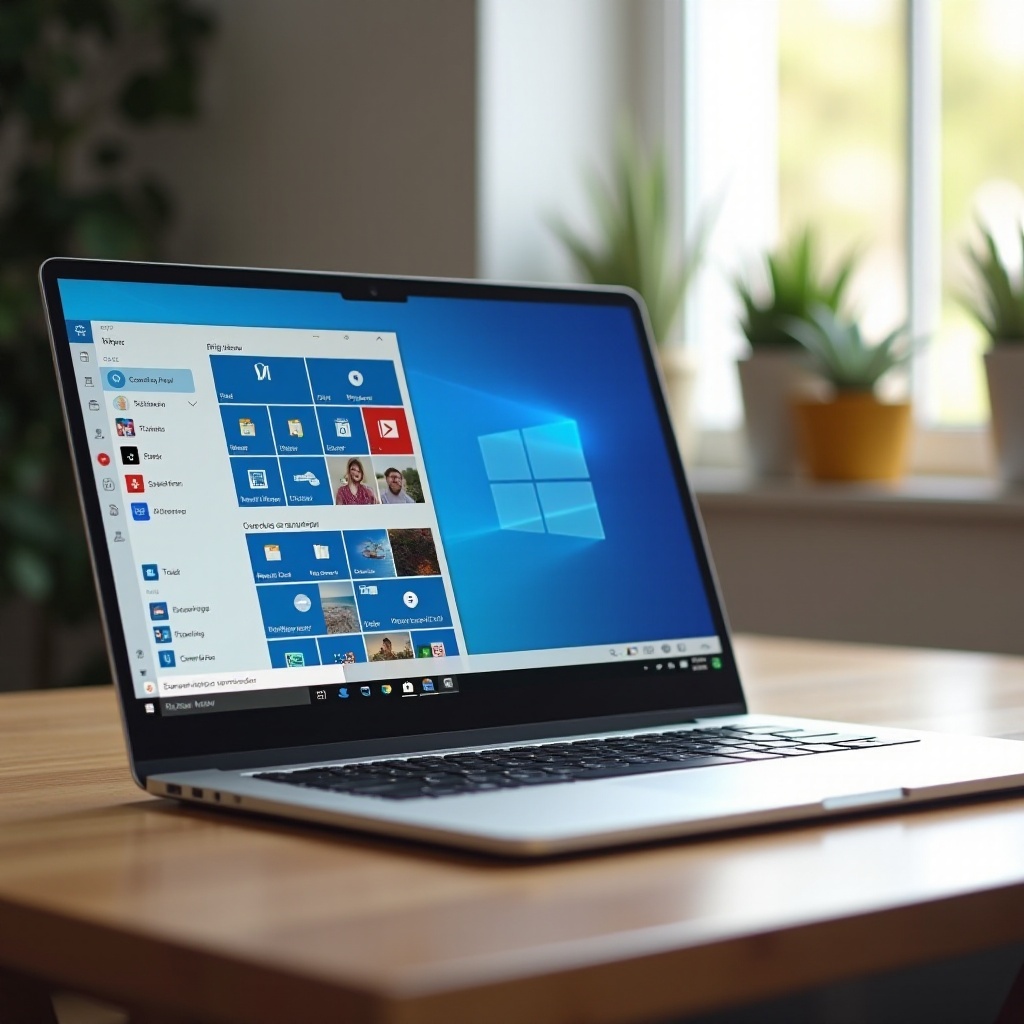
ปุ่ม Task View บนทาสก์บาร์เป็นวิธีที่เห็นได้ชัดที่สุดในการเปิด Task View บนหลายระบบ ปุ่มนี้จะแสดงโดยค่าเริ่มต้นเป็นไอคอนที่ดูเหมือนสี่เหลี่ยมซ้อนกันหรือไอคอนแผงเล็ก ๆ
วิธีเปิด Task View ด้วยปุ่มบนทาสก์บาร์:
- มองไปที่ทาสก์บาร์ใกล้ปุ่ม Start และไอคอนค้นหา
- หาไอคอน Task View (สี่เหลี่ยมซ้อนกันหรือสัญลักษณ์ใกล้เคียง)
- คลิกไอคอนหนึ่งครั้ง
- Windows จะซูมออกและแสดงอินเทอร์เฟซ Task View พร้อมหน้าต่างทั้งหมดที่เปิดอยู่
เมื่อคุณคลิกปุ่ม Task View คุณมักจะเห็น:
- ตารางหน้าต่างที่เปิดอยู่บนเดสก์ท็อปปัจจุบัน
- แถบด้านบนหรือด้านล่างที่แสดงเดสก์ท็อปเสมือนของคุณ
- ปุ่มสำหรับสร้างเดสก์ท็อปใหม่
บน Windows 11 เมื่อเลื่อนเมาส์ค้างเหนือไอคอน Task View ยังสามารถแสดงภาพตัวอย่างของแต่ละเดสก์ท็อป ช่วยให้คุณเห็นว่าแต่ละเดสก์ท็อปมีอะไรอยู่ก่อนสลับไป
หากคุณไม่เห็นปุ่ม Task View แสดงว่าอาจถูกซ่อนไว้ วิธีเปิดใช้งานคือ:
- คลิกขวาบริเวณว่างบนทาสก์บาร์
- บน Windows 11 เลือก ‘Taskbar settings’
- ในส่วน ‘Taskbar items’ หา ‘Task view’ แล้วสลับให้เป็น On
- ไอคอน Task View จะปรากฏบนทาสก์บาร์
เมื่อปุ่ม Task View แสดงอยู่แล้ว คุณจะมีวิธีเปิด Task View ด้วยการคลิกที่ชัดเจนอยู่เสมอ อย่างไรก็ตาม การคลิกด้วยเมาส์ไม่ใช่วิธีที่เร็วที่สุดเสมอไป ผู้ใช้จำนวนมากชอบใช้คีย์ลัดเพราะเร็วกว่าหรือทำให้มือยังอยู่บนคีย์บอร์ด เราจะพูดถึงเรื่องนี้ต่อไป
วิธีเปิด Task View ด้วยคีย์ลัด
คีย์ลัดมักเป็นวิธีที่เร็วและแม่นยำที่สุดในการเปิด Task View โดยเฉพาะหากคุณพิมพ์งานเยอะหรือใช้หลายหน้าจอ คีย์ลัดช่วยลดการขยับเมาส์ ช่วยให้คุณทำงานต่อเนื่อง และทำให้การจัดการหน้าต่างลื่นไหลขึ้น
คีย์ลัดหลักในการเปิด Task View คือ:
- ปุ่ม Windows + Tab
กดและค้างปุ่ม Windows จากนั้นกด Tab หนึ่งครั้งแล้วปล่อยทั้งสองปุ่ม Task View จะเปิดทันที แสดงหน้าต่างทั้งหมดที่เปิดอยู่และแถบเดสก์ท็อปของคุณ แตกต่างจาก Alt + Tab ตรงที่ Task View จะค้างอยู่บนหน้าจอจนกว่าคุณจะเลือกหน้าต่างหรือกด Esc ทำให้คุณมีเวลาเลือกได้อย่างไม่เร่งรีบ
เมื่อ Task View เปิดแล้ว คุณสามารถใช้ปุ่มเพิ่มเติมได้:
- ปุ่มลูกศร: เลื่อนระหว่างภาพขนาดย่อของหน้าต่างหรือเดสก์ท็อป
- Enter: เปิดหน้าต่างที่ถูกไฮไลต์
- Esc: ปิด Task View โดยไม่เปลี่ยนหน้าต่าง
ยังมีคีย์ลัดที่เกี่ยวข้องกับเดสก์ท็อปเสมือนด้วย:
- Windows key + Ctrl + D: สร้างเดสก์ท็อปเสมือนใหม่
- Windows key + Ctrl + ลูกศรซ้าย/ขวา: สลับระหว่างเดสก์ท็อป
- Windows key + Ctrl + F4: ปิดเดสก์ท็อปปัจจุบัน
คุณอาจสงสัยว่า Task View ต่างจาก Alt + Tab อย่างไร Alt + Tab จะแสดงแถบแนวนอนของแอปที่เปิดอยู่ เหมาะสำหรับสลับอย่างรวดเร็วระหว่างไม่กี่หน้าต่างล่าสุด แต่เมื่อคุณเปิดแอปจำนวนมาก จะยากขึ้นในการหาอันที่ต้องการ Task View ให้ภาพรวมเป็นตารางเต็มหน้าจอ ซึ่งสแกนและจัดการได้ง่ายกว่า
ผู้ใช้จำนวนมากใช้ทั้งสองอย่างร่วมกัน: Alt + Tab สำหรับการกระโดดเร็ว ๆ Windows key + Tab เพื่อดูภาพรวมทั้งหมด หากคุณใช้แล็ปท็อปที่มี precision touchpad หรือหน้าจอสัมผัส คุณยังสามารถก้าวไปอีกขั้นด้วยการเปิด Task View ด้วยท่าทางสัมผัส ซึ่งเราจะอธิบายในหัวข้อต่อไป
วิธีเปิด Task View ด้วยท่าทางสัมผัสบนทัชแพดและหน้าจอสัมผัส
บนแล็ปท็อปรุ่นใหม่และอุปกรณ์ 2-in-1 ท่าทางสัมผัสบนทัชแพดและหน้าจอสัมผัสเป็นวิธีที่เป็นธรรมชาติในการเปิด Task View ซึ่งสะดวกมากเมื่อคุณทำงานโดยไม่มีเมาส์หรืออยากได้โฟลว์การทำงานที่เป็นมิตรกับการสัมผัสมากขึ้น
บน precision touchpad Windows มักรองรับท่าทางเหล่านี้:
- ปัดสามนิ้วขึ้น: เปิด Task View
- ปัดสามนิ้วไปทางซ้ายหรือขวา: สลับระหว่างแอปหรือเดสก์ท็อป (ขึ้นกับการตั้งค่า)
วิธีเปิด Task View ด้วยทัชแพด:
- วางนิ้วสามนิ้วบนทัชแพด
- ปัดขึ้นในครั้งเดียวอย่างลื่นไหล
- Task View ควรจะปรากฏ แสดงหน้าต่างและเดสก์ท็อปทั้งหมด
หากท่าทางนี้ใช้งานไม่ได้ คุณอาจต้องเปิดหรือปรับการตั้งค่าก่อน:
- กด Windows key + I เพื่อเปิด Settings
- ไปที่ ‘Bluetooth & devices’ > ‘Touchpad’
- ในส่วน ‘Three-finger gestures’ เลือก ‘Multitasking’ หรือหัวข้อที่คล้ายกัน
- ตรวจสอบให้แน่ใจว่าการปัดสามนิ้วขึ้นถูกตั้งให้เปิด Task View
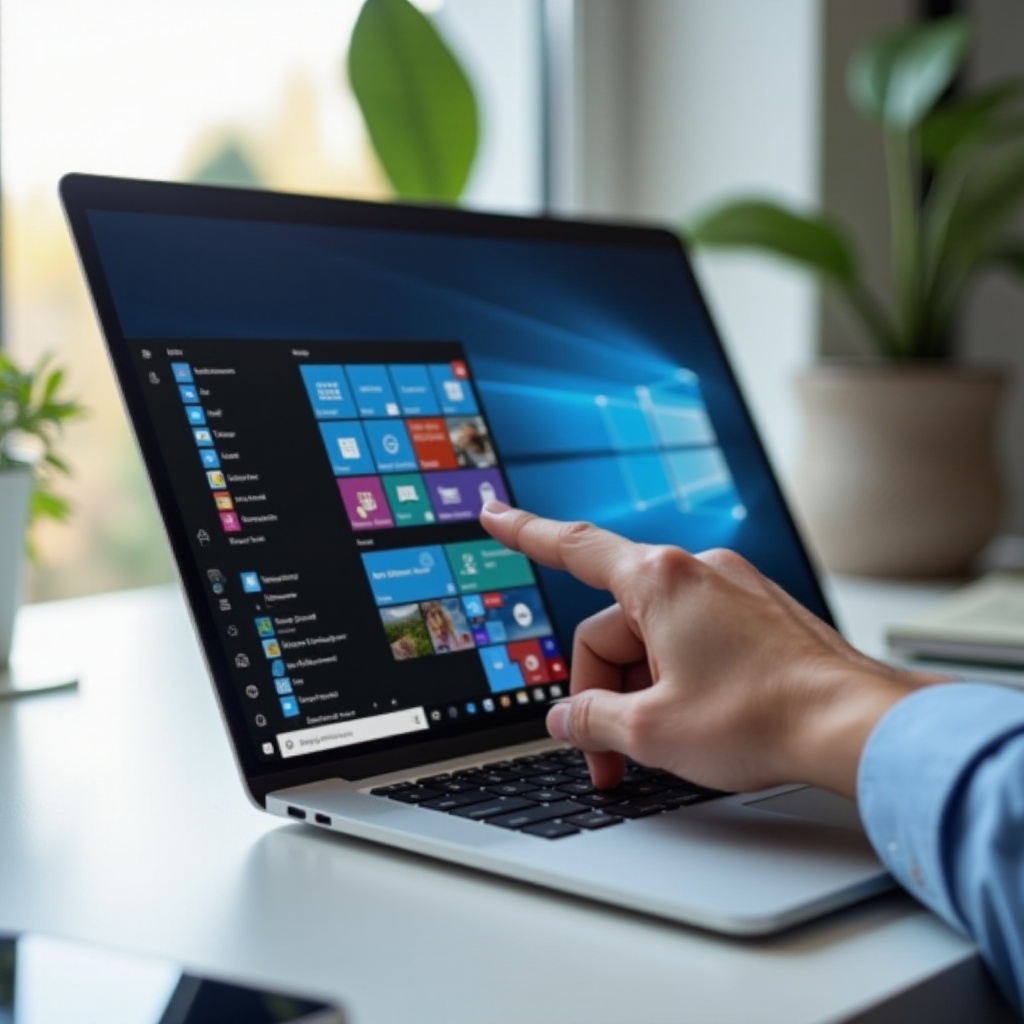
บนแล็ปท็อปหน้าจอสัมผัสและแท็บเล็ต คุณสามารถใช้การสัมผัสเพื่อเปิด Task View ได้ดังนี้:
- แตะไอคอน Task View บนทาสก์บาร์ด้วยนิ้วของคุณ หรือ
- ใช้ Windows key + Tab บนคีย์บอร์ดจริงหรือคีย์บอร์ดบนหน้าจอ หรือ
- บนบางอุปกรณ์ ปัดเข้ามาจากขอบซ้ายเพื่อดูแอปที่เปิดอยู่และมุมมองคล้าย Task View
ท่าทางเหล่านี้ทำให้การเปิด Task View รู้สึกเป็นธรรมชาติยิ่งขึ้น โดยเฉพาะเมื่อคุณสลับระหว่างโหมดแท็บเล็ตและโหมดแล็ปท็อป เมื่อคุณเปิด Task View ได้สะดวกด้วยทุกวิธีแล้ว ขั้นตอนต่อไปคือเรียนรู้วิธีใช้ตัวอินเทอร์เฟซเองเพื่อจัดการหน้าต่างอย่างมีประสิทธิภาพ
วิธีใช้ Task View เมื่อเปิดอยู่แล้ว
การเปิด Task View เป็นเพียงก้าวแรก เพื่อให้ได้ประโยชน์เต็มที่ คุณต้องรู้วิธีโต้ตอบกับหน้าต่างและเดสก์ท็อปที่ปรากฏบนหน้าจอ
เมื่อ Task View เปิด คุณมักจะเห็น:
- ตารางหรือแถวของภาพขนาดย่อแทนหน้าต่างแต่ละบานที่เปิดอยู่บนเดสก์ท็อปปัจจุบัน
- แถบเดสก์ท็อปด้านบนหรือด้านล่าง แสดงเดสก์ท็อปเสมือนแต่ละอันและปุ่ม ‘New desktop’
คุณสามารถทำหลายอย่างภายใน Task View ได้:
- สวิตช์ไปยังหน้าต่าง
คลิกหรือแตะภาพขนาดย่อของหน้าต่างที่ต้องการเปิด คุณยังสามารถเลื่อนระหว่างหน้าต่างด้วยปุ่มลูกศรแล้วกด Enter เพื่อเลือกได้ - ปิดหน้าต่าง
เลื่อนเมาส์เหนือภาพขนาดย่อของหน้าต่าง แล้วคลิก X ที่มุมขวาบน บนหน้าจอสัมผัส ให้แตะ X เพื่อปิด - Snap หน้าต่าง
ลากภาพขนาดย่อไปยังขอบซ้ายหรือขวาของหน้าจอเพื่อ snap ให้อยู่ในตำแหน่ง บน Windows 11 คุณสามารถใช้ร่วมกับ Snap layouts เพื่อสร้างเลย์เอาต์แบบตารางสำหรับแอปที่ใช้บ่อยได้
ขึ้นอยู่กับระบบและการตั้งค่า คุณอาจเห็นประวัติกิจกรรมหรือเอกสารล่าสุดบางส่วน ช่วยให้คุณกลับไปยังงานที่เคยทำได้ง่ายขึ้น ใช้ Task View เป็นศูนย์ควบคุมของคุณ: เปิดมันเมื่อเดสก์ท็อปรู้สึกรก ตัดสินใจว่าจะเก็บอะไรไว้ และปิดหรือย้ายอย่างอื่นออกไป
เมื่อคุณคุ้นเคยกับการจัดการหน้าต่างแล้ว คุณสามารถปลดล็อกหนึ่งในฟีเจอร์ที่ทรงพลังที่สุดของ Task View นั่นคือเดสก์ท็อปเสมือน Task View เป็นเครื่องมือหลักในการสร้างและจัดระเบียบเดสก์ท็อปเหล่านี้ ซึ่งเราจะเน้นในหัวข้อถัดไป
การเปิด Task View เพื่อสร้างและจัดการเดสก์ท็อปเสมือน
เดสก์ท็อปเสมือนช่วยให้คุณสร้างพื้นที่ทำงานหลายชุดบนพีซีเครื่องเดียว แต่ละเดสก์ท็อปสามารถมีชุดแอปและหน้าต่างของตัวเอง Task View คือที่ที่คุณสร้าง ตั้งชื่อ และสลับระหว่างเดสก์ท็อปเหล่านี้
วิธีสร้างเดสก์ท็อปใหม่ผ่าน Task View:
- เปิด Task View โดยใช้ไอคอนบนทาสก์บาร์ ปุ่ม Windows key + Tab หรือท่าทางทัชแพด
- มองไปที่แถบเดสก์ท็อปด้านบนหรือด้านล่างของหน้าจอ
- คลิกหรือแตะ ‘New desktop’
- ภาพขนาดย่อของเดสก์ท็อปใหม่จะปรากฏ โดยมักถูกตั้งชื่อว่า ‘Desktop 2’ หรือคล้ายกัน
คุณสามารถสลับระหว่างเดสก์ท็อปได้ด้วยการคลิกภาพขนาดย่อของเดสก์ท็อป หรือใช้คีย์ลัดอย่าง Windows key + Ctrl + ลูกศรซ้าย/ขวา
วิธีย้ายแอประหว่างเดสก์ท็อปจาก Task View:
- เปิด Task View
- หาไปยังหน้าต่างที่คุณต้องการย้าย
- ลากภาพขนาดย่อของหน้าต่างไปยังภาพขนาดย่อของเดสก์ท็อปอื่นบนแถบเดสก์ท็อป
สิ่งนี้มีประโยชน์เมื่อคุณต้องการแยกงานกับเรื่องส่วนตัว หรือจัดกลุ่มโปรเจ็กต์ต่าง ๆ:
- Desktop 1: อีเมล แชทในบริษัท เครื่องมือทำงาน
- Desktop 2: เอกสาร สเปรดชีต และงานวิจัย
- Desktop 3: การท่องเว็บ สื่อ หรือแอปส่วนตัว
คุณยังสามารถคลิกขวาที่ภาพขนาดย่อของเดสก์ท็อปแล้วเลือก ‘Rename’ เพื่อให้ชื่อที่ชัดเจน เช่น ‘Work’ ‘Study’ หรือ ‘Editing’ บน Windows 11 คุณสามารถกำหนดวอลเปเปอร์ต่างกันให้แต่ละเดสก์ท็อปได้ด้วย ทำให้ง่ายต่อการแยกแยะด้วยสายตา
เมื่อคุณรู้วิธีสร้างและสลับระหว่างเดสก์ท็อปแล้ว การปรับการตั้งค่า Task View และเดสก์ท็อปให้ตรงกับวิธีทำงานของคุณจะช่วยได้มาก ซึ่งก็คือเรื่องของการปรับแต่ง
การปรับแต่งพฤติกรรมของ Task View และเดสก์ท็อป
Task View มีตัวเลือกการตั้งค่าหลายอย่างที่เปลี่ยนรูปลักษณ์และพฤติกรรมของมัน การปรับตัวเลือกเหล่านี้สามารถทำให้พื้นที่ทำงานของคุณเหมาะกับนิสัยและอุปกรณ์ของคุณมากขึ้น
วิธีแสดงหรือซ่อนปุ่ม Task View:
- คลิกขวาบริเวณว่างบนทาสก์บาร์
- เลือก ‘Taskbar settings’
- ในส่วน ‘Taskbar items’ หา ‘Task view’
- สลับเป็น On เพื่อแสดงไอคอน หรือ Off เพื่อซ่อน
หากคุณใช้คีย์ลัดและท่าทางสัมผัสเป็นหลัก คุณอาจเลือกซ่อนไอคอนเพื่อให้ทาสก์บาร์ดูเรียบง่าย หากคุณชอบตัวช่วยที่มองเห็นได้ ก็ให้แสดงมันไว้เพื่อมีปุ่มให้กดตลอดเวลา
คุณยังสามารถปรับวิธีแสดงหน้าต่างระหว่างเดสก์ท็อปได้:
- เปิด Settings แล้วไปที่ ‘System’ > ‘Multitasking’
- มองหาตัวเลือกในส่วน ‘Desktops’ หรือหัวข้อใกล้เคียง
- เลือกว่าปุ่มบนทาสก์บาร์และ Alt + Tab ควรแสดงหน้าต่างจากทุกเดสก์ท็อป หรือเฉพาะเดสก์ท็อปปัจจุบัน
การตั้งค่านี้จะเปลี่ยนความรู้สึกของแต่ละเดสก์ท็อป การแสดงเฉพาะหน้าต่างของเดสก์ท็อปปัจจุบันช่วยลดสิ่งรบกวน การแสดงจากทุกเดสก์ท็อปช่วยให้เข้าถึงทุกอย่างได้รวดเร็วขึ้น
บน Windows 11 คุณสามารถปรับวอลเปเปอร์สำหรับแต่ละเดสก์ท็อปได้:
- เปิด Task View
- คลิกขวาที่ภาพขนาดย่อของเดสก์ท็อป
- เลือก ‘Choose background’
- เลือกวอลเปเปอร์ที่ต่างกันให้เดสก์ท็อปนั้น
การใช้ภาพพื้นหลังต่างกันช่วยให้คุณรู้ได้ทันทีว่าตอนนี้อยู่บนเดสก์ท็อปไหน เมื่อการตั้งค่าทั้งหมดลงตัว Task View จะกลายเป็นส่วนหนึ่งของโฟลว์การทำงานประจำวันอย่างเป็นธรรมชาติ แต่หากมันหยุดทำงานหรือหายไป คุณอาจต้องแก้ไขปัญหา ซึ่งเราจะกล่าวถึงต่อไป
การแก้ปัญหา: Task View ไม่เปิดหรือหายไป
บางครั้ง Task View ไม่ยอมเปิด หรือปุ่มหายไปจากทาสก์บาร์ เมื่อเกิดเหตุการณ์นี้ คุณมักจะแก้ได้ด้วยการตรวจสอบไม่กี่ขั้นตอน
หากปุ่ม Task View หายไป:
- คลิกขวาที่ทาสก์บาร์แล้วเลือก ‘Taskbar settings’
- ตรวจสอบให้แน่ใจว่า ‘Task view’ ถูกสลับเป็น On
- หากเปิดอยู่แล้ว ให้รีสตาร์ท Windows Explorer: กด Ctrl + Shift + Esc เพื่อเปิด Task Manager หา ‘Windows Explorer’ คลิกขวา แล้วเลือก ‘Restart’
หาก Windows key + Tab ใช้งานไม่ได้:
- ทดสอบปุ่ม Windows เพียงปุ่มเดียวเพื่อดูว่ามันเปิด Start เมนูหรือไม่
- หากปุ่ม Windows ไม่ทำอะไรเลย แสดงว่าปุ่มหรือคีย์บอร์ดอาจเสีย หรือมีการตั้งค่า registry หรือ group policy ที่ปิดการใช้งาน
- ลองใช้คีย์บอร์ดอีกตัวหนึ่ง หรือทดสอบคีย์ลัดบนคีย์บอร์ดในตัวของแล็ปท็อป
- ปิดหรือปิดใช้งานเครื่องมือ hotkey หรือ macro ของบุคคลที่สามที่อาจทับคีย์ลัดนี้
หาก Task View เปิดได้แต่ทำงานผิดปกติหรือค้าง:
- บันทึกงานของคุณแล้วรีสตาร์ทพีซี
- เปิด Settings > Windows Update แล้วตรวจสอบการอัปเดต
- อัปเดตไดรเวอร์การ์ดจอผ่าน Windows Update หรือซอฟต์แวร์ของผู้ผลิต GPU (NVIDIA, AMD, Intel)
หากเดสก์ท็อปเสมือนไม่ทำงานตามคาด:
- เปิด Task View แล้วปิดเดสก์ท็อปที่คุณไม่ต้องการใช้งาน
- ปิดใช้โปรแกรมจัดการเดสก์ท็อปหรือเครื่องมือเดสก์ท็อปเสมือนของบุคคลที่สามชั่วคราวแล้วลองใหม่
ปัญหาส่วนใหญ่กับ Task View ในปี 2024 มักมาจากไอคอนทาสก์บาร์ที่ถูกซ่อน คีย์ลัดที่ถูกปิดใช้งาน ไดรเวอร์ที่ล้าสมัย หรือซอฟต์แวร์ที่ขัดแย้งกัน การแก้ไขสิ่งเหล่านี้จะทำให้ Task View ทำงานได้อีกครั้ง เพื่อที่คุณจะใช้มันเป็นตัวจัดการหน้าต่างและเดสก์ท็อปหลักของคุณต่อไป
เมื่อ Task View ทำงานดีและปรับให้ตรงกับความชอบของคุณแล้ว ขั้นตอนสุดท้ายคือเปลี่ยนมันเป็นนิสัยที่ใช้ทุกวัน ส่วนถัดไปจะให้วิธีปฏิบัติจริงในการทำเช่นนั้น
เคล็ดลับเชิงปฏิบัติ: ควรใช้ Task View เมื่อไรและอย่างไรให้มีประสิทธิภาพ
การรู้วิธีเปิด Task View นั้นสำคัญ แต่การใช้มันอย่างมีกลยุทธ์คือสิ่งที่สร้างความแตกต่างจริง ๆ ในการทำงานประจำวัน นี่คือวิธีปฏิบัติที่จะช่วยให้คุณใช้ Task View และเดสก์ท็อปเสมือนอย่างมีประสิทธิผลมากขึ้น
อย่างแรก จัดกลุ่มงานของคุณลงในเดสก์ท็อป:
- Desktop 1: งาน – อีเมล เครื่องมือโปรเจ็กต์ แชทของบริษัท
- Desktop 2: โฟกัส – เอกสาร สเปรดชีต แท็บค้นคว้า
- Desktop 3: ส่วนตัว – เบราว์เซอร์ สื่อ แอปโซเชียล
- Desktop 4: งานสร้างสรรค์หรือทดสอบ – เครื่องมือออกแบบ หน้าต่างเขียนโค้ด แอปทดสอบ
อย่างที่สอง พึ่งคีย์ลัดเพื่อความรวดเร็ว:
- Windows key + Tab: เปิด Task View ทุกครั้งที่หน้าต่างเริ่มรก
- Windows key + Ctrl + D: สร้างเดสก์ท็อปใหม่เมื่อเริ่มงานใหม่
- Windows key + Ctrl + ลูกศรซ้าย/ขวา: สลับระหว่างเดสก์ท็อปโดยไม่ต้องละมือจากคีย์บอร์ด
อย่างที่สาม ใช้ Task View ร่วมกับ Snap layouts และหลายจอภาพ:
- ใช้ Snap layouts บน Windows 11 เพื่อจัดแอปสำคัญไว้ข้างกัน
- เปิด Task View เพื่อสลับระหว่างชุดเลย์เอาต์ที่ snap แล้วบนเดสก์ท็อปต่าง ๆ
- บนระบบหลายจอ ใช้ Task View เพื่อจัดแอปใหม่อย่างรวดเร็วแทนที่จะลากหน้าต่างไปมาบนแต่ละจอ
สุดท้าย สร้างโฟลว์การทำงานแบบเน้นคีย์บอร์ด เปิด Task View เป็นประจำ เคลื่อนย้ายหน้าต่าง ปิดสิ่งที่ไม่จำเป็น และสลับเดสก์ท็อปด้วยคีย์ลัด เมื่อเวลาผ่านไป สิ่งนี้จะกลายเป็นธรรมชาติและช่วยคุณประหยัดเวลาจากการค้นหาและลากหน้าต่างทีละน้อยได้มาก
เมื่อคุณสร้างนิสัยเหล่านี้ได้ เดสก์ท็อปของคุณจะรู้สึกสงบและโฟกัสมากขึ้น ก่อนที่คุณจะเริ่มใช้ Task View ทุกวัน การสรุปประเด็นหลักและเลือกวิธีเริ่มต้นที่เหมาะกับคุณจะช่วยได้ ซึ่งเราจะทำในบทสรุป
บทสรุป
Task View ไม่ได้เป็นเพียงเอฟเฟ็กต์ภาพเท่านั้น แต่มันเป็นหัวใจสำคัญของการทำงานหลายอย่างพร้อมกันบน Windows 10 และ Windows 11 ตอนนี้คุณรู้แล้วว่าจะแเปิด Task View ด้วยปุ่มบนทาสก์บาร์ ด้วยคีย์ลัด Windows key + Tab ด้วยท่าทางบนทัชแพด และบนหน้าจอสัมผัสอย่างไร คุณยังได้เห็นวิธีใช้ Task View เพื่อดู สลับ Snap และปิดหน้าต่างต่าง ๆ แล้วด้วย
ยิ่งไปกว่าการสลับหน้าต่างธรรมดา Task View ยังให้เดสก์ท็อปเสมือนที่ช่วยแยกงาน การเรียน และชีวิตส่วนตัวออกจากกัน คุณสามารถเปลี่ยนชื่อเดสก์ท็อป ปรับแต่งสิ่งที่แสดงบนแต่ละเดสก์ท็อป และแม้แต่กำหนดวอลเปเปอร์เฉพาะบน Windows 11 เมื่อ Task View ไม่เปิดหรือหายไป การตรวจสอบการตั้งค่าทาสก์บาร์ คีย์ลัด การอัปเดต Windows และการอัปเดตไดรเวอร์ก็มักจะแก้ปัญหาได้
เพื่อให้ใช้ Task View ได้จริงในชีวิตประจำวัน ให้เลือกวิธีหลักหนึ่งอย่างในการเปิดมัน เช่น Windows key + Tab หรือการปัดสามนิ้วขึ้น ใช้มันวันละหลายครั้งเมื่อเดสก์ท็อปเริ่มดูแน่น เมื่อเวลาผ่านไป Task View และเดสก์ท็อปเสมือนจะช่วยให้คุณหาหน้าต่างได้เร็วขึ้น จัดระเบียบได้ดีขึ้น และโฟกัสกับงานที่สำคัญที่สุดได้มากขึ้น
คำถามที่พบบ่อย
ทำไมฉันจึงไม่สามารถเปิดมุมมองงานด้วยปุ่ม Windows + Tab ได้?
ก่อนอื่นให้ตรวจสอบว่าปุ่ม Windows ใช้งานได้โดยกดปุ่มนั้นเพียงปุ่มเดียวเพื่อเปิดเมนูเริ่ม หากใช้งานได้ ให้ลองกดปุ่ม Windows + Tab อีกครั้ง หากไม่มีอะไรเกิดขึ้น อาจมีโปรแกรมอื่นหรือเครื่องมือคีย์ลัดที่กำลังเขียนทับคีย์ลัดนี้อยู่ ปิดหรือปิดการทำงานซอฟต์แวร์มาโครหรือคีย์ลัดของบุคคลที่สามแล้วทดสอบอีกครั้ง ตรวจสอบการอัปเดต Windows รีสตาร์ตพีซีของคุณ และหากคุณใช้แป้นพิมพ์ภายนอก ให้ลองใช้คีย์ลัดบนแป้นพิมพ์ที่ติดมากับแล็ปท็อปเพื่อแยกปัญหาด้านฮาร์ดแวร์ออก
มุมมองงานแตกต่างจาก Alt + Tab ใน Windows 11 อย่างไร?
Alt + Tab จะแสดงแถบแนวนอนของแอปที่เปิดอยู่และให้คุณสลับระหว่างหน้าต่างล่าสุดบางหน้าต่างได้อย่างรวดเร็ว วิธีนี้รวดเร็วแต่อาจรู้สึกอึดอัดเมื่อคุณเปิดหลายแอป มุมมองงานที่เปิดด้วยไอคอนบนแถบงานหรือปุ่ม Windows + Tab จะแสดงภาพย่อของหน้าต่างในแบบเต็มหน้าจอเป็นตารางพร้อมแถบเดสก์ท็อปเสมือน มุมมองจะค้างอยู่จนกว่าคุณจะเลือกหน้าต่าง จึงเหมาะกว่าสำหรับการจัดการหน้าต่างจำนวนมากและจัดระเบียบเดสก์ท็อปต่าง ๆ
ฉันสามารถปิดใช้งานมุมมองงานหรือเดสก์ท็อปเสมือนได้หรือไม่ถ้าฉันไม่ใช้?
คุณไม่สามารถลบมุมมองงานออกจาก Windows ได้อย่างสมบูรณ์ แต่คุณสามารถซ่อนองค์ประกอบหลักของมันได้ ในการตั้งค่าแถบงาน ให้ปิดสวิตช์มุมมองงานเพื่อซ่อนไอคอน หลีกเลี่ยงการใช้ปุ่ม Windows + Tab หรือท่าทางต่าง ๆ ที่เปิดมุมมองงาน คุณยังสามารถเปิดมุมมองงานหนึ่งครั้งแล้วปิดเดสก์ท็อปเสมือนอื่น ๆ ทั้งหมดให้เหลือเพียงเดสก์ท็อปเดียว วิธีนี้ทำให้มุมมองงานยังคงพร้อมใช้งานหากคุณต้องการในอนาคต แต่จะไม่รบกวนคุณระหว่างการใช้งานทั่วไป