
บทนำ
คุณมักจะต้องใช้สเปกคอมพิวเตอร์ที่แน่นอนในเวลาที่เลวร้ายที่สุดเสมอ เช่น ตอนที่เกมไม่ยอมติดตั้ง แอปค้าง หรือฝ่ายซัพพอร์ตขอรายละเอียดระบบของคุณ การรู้วิธีดูข้อมูลระบบใน Windows จะช่วยประหยัดเวลา ลดความสับสน และช่วยให้คุณตัดสินใจได้ดีขึ้นเกี่ยวกับการอัปเกรดและการแก้ปัญหา
ข้อมูลระบบครอบคลุมทั้งรายละเอียดฮาร์ดแวร์และซอฟต์แวร์ รวมถึงประเภทโปรเซสเซอร์ ขนาด RAM ความจุที่เก็บข้อมูล การ์ดจอ เวอร์ชัน Windows และอื่น ๆ Windows 10 และ Windows 11 มีเครื่องมือในตัวหลายอย่างสำหรับดูรายละเอียดเหล่านี้ บางอย่างเป็นหน้าต่างแบบดูง่าย ๆ ขณะที่บางอย่างสร้างรายงานละเอียดสำหรับผู้ใช้ระดับสูง
คู่มือนี้จะอธิบายวิธีที่ใช้งานได้จริงทุกวิธีในการดูข้อมูลระบบใน Windows คุณจะใช้:
- แอปการตั้งค่า (Settings) สำหรับการตรวจสอบอย่างรวดเร็ว
- System Information (msinfo32) สำหรับรายงานละเอียด
- Command Prompt และ PowerShell สำหรับผลลัพธ์แบบข้อความ
- Task Manager และ Device Manager สำหรับข้อมูลฮาร์ดแวร์แบบเรียลไทม์
เมื่ออ่านจบ คุณจะรู้ว่าควรใช้วิธีไหนในแต่ละสถานการณ์ ไม่ว่าคุณจะต้องการตรวจสอบว่าเกมจะรันได้หรือไม่ วางแผนอัปเกรด RAM หรือส่งรายงานให้ฝ่ายเทคนิคอย่างชัดเจน

ข้อมูลระบบใน Windows หมายถึงอะไร
ก่อนที่คุณจะเริ่มใช้เครื่องมือต่าง ๆ การรู้ว่าคุณกำลังพยายามจะดูอะไรเมื่อค้นหาวิธีดูข้อมูลระบบ Windows จะช่วยได้มาก ข้อมูลระบบมักประกอบด้วย 4 หมวดหลัก:
- สเปกฮาร์ดแวร์: CPU, RAM, ประเภทและขนาดดิสก์, GPU
- ประเภทระบบ: 32-bit หรือ 64-bit และสถาปัตยกรรม CPU
- รายละเอียด Windows: รุ่น (Home, Pro) เวอร์ชัน หมายเลขบิลด์
- ข้อมูลเฟิร์มแวร์และบอร์ด: เวอร์ชัน BIOS หรือ UEFI รุ่นเมนบอร์ด ผู้ผลิต
แต่ละเครื่องมือจะแสดงรายละเอียดมากน้อยต่างกัน บางอย่างเน้นข้อมูลพื้นฐานระดับสูง ในขณะที่บางอย่างแสดงข้อมูลวิเคราะห์เชิงลึก ต่อไปคุณจะเริ่มจากวิธีที่ง่ายและเป็นมิตรกับผู้ใช้มากที่สุด แล้วจึงค่อยไปยังตัวเลือกขั้นสูงเมื่อคุณต้องการข้อมูลมากขึ้น
วิธีด่วนเพื่อดูข้อมูลระบบพื้นฐาน
วิธีที่เร็วที่สุดในการดูข้อมูลระบบใน Windows คือผ่านแอป Settings วิธีนี้เพียงพอสำหรับผู้ใช้ส่วนใหญ่ที่ต้องการแค่สเปกพื้นฐาน เช่น RAM โปรเซสเซอร์ และรุ่นของ Windows และยังเป็นวิธีที่อธิบายให้คนอื่นทำตามทางโทรศัพท์หรือแชทได้ง่ายที่สุดด้วย
Windows 10 และ Windows 11 มีขั้นตอนคล้ายกัน แต่หน้าตาอินเทอร์เฟซจะต่างกันเล็กน้อย เมื่อคุณรู้แล้วว่าต้องไปที่ไหนและมองหาอะไร ขั้นตอนโดยรวมก็ยังคงง่ายเหมือนเดิม
การใช้ Settings > System > About ใน Windows 10 และ Windows 11
เพื่อเช็คข้อมูลระบบพื้นฐานด้วย Settings:
- คลิกปุ่ม Start
- คลิกไอคอน Settings (รูปเฟือง)
- ไปที่ System
- เลื่อนลงและคลิก About
ในหน้านี้ ให้มองหาสองส่วนหลัก
1. Device specifications
ในส่วนนี้คุณจะพบ:
- Device name: ชื่อพีซีของคุณบนเครือข่าย
- Processor: ยี่ห้อ รุ่น และความเร็ว (เช่น Intel Core i5, 2.4 GHz)
- Installed RAM: หน่วยความจำที่ติดตั้งอยู่ในพีซี เช่น 8 GB หรือ 16 GB
- System type: ระบบปฏิบัติการแบบ 64-bit หรือ 32-bit และโปรเซสเซอร์ของคุณเป็นแบบ x64 หรือไม่
2. Windows specifications
ส่วนนี้จะแสดง:
- Edition: Windows 10 Home, Windows 10 Pro, Windows 11 Pro เป็นต้น
- Version และ OS build: สำคัญต่อความเข้ากันได้ของฟีเจอร์และอัปเดต
วิธีนี้เหมาะที่สุดเมื่อตัวแอปหรือเกมขอสเปกขั้นต่ำ เช่น Windows 64-bit และ RAM 8 GB หรือเมื่อฝ่ายซัพพอร์ตต้องการยืนยันรุ่นและบิลด์ของ Windows คุณ
การดูข้อมูลระบบจากเดสก์ท็อปและเมนู Start
คุณยังสามารถเข้าถึงข้อมูลระบบพื้นฐานได้อย่างรวดเร็วจากเดสก์ท็อป
จากเดสก์ท็อปหรือ File Explorer:
- คลิกขวาที่ This PC (หรือทางลัด This PC ใน File Explorer)
- คลิก Properties
บน Windows 10 มักจะเปิดหน้าต่าง System แบบคลาสสิกหรือเปลี่ยนเส้นทางไปยัง Settings > About ส่วน Windows 11 จะพาคุณไปยังหน้า About แบบใหม่ทันที ไม่ว่ากรณีใดคุณจะไปถึงหน้าที่แสดงสเปกอุปกรณ์และ Windows อย่างชัดเจนเหมือนกัน
จากเมนู Start คุณยังสามารถ:
- เปิด Start
- พิมพ์ About your PC ในช่องค้นหา
- คลิกผลลัพธ์ About your PC
วิธีนี้พาคุณไปยังหน้า About โดยตรงโดยไม่ต้องผ่านเมนูเพิ่มเติม เมื่อคุณเริ่มคุ้นเคยกับมุมมองพื้นฐานเหล่านี้แล้ว คุณอาจต้องการรายละเอียดเชิงลึก เช่น รุ่นเมนบอร์ด เวอร์ชัน BIOS และรายการไดรเวอร์ ซึ่งต้องใช้เครื่องมือ System Information
วิธีใช้เครื่องมือ System Information (msinfo32)
แอป System Information หรือที่รู้จักกันในชื่อ msinfo32 ให้ภาพรวมแบบครบถ้วนของคอมพิวเตอร์ของคุณ จะแสดงรายการฮาร์ดแวร์ คอมโพเนนต์ และสภาพแวดล้อมซอฟต์แวร์ไว้ในที่เดียว เครื่องมือนี้เหมาะเมื่อคุณต้องการสเปกละเอียดมาก ต้องการยืนยันฮาร์ดแวร์เฉพาะ หรือส่งออกเป็นรายงานฉบับสมบูรณ์เพื่อเก็บบันทึกหรือใช้กับฝ่ายซัพพอร์ต
ต่างจากหน้า About แบบง่าย ๆ System Information จะแสดงคุณสมบัติมากขึ้น มันอาจดูเทคนิคมากกว่า แต่เมื่อคุณรู้ว่าต้องดูตรงไหน มันจะกลายเป็นวิธีที่ทรงพลังมากในการดูข้อมูลระบบใน Windows อย่างแม่นยำ
การเปิด System Information ด้วย Search และ Run
คุณสามารถเปิด System Information ได้หลายวิธี
วิธีที่ 1: ใช้ Start search
- คลิก Start
- พิมพ์ System Information
- คลิกแอป System Information
วิธีที่ 2: ใช้กล่อง Run
- กด Windows + R บนคีย์บอร์ด
- พิมพ์ msinfo32
- กด Enter
หน้าต่าง System Information จะเปิดขึ้นโดยมีแผงนำทางด้านซ้ายและรายละเอียดด้านขวา โครงสร้างนี้ทำให้คุณเริ่มจากข้อมูลพื้นฐานและค่อย ๆ เจาะลึกไปยังหมวดเฉพาะได้สะดวก
ทำความเข้าใจกับส่วน System Summary
เมื่อแอปเปิดขึ้น คุณจะอยู่ที่ System Summary หน้านี้จะแสดงรายละเอียดสำคัญ รวมถึง:
- OS Name และ Version: รุ่น Windows และหมายเลขบิลด์ของคุณ
- System Manufacturer และ System Model: มีประโยชน์ในการระบุเครื่องสำเร็จรูปหรือโน้ตบุ๊ก
- System Type: 32-bit หรือ 64-bit และสถาปัตยกรรม CPU
- Processor: รุ่นและความเร็วของ CPU
- BIOS Version/Date: สำคัญสำหรับการอัปเดต ปัญหาเฟิร์มแวร์ และความเข้ากันได้
- Installed Physical Memory (RAM): ปริมาณ RAM ที่ติดตั้งทั้งหมด
คุณสามารถเลื่อนลงเพื่อดูข้อมูลเพิ่มเติม เช่น อุปกรณ์บูต ระบบ SKU และหน่วยความจำเสมือนที่มีอยู่ หลายทีมซัพพอร์ตมักขอภาพหน้าจอหรือไฟล์ส่งออกจากหน้านี้ เพราะรวบรวมข้อมูลที่สำคัญที่สุดไว้ในสรุปเดียว
การเรียกดู Hardware, Components และ Software Environment
ทางด้านซ้าย ให้ขยายหมวดต่าง ๆ เพื่อดูข้อมูลเทคนิคเชิงลึก
- Hardware Resources: แสดงทรัพยากรระดับล่าง เช่น IRQ และช่วงหน่วยความจำ ใช้ในงานวิเคราะห์ขั้นสูงและปัญหาไดรเวอร์เป็นหลัก
- Components: ตรวจสอบจอแสดงผล ที่เก็บข้อมูล เครือข่าย เสียง และอุปกรณ์อื่น ๆ ใช้ดูรุ่น GPU ประเภทไดรฟ์ รายละเอียดอะแดปเตอร์เครือข่าย และอื่น ๆ ได้ดี
- Software Environment: แสดงงานที่กำลังรัน ไดรเวอร์ที่โหลด และบริการต่าง ๆ
หากต้องการบันทึกหรือแชร์ข้อมูลระบบของคุณ:
- คลิก File ในเมนู
- เลือก Export
- เลือกโฟลเดอร์และชื่อไฟล์
- คลิก Save เพื่อสร้างรายงานเป็นไฟล์ข้อความ
ไฟล์ที่ส่งออกนี้มีประโยชน์มากสำหรับการซัพพอร์ตระยะไกลหรือการเก็บบันทึกระยะยาว หากคุณชอบข้อความและคำสั่งมากกว่าเครื่องมือแบบกราฟิก Windows ก็ให้คุณดูข้อมูลระบบผ่านบรรทัดคำสั่งได้เช่นกัน
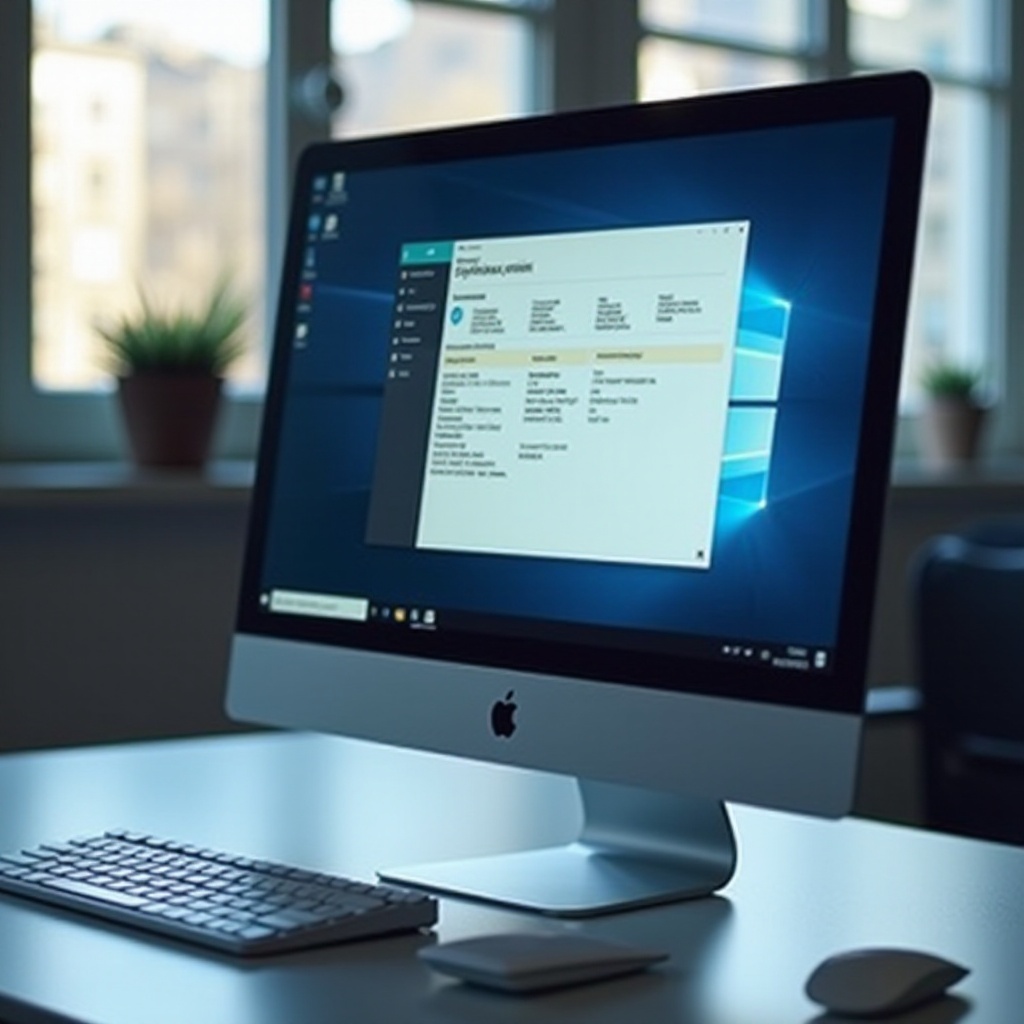
การดูข้อมูลระบบด้วย Command Prompt (CMD)
Command Prompt เป็นวิธีที่ทรงพลังในการดูข้อมูลระบบใน Windows ในรูปแบบข้อความล้วนและกระชับ เป็นประโยชน์เป็นพิเศษสำหรับการซัพพอร์ตระยะไกล สคริปต์ เอกสาร หรือเมื่ออินเทอร์เฟซแบบกราฟิกทำงานช้า/ไม่ตอบสนอง
ข้อดีหลักของการใช้ CMD คือ คุณสามารถจับภาพสแน็ปช็อตข้อมูลระบบทั้งหมดด้วยคำสั่งเดียว และยังสามารถเปลี่ยนเส้นทางผลลัพธ์ไปยังไฟล์และใช้คำสั่งเดิมซ้ำบนพีซีหลายเครื่องได้
การรันคำสั่ง `systeminfo`
เพื่อใช้คำสั่ง systeminfo ที่มีมาให้แล้ว:
- กด Windows + S และพิมพ์ cmd
- คลิก Command Prompt (คุณสามารถคลิกขวาแล้วเลือก Run as administrator หากจำเป็น)
- ในหน้าต่าง ให้พิมพ์:
systeminfo - กด Enter
Windows จะรวบรวมข้อมูลและแสดงรายการรายละเอียด ได้แก่:
- ชื่อและเวอร์ชันของ OS
- ผู้ผลิตและรุ่นของระบบ
- เวอร์ชัน BIOS
- หน่วยความจำทางกายภาพทั้งหมด
- รายละเอียดอะแดปเตอร์เครือข่าย
- Hotfix และอัปเดตที่ติดตั้งในบางระบบ
คุณสามารถเลื่อนขึ้นลงเพื่ออ่านทั้งหมด วิธีนี้เร็ว ไม่ต้องเดินเมนู และเหมาะมากกับการใช้งานผ่านรีโมต
การบันทึกผลลัพธ์ System Info ลงในไฟล์ข้อความ
หากต้องการบันทึกข้อมูลนี้ ให้เปลี่ยนเส้นทางผลลัพธ์ไปยังไฟล์
- เปิด Command Prompt ตามเดิม
- พิมพ์:
systeminfo > C:\Users\Public\systeminfo.txt - กด Enter
คำสั่งนี้จะสร้างไฟล์ชื่อ systeminfo.txt ในโฟลเดอร์ผู้ใช้ Public พร้อมผลลัพธ์ทั้งหมด คุณสามารถเปลี่ยนพาธและชื่อไฟล์ตามต้องการ ส่งไฟล์นี้ให้ฝ่ายซัพพอร์ต เก็บเป็นบันทึก หรือเปรียบเทียบกับสแน็ปช็อตในอนาคตได้
คำสั่ง CMD อื่น ๆ ที่มีประโยชน์สำหรับรายละเอียดระบบ
มีคำสั่งอื่นไม่กี่คำสั่งที่ช่วยให้คุณดูรายละเอียดระบบเฉพาะได้อย่างรวดเร็ว:
hostname– แสดงชื่อคอมพิวเตอร์ของคุณwmic cpu get name– แสดงรุ่น CPU ในหลายระบบ (หมายเหตุ: WMIC ถูกเลิกใช้แล้วแต่ยังมีในพีซีจำนวนมาก)wmic memorychip get capacity– แสดงความจุโมดูลหน่วยความจำที่ติดตั้งในบางระบบ
สำหรับผลลัพธ์ที่ยืดหยุ่นและทันสมัยกว่า PowerShell มักเป็นตัวเลือกที่ดีกว่า เพราะให้ข้อมูลแบบโครงสร้างที่คุณสามารถกรองและส่งออกได้ง่าย

การดูข้อมูลระบบด้วย PowerShell และ Windows Terminal
PowerShell และ Windows Terminal ให้วิธีที่ทันสมัยและเขียนสคริปต์ได้ในการดูข้อมูลระบบใน Windows คุณสามารถกรอง จัดรูปแบบ และส่งออกข้อมูลในรูปแบบที่ Excel และเครื่องมืออื่น ๆ ใช้ได้ สำหรับแอดมินและผู้ใช้ระดับสูง นี่มักเป็นวิธีที่ชอบใช้
อย่างไรก็ตาม ผู้ใช้ทั่วไปก็ยังใช้คำสั่งพื้นฐานได้ ส่วนใหญ่ใช้แค่ไม่กี่บรรทัดที่คุณสามารถคัดลอกและวางได้
การเปิด PowerShell หรือ Windows Terminal ใน Windows 10/11
เพื่อเปิด PowerShell ผ่านเมนูลัด:
- กด Windows + X
- คลิก Windows PowerShell หรือ Windows PowerShell (Admin)
ในเวอร์ชันใหม่ คุณอาจเห็น Windows Terminal แทน:
- กด Windows + X
- คลิก Windows Terminal หรือ Windows Terminal (Admin)
- เลือกแท็บ PowerShell หากยังไม่ใช้งาน
คุณยังสามารถค้นหา PowerShell จากเมนู Start และเปิดได้โดยตรง เมื่อคุณมีเซสชัน PowerShell แล้ว คุณสามารถรันคำสั่งที่คืนค่าข้อมูลระบบแบบโครงสร้างได้
การดึงสเปกละเอียดด้วย `Get-ComputerInfo`
PowerShell มี cmdlet ที่ทรงพลังตัวหนึ่งคือ Get-ComputerInfo
- ใน PowerShell ให้พิมพ์:
Get-ComputerInfo - กด Enter
คุณจะเห็นรายการคุณสมบัติยาวมาก เพื่อให้อ่านง่ายขึ้น คุณสามารถเลือกเฉพาะรายการที่ใช้บ่อย:
Get-ComputerInfo |
Select-Object CsName, OsName, OsVersion, OsBuildNumber, `
WindowsProductName, WindowsEditionId, BiosVersion, `
CsProcessors, CsTotalPhysicalMemory
คำสั่งนี้จะแสดงรายละเอียดสำคัญ เช่น:
- ชื่อคอมพิวเตอร์
- ชื่อ Windows เวอร์ชัน และบิลด์
- เวอร์ชัน BIOS
- รายละเอียด CPU
- หน่วยความจำทางกายภาพทั้งหมด
คุณสามารถปรับฟิลด์ที่เลือกให้ตรงกับความต้องการได้ เช่น เพิ่มสถานะการใช้ Virtualization การเป็นสมาชิกโดเมน หรือข้อมูลฮาร์ดแวร์เชิงลึกเพิ่มเติม
การส่งออกข้อมูลระบบเป็น CSV หรือ Text จาก PowerShell
ในการบันทึกข้อมูลจาก PowerShell คุณมีตัวเลือกหลักสองแบบ
แบบไฟล์ข้อความ:
Get-ComputerInfo > C:\Users\Public\computerinfo.txt
แบบไฟล์ CSV:
Get-ComputerInfo |
Select-Object CsName, OsName, OsVersion, OsBuildNumber, BiosVersion, `
CsTotalPhysicalMemory |
Export-Csv -Path C:\Users\Public\computerinfo.csv -NoTypeInformation
ไฟล์ CSV สามารถเปิดใน Excel หรือโปรแกรมสเปรดชีตใด ๆ ซึ่งช่วยให้เปรียบเทียบคอมพิวเตอร์หลายเครื่องหรือเก็บบันทึกอย่างละเอียดในหลายเครื่องได้ง่าย
ถึงแม้เครื่องมือบรรทัดคำสั่งจะให้สรุปข้อมูลที่แน่นและกระชับ แต่บางครั้งคุณอาจต้องการดูการใช้งาน CPU, RAM, ดิสก์ และ GPU แบบเรียลไทม์ ซึ่ง Task Manager และ Device Manager จะช่วยให้คุณเห็นรายละเอียดเหล่านั้นแบบทันที
การตรวจสอบรายละเอียดฮาร์ดแวร์: CPU, RAM, ที่เก็บข้อมูล และ GPU
สำหรับหลายงาน โดยเฉพาะการเล่นเกมและการอัปเกรดฮาร์ดแวร์ คุณต้องการมากกว่าข้อมูลระบบแบบคงที่ คุณอยากรู้ว่าฮาร์ดแวร์ทำงานอย่างไรแบบเรียลไทม์ และยืนยันประเภทและความเร็วของแต่ละคอมโพเนนต์ Windows มีเครื่องมือหลักสองตัวสำหรับสิ่งนี้: Task Manager และ Device Manager
เครื่องมือเหล่านี้ช่วยเติมเต็มวิธีที่กล่าวมาก่อนหน้า ในขณะที่ System Information และ PowerShell ให้รายละเอียดครบถ้วนแต่คงที่ Task Manager และ Device Manager จะแสดงสถานะ การใช้งาน และสภาพไดรเวอร์
การใช้แท็บ Performance ใน Task Manager เพื่อดูข้อมูลฮาร์ดแวร์แบบสด
เพื่อเปิด Task Manager:
- คลิกขวาที่ Taskbar แล้วเลือก Task Manager หรือ
- กด Ctrl + Shift + Esc
หากเปิดมาแล้วเป็นมุมมองแบบย่อ ให้คลิก More details จากนั้น:
- คลิกแท็บ Performance
ด้านซ้ายคุณจะเห็นหัวข้อสำหรับคอมโพเนนต์ต่าง ๆ
- CPU: แสดงรุ่น ความเร็วพื้นฐาน จำนวนคอร์ Logical processors และการใช้งานปัจจุบัน นอกจากนี้ยังแสดงการรองรับ Virtualization ในหลายระบบด้วย
- Memory: แสดง RAM ทั้งหมด RAM ที่ใช้ ความเร็ว (เช่น 3200 MHz) รูปแบบ และจำนวนสล็อตที่ใช้งานอยู่
- Disk: แสดงประเภทไดรฟ์และกิจกรรม หลาย SSD จะแสดงคำว่า SSD
- GPU: แสดงชื่อการ์ดจอ หน่วยความจำเฉพาะ และการใช้งาน
มุมมองแบบสดนี้ช่วยให้คุณเห็นจุดคอขวด ตัวอย่างเช่น หากการใช้ RAM อยู่สูงตลอดเวลา การอัปเกรดหน่วยความจำอาจช่วยได้มากกว่าการเปลี่ยน CPU หากการใช้ดิสก์พุ่งขึ้นอย่างต่อเนื่อง คุณอาจต้องการเปลี่ยนจากฮาร์ดดิสก์เป็น SSD
การใช้ Device Manager เพื่อดูคอมโพเนนต์
Device Manager ให้คุณดูฮาร์ดแวร์ที่ติดตั้ง ตรวจสอบว่าอุปกรณ์ทำงานปกติหรือไม่ และอัปเดตไดรเวอร์ได้
- คลิกขวาที่ปุ่ม Start
- เลือก Device Manager
หมวดสำคัญสำหรับข้อมูลระบบ ได้แก่:
- Display adapters: แสดงรุ่น GPU ของคุณ (ทั้งแบบออนบอร์ดและแบบแยก)
- Disk drives: แสดงไดรฟ์ที่ติดตั้ง คุณสามารถคลิกขวาที่ไดรฟ์แต่ละตัว เลือก Properties และดูรายละเอียดรวมถึงหมายเลขรุ่นได้
- Network adapters: แสดงอะแดปเตอร์ Wi-Fi และ Ethernet
คุณยังสามารถ:
- คลิกขวาที่อุปกรณ์แล้วเลือก Properties เพื่อดูเวอร์ชันไดรเวอร์และผู้ให้บริการ
- ใช้ Update driver เพื่อค้นหาอัปเดตไดรเวอร์
- ดูสถานะอุปกรณ์เพื่อเช็คว่า Windows ตรวจพบปัญหาหรือไม่
การตรวจสอบชนิดที่เก็บข้อมูล (HDD vs SSD vs NVMe) ใน Windows
คุณสามารถใช้หลายวิธีเพื่อยืนยันประเภทไดรฟ์ของคุณ
วิธีที่ 1: Task Manager
- ใน Task Manager > Performance คลิกแต่ละ Disk
- มองหาคำว่า SSD หรือ HDD ใต้ชื่อดิสก์
วิธีที่ 2: มุมมอง Storage ใน Settings
- ไปที่ Settings > System > Storage
- ใน Windows 11 คลิก Advanced storage settings เพื่อดูไดรฟ์และโวลุม
- ตรวจสอบไดรฟ์ที่แสดงและป้ายกำกับของมัน
สำหรับรายละเอียดที่เฉพาะเจาะจงมากขึ้น เช่น NVMe เทียบกับ SATA คุณอาจต้องใช้เครื่องมือจากผู้ให้บริการภายนอก ข้อมูลจาก BIOS หรือเอกสารจากผู้ผลิต อย่างไรก็ตาม เครื่องมือในตัวของ Windows ก็ให้ภาพรวมแรกที่น่าเชื่อถือของการตั้งค่าที่เก็บข้อมูลของคุณ
ตอนนี้เมื่อคุณรู้วิธีอ่านทั้งข้อมูลระบบแบบคงที่และแบบเรียลไทม์แล้ว ขั้นตอนถัดไปคือการนำความรู้นี้ไปใช้กับสถานการณ์จริง เช่น การเล่นเกม การอัปเกรด และการแก้ปัญหา
ข้อมูลระบบสำหรับการเล่นเกม การอัปเกรด และการแก้ปัญหา
การดูข้อมูลระบบใน Windows จะมีประโยชน์ก็ต่อเมื่อคุณรู้วิธีนำไปใช้ นักเล่นเกม คนที่วางแผนอัปเกรด และผู้ใช้ที่กำลังเจอปัญหาล้วนใช้ข้อมูลชุดเดียวกันในรูปแบบที่ต่างกัน ด้วยวิธีการด้านบน คุณสามารถปรับข้อมูลให้เหมาะกับแต่ละกรณีได้
โดยการมุ่งเน้นที่เป้าหมายของคุณ คุณจะตัดสินใจได้ว่าควรเปิดเครื่องมือใดและสเปกใดสำคัญที่สุดในแต่ละครั้ง
การค้นหาสเปกที่เกมและแอปต้องการ
เกมและแอปหนัก ๆ ส่วนใหญ่จะระบุสเปกขั้นต่ำและสเปกที่แนะนำ โดยมักจะมี:
- รุ่นหรือระดับประสิทธิภาพของ CPU
- ปริมาณ RAM
- รุ่น GPU และ VRAM
- พื้นที่ดิสก์
- เวอร์ชันและบิลด์ของ Windows
ใช้เครื่องมือเหล่านี้เพื่อเทียบกับข้อกำหนด:
- Settings > System > About เพื่อดู CPU, RAM และรุ่น Windows
- Task Manager > Performance > GPU หรือ Device Manager > Display adapters เพื่อดูการ์ดจอและ VRAM
- File Explorer > This PC เพื่อดูพื้นที่ดิสก์ทั้งหมดและพื้นที่ว่าง
หากสเปกของคุณต่ำกว่าขั้นต่ำ เกมอาจไม่รันหรือรันได้ไม่ดี หากสเปกของคุณเท่ากับหรือสูงกว่าสเปกที่แนะนำ คุณสามารถคาดหวังประสิทธิภาพที่ลื่นไหลกว่าที่การตั้งค่าสูงขึ้น
ข้อมูลระบบที่ต้องตรวจสอบก่อนอัปเกรด RAM หรือที่เก็บข้อมูล
ก่อนซื้อ RAM หรือไดรฟ์ใหม่ ให้ยืนยันรายละเอียดสำคัญบางอย่างก่อน
- รุ่นเมนบอร์ดและระบบด้วย System Information (System Manufacturer และ System Model)
- ประเภทและความเร็ว RAM ใน Task Manager > Performance > Memory (เช่น DDR4, 3200 MHz)
- จำนวนสล็อตหน่วยความจำที่ใช้งานอยู่ในแผงเดียวกัน เพื่อดูว่ายังมีสล็อตว่างกี่ช่อง
- ประเภทไดรฟ์และอินเทอร์เฟซด้วย Task Manager > Performance > Disk และ Device Manager > Disk drives
จากนั้นตรวจสอบเว็บไซต์ของเมนบอร์ดหรือผู้ผลิตระบบของคุณเพื่อดูว่ารองรับความจุ RAM ความเร็ว และตัวเลือกที่เก็บข้อมูลอะไรบ้าง วิธีนี้ช่วยป้องกันการซื้อชิ้นส่วนที่ไม่เข้ากันและทำให้แผนอัปเกรดของคุณสอดคล้องกับสิ่งที่ฮาร์ดแวร์รองรับ
ข้อมูลใดที่ควรแชร์กับฝ่ายซัพพอร์ตอย่างปลอดภัย
เมื่อฝ่ายซัพพอร์ตขอข้อมูลระบบ คุณไม่จำเป็นต้องแชร์ทุกอย่างในพีซีของคุณ ให้เน้นที่รายละเอียดทางเทคนิคที่ปลอดภัย:
- System Summary จาก System Information (คุณสามารถส่งออกเป็นไฟล์ข้อความได้)
- ผลลัพธ์จาก
systeminfoหรือGet-ComputerInfoที่มีข้อมูลระบุเครื่องแต่ไม่ละเอียดถึงขั้นส่วนตัว - ภาพหน้าจอจาก Settings > System > About และ Task Manager > Performance
หลีกเลี่ยงการส่งไฟล์ที่เปิดเผยเอกสารส่วนตัว ประวัติการเข้าชม หรือข้อมูลส่วนตัวอื่นที่ไม่เกี่ยวข้อง รายงานแบบข้อความและภาพหน้าจอของเครื่องมือระบบมาตรฐานมักจะปลอดภัยและเพียงพอสำหรับเคสซัพพอร์ตส่วนใหญ่
อย่างไรก็ตาม บางครั้งตัวเครื่องมือเองอาจทำงานไม่ได้ เมื่อเป็นเช่นนั้น คุณต้องรู้วิธีซ่อมระบบและกู้คืนการเข้าถึงข้อมูลระบบ
เมื่อเครื่องมือแสดงข้อมูลระบบใช้งานไม่ได้
บางครั้ง System Information, Settings หรือเครื่องมืออื่น ๆ อาจไม่ยอมเปิดหรือแสดงข้อมูลว่างเปล่า สิ่งนี้อาจเกิดขึ้นหลังจากการอัปเดตล้มเหลว ปัญหาไดรเวอร์ มัลแวร์ หรือไฟล์ระบบเสียหาย คุณยังมีตัวเลือกในการกู้คืนหรือหาทางแก้โดยใช้เครื่องมืออื่นเพื่อดูข้อมูลระบบใน Windows ต่อได้
ในหลายกรณี คุณสามารถเปลี่ยนไปใช้เครื่องมือทางเลือก หากเครื่องมือหลายตัวล้มเหลวพร้อมกัน คุณอาจต้องซ่อมส่วนประกอบระบบที่อยู่เบื้องลึก
ควรทำอย่างไรหาก msinfo32 หรือ Settings ไม่ยอมเปิด
ลองทำตามขั้นตอนเหล่านี้ตามลำดับ:
- รีสตาร์ทพีซีของคุณ ความผิดปกติชั่วคราวจำนวนมากจะหายไปหลังการรีสตาร์ท
- รัน System Information ด้วยสิทธิ์แอดมิน:
- กด Windows + R พิมพ์ msinfo32 จากนั้นกด Ctrl + Shift + Enter
- ใช้ทางเลือกอื่น:
- รัน
systeminfoใน Command Prompt - ใช้ Settings > System > About หากมีปัญหาเฉพาะ msinfo32
- ใช้ PowerShell ด้วย
Get-ComputerInfoหาก Settings มีปัญหา
หากเครื่องมือหลายตัวล้มเหลวหรือค้างบ่อย ไฟล์ระบบของคุณอาจเสียหายและต้องซ่อมลึกขึ้น
การซ่อมไฟล์หลักด้วย SFC และ DISM
Windows มีเครื่องมือซ่อมในตัวสองตัวคือ SFC และ DISM
- เปิด Command Prompt ในโหมดผู้ดูแลระบบ (administrator)
- รัน:
sfc /scannow
คำสั่งนี้จะตรวจและซ่อมไฟล์ระบบที่เสียหาย เมื่อเสร็จแล้ว ให้รีสตาร์ทพีซีและทดสอบเครื่องมือของคุณอีกครั้ง
หากปัญหายังอยู่ ให้รันคำสั่งนี้ใน Command Prompt ที่เปิดด้วยสิทธิ์แอดมินเช่นเดิม:
DISM /Online /Cleanup-Image /RestoreHealth
คำสั่งนี้ใช้ Windows Update หรือแหล่งในเครื่องในการซ่อมปัญหาของอิมเมจที่ลึกกว่า เมื่อเสร็จแล้วให้รัน sfc /scannow อีกครั้ง แล้วจึงรีสตาร์ท
หากเครื่องมือข้อมูลระบบยังคงล้มเหลวหลังขั้นตอนเหล่านี้ คุณอาจต้องกู้คืนจากแบ็กอัปหรือตัวเลือกรีเซ็ต Windows อย่างไรก็ตาม ในหลายกรณี SFC และ DISM ก็เพียงพอในการคืนค่าพฤติกรรมปกติและทำให้เครื่องมือข้อมูลระบบกลับมาใช้งานได้
สรุป
การเรียนรู้วิธีดูข้อมูลระบบใน Windows ทำให้คุณควบคุมพีซีของตัวเองได้มากขึ้น คุณไม่ต้องเดาอีกต่อไปว่ามี RAM เท่าไร ใช้ CPU รุ่นไหน หรือระบบของคุณตรงตามความต้องการของเกมหรืออัปเดตหรือไม่
ตอนนี้คุณรู้แล้วว่า:
- วิธีใช้ Settings > System > About สำหรับการตรวจสอบอย่างรวดเร็ว
- วิธีใช้ System Information (msinfo32) สำหรับรายงานละเอียด
- วิธีใช้ Command Prompt และ PowerShell เพื่อดึงและส่งออกข้อมูลระบบแบบข้อความ
- วิธีตรวจสอบรายละเอียด CPU, RAM, ที่เก็บข้อมูล และ GPU ด้วย Task Manager และ Device Manager
- วิธีนำข้อมูลนี้ไปใช้สำหรับการเล่นเกม การอัปเกรด และการซัพพอร์ต และควรทำอย่างไรหากเครื่องมือหยุดทำงาน
เลือกวิธีที่เหมาะกับระดับทักษะและเป้าหมายของคุณ สำหรับผู้ใช้ส่วนใหญ่ แอป Settings และ System Information ก็เพียงพอแล้ว สำหรับผู้ใช้ขั้นสูงและมืออาชีพด้านไอที PowerShell และรายงานแบบบรรทัดคำสั่งให้ตัวเลือกที่ทรงพลังและยืดหยุ่นซึ่งปรับใช้กับอุปกรณ์จำนวนมากได้
เมื่อคุณคุ้นเคยกับเครื่องมือต่าง ๆ เหล่านี้แล้ว การตรวจสอบข้อมูลระบบใน Windows จะกลายเป็นงานง่าย ๆ รวดเร็ว แทนที่จะเป็นอุปสรรคที่น่าหงุดหงิด
คำถามที่พบบ่อย
ฉันจะดูได้อย่างไรว่า PC ของฉันสามารถรัน Windows 11 ได้หรือไม่โดยใช้ข้อมูลระบบ?
ในการตรวจสอบว่า PC ของคุณสามารถรัน Windows 11 ได้หรือไม่ ให้เริ่มจาก การตั้งค่า > ระบบ > เกี่ยวกับ แล้วจดจำชื่อโปรเซสเซอร์ RAM และประเภทระบบของคุณ (คุณต้องใช้ระบบปฏิบัติการแบบ 64 บิต และ CPU แบบ x64) จากนั้นเปิด ข้อมูลระบบ (System Information) และยืนยันว่าคุณเปิดใช้งาน Secure Boot และ TPM 2.0 แล้วภายใต้สรุประบบ (System Summary) คุณยังสามารถรันเครื่องมือ PC Health Check ของ Microsoft เพื่อดูผลการตรวจสอบความเข้ากันได้ขั้นสุดท้ายได้อีกด้วย
ฉันจะตรวจสอบได้อย่างไรว่าวินโดวส์ของฉันเป็นแบบ 32 บิต หรือ 64 บิต?
ไปที่ การตั้งค่า > ระบบ > เกี่ยวกับ ใต้หัวข้อ ข้อมูลจำเพาะของอุปกรณ์ ให้มองหาบรรทัด ประเภทระบบ คุณจะเห็นข้อความประมาณว่า “ระบบปฏิบัติการ 64 บิต โปรเซสเซอร์ที่ใช้ x64” หรือ “ระบบปฏิบัติการ 32 บิต” คุณยังสามารถตรวจสอบได้ใน ข้อมูลระบบ ภายใต้ สรุประบบ ตรงที่ System Type ซึ่งจะแสดงเป็น x64-based PC หรือ x86-based PC
วิธีที่ง่ายที่สุดสำหรับผู้เริ่มต้นในการดูข้อมูลระบบใน Windows คืออะไร?
วิธีที่ง่ายที่สุดสำหรับผู้เริ่มต้นคือผ่านทาง การตั้งค่า คลิก เริ่ม > การตั้งค่า จากนั้นไปที่ ระบบ > เกี่ยวกับ หน้านี้เพียงหน้าเดียวจะแสดงชื่อ PC ของคุณ โปรเซสเซอร์ RAM ที่ติดตั้ง ประเภทระบบ และรุ่นของ Windows สำหรับคำถามพื้นฐานส่วนใหญ่และการติดต่อฝ่ายสนับสนุน หน้าจอนี้ให้ข้อมูลระบบที่จำเป็นทั้งหมดที่คุณต้องใช้