
บทนำ
ความเร็วตัวชี้เมาส์มีผลอย่างมากต่อความรู้สึกในการใช้งาน Windows 11 เมื่อเคอร์เซอร์เคลื่อนที่เร็วเกินไป คุณจะเลื่อนผ่านปุ่ม เมนู และไอคอนเลยเป้าหมาย แต่หากช้าเกินไป คุณต้องลากเมาส์ไปไกลทั่วโต๊ะเพียงเพื่อไปให้ถึงมุมหน้าจอ
ผู้ใช้จำนวนมากติดตั้งหรืออัปเกรดเป็น Windows 11 แล้วเริ่มสงสัยว่า: ความเร็วตัวชี้เมาส์ค่าเริ่มต้นที่ Windows 11 ใช้คือเท่าไร และมันเหมาะกับฉันหรือไม่? หากเมาส์ของคุณให้ความรู้สึกแปลกหรือแตกต่างจากพีซีเครื่องอื่น การตั้งค่าความเร็วตัวชี้มักเป็นสาเหตุ
คู่มือนี้จะอธิบายว่าความเร็วตัวชี้เมาส์คืออะไร ค่าเริ่มต้นที่แน่นอนใน Windows 11 และวิธีตรวจสอบว่าคุณยังใช้งานค่าเริ่มต้นนั้นอยู่หรือไม่ นอกจากนี้คุณจะได้เรียนรู้วิธีปรับความเร็วตัวชี้ วิธีที่มันสัมพันธ์กับ DPI และความไว การตั้งค่าที่แนะนำสำหรับงานและการเล่นเกม และวิธีปรับทุกอย่างให้สบายและใช้งานได้สะดวก
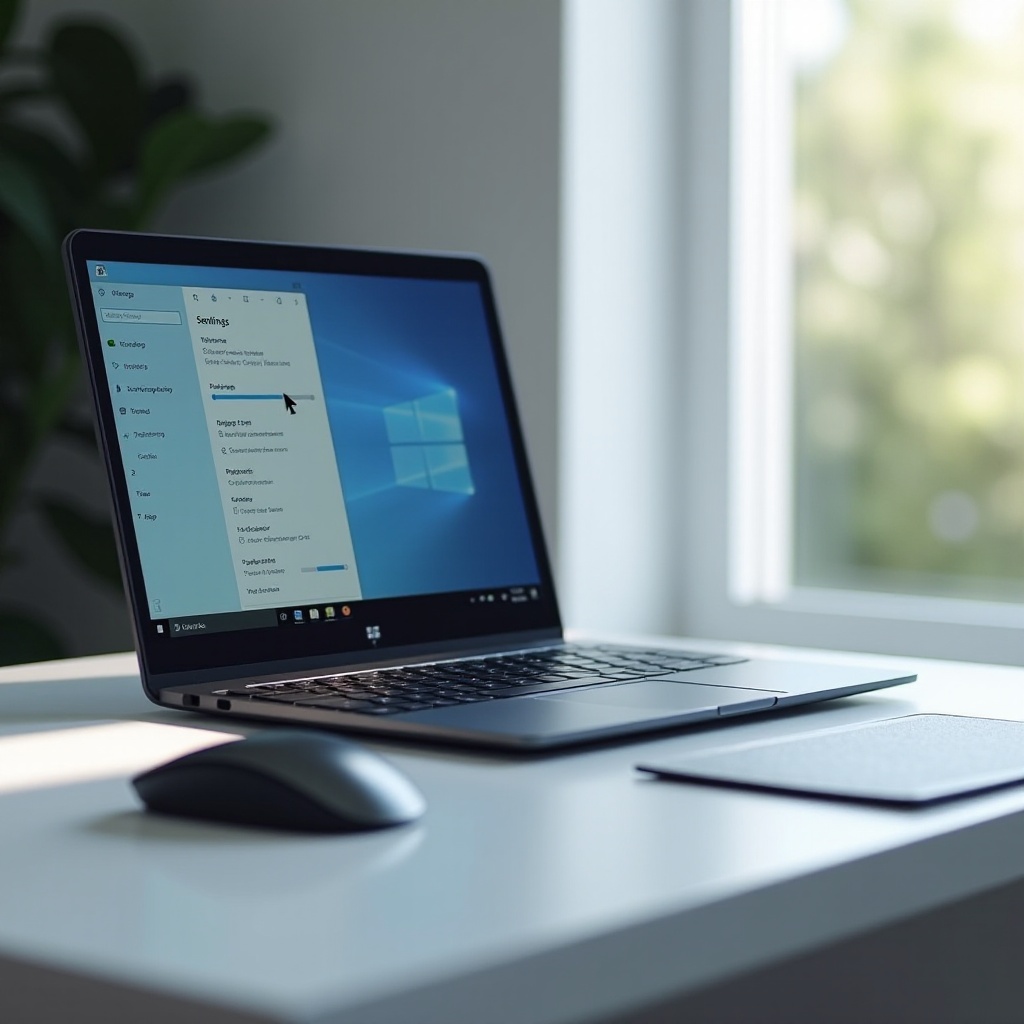
ความหมายของความเร็วตัวชี้เมาส์ใน Windows 11
ก่อนเปลี่ยนแปลงอะไร สิ่งสำคัญคือคุณต้องเข้าใจว่า Windows 11 จัดการกับข้อมูลจากเมาส์ของคุณอย่างไร หลายคนมักสับสนระหว่างความเร็วตัวชี้ DPI และความไว แล้วจบลงด้วยเคอร์เซอร์ที่รู้สึกกระตุกหรือไม่สม่ำเสมอ
ใน Windows 11 ความเร็วตัวชี้คือค่าตัวคูณซอฟต์แวร์ที่ใช้ปรับสเกลสัญญาณดิบที่มาจากเมาส์หรือทัชแพดของคุณ มันเป็นหนึ่งในชั้นของกระบวนการที่เริ่มจากฮาร์ดแวร์และจบลงที่เคอร์เซอร์บนหน้าจอ เมื่อคุณเห็นว่าชั้นเหล่านี้ทำงานร่วมกันอย่างไร ค่าเริ่มต้นของความเร็วตัวชี้ใน Windows 11 จะเข้าใจได้ง่ายขึ้นมาก
วิธีที่ Windows แปลงการเคลื่อนไหวมือเป็นการเคลื่อนไหวเคอร์เซอร์
เมาส์ของคุณส่งข้อมูลการเคลื่อนไหวไปยัง Windows ตามความละเอียดฮาร์ดแวร์ ซึ่งมักเรียกว่า DPI (จุดต่อนิ้ว) หากคุณขยับเมาส์หนึ่งนิ้ว เมาส์ที่ตั้งค่าไว้ที่ 800 DPI จะส่งหน่วยการเคลื่อนไหว 800 หน่วยไปยังระบบปฏิบัติการ
จากนั้น Windows 11 จะใช้ตัวคูณกับข้อมูลดิบนี้ ตัวคูณนี้มาจากแถบเลื่อนความเร็วตัวชี้เมาส์ ค่าแถบเลื่อนที่สูงกว่า จะคูณการเคลื่อนไหวมากขึ้น ทำให้เคอร์เซอร์เคลื่อนที่ไกลขึ้นสำหรับการเคลื่อนไหวมือเท่าเดิม ค่าแถบเลื่อนที่ต่ำกว่าจะคูณน้อยลง ทำให้เคอร์เซอร์เคลื่อนที่ได้ระยะทางสั้นลง
นอกจากนั้น Windows 11 ยังสามารถใช้การเร่งตัวชี้เมาส์ ซึ่งเรียกว่า ‘Enhance pointer precision’ เมื่อเปิดการเร่งความเร็ว การเคลื่อนไหวเมาส์ที่เร็วจะส่งเคอร์เซอร์ไปไกลกว่าการเคลื่อนไหวช้า ๆ ที่ระยะทางจริงเท่ากัน สิ่งนี้ช่วยได้สำหรับการใช้งานทั่วไปบนโต๊ะเล็ก ๆ แต่บ่อยครั้งทำให้ความสม่ำเสมอสำหรับงานที่ต้องการความแม่นยำ เช่น การเล่นเกมหรือออกแบบ แย่ลง
ความเร็วตัวชี้ vs DPI vs ความไว
ผู้คนมักใช้คำว่า DPI ความไว และความเร็วตัวชี้เหมือนเป็นสิ่งเดียวกัน แต่จริง ๆ แล้วไม่ใช่
- DPI (จุดต่อนิ้ว): การตั้งค่าฮาร์ดแวร์ของเซ็นเซอร์เมาส์ DPI ที่สูงขึ้นหมายความว่าเซ็นเซอร์รายงานขั้นตอนการเคลื่อนไหวมากขึ้นต่อทุก ๆ นิ้วที่คุณขยับเมาส์
- ความเร็วตัวชี้ใน Windows: ค่าตัวคูณซอฟต์แวร์ใน Windows 11 ที่ใช้ปรับสเกลอินพุตจากเมาส์ขึ้นหรือลง
- ความไวในเกมหรือแอป: ค่าตัวคูณเพิ่มเติมที่ใช้เฉพาะภายในโปรแกรมหนึ่ง ๆ เช่น เกม เครื่องมือออกแบบ หรือแอปรีโมตเดสก์ท็อป
DPI คือแหล่งกำเนิด ความเร็วตัวชี้ของ Windows คือการปรับระดับระบบ และความไวในแอปคือการปรับละเอียดระดับโปรแกรม เพื่อให้ได้ความรู้สึกที่นิ่งและคาดเดาได้ คุณต้องรักษาทั้งสามชั้นนี้ให้สมดุล แทนที่จะปรับแค่ชั้นใดชั้นหนึ่ง
ความเร็วตัวชี้เมาส์ค่าเริ่มต้นใน Windows 11 คือเท่าไร?
ตอนนี้เราสามารถตอบคำถามสำคัญได้แล้วว่า ความเร็วตัวชี้เมาส์ค่าเริ่มต้นที่ Windows 11 ใช้คือเท่าไร
Windows 11 ใช้แถบเลื่อนความเร็วตัวชี้ที่มี 20 ตำแหน่ง ค่าเริ่มต้นจะอยู่ตรงกลางของสเกลพอดี ซึ่งคือตำแหน่งที่ 11 จากทางซ้าย การติดตั้ง Windows 11 ใหม่มักใช้ค่านี้ เว้นแต่ผู้ผลิตอุปกรณ์หรือไดรเวอร์จะเปลี่ยนระหว่างการตั้งค่า
ตำแหน่งตรงกลางนี้ไม่ใช่การสุ่ม มันเป็นค่ามาตรฐานที่การตั้งค่าอื่น ๆ เช่น DPI และความไวในเกม คาดหวังไว้ การรู้ค่าดีฟอลต์นี้ช่วยให้คุณรีเซ็ตการตั้งค่าได้อย่างรวดเร็ว แล้วค่อยปรับเปลี่ยนอย่างตั้งใจจากจุดเริ่มต้นที่รู้แน่ชัด
ตำแหน่งแถบเลื่อนค่าเริ่มต้นและตัวคูณ
เมื่อแถบเลื่อนความเร็วตัวชี้อยู่ที่ตำแหน่งตรงกลาง Windows 11 จะใช้ค่าตัวคูณสเกล 1:1 กับอินพุตเมาส์ นั่นหมายความว่า:
- หนึ่งหน่วยการเคลื่อนไหวจากเมาส์จะกลายเป็นหนึ่งหน่วยการเคลื่อนไหวของเคอร์เซอร์
- Windows จะไม่เพิ่มการสเกลนอกเหนือจากพฤติกรรมพื้นฐานในตำแหน่งนั้น
หากคุณเลื่อนแถบไปทางขวาของค่าเริ่มต้น Windows จะใช้ค่าตัวคูณมากกว่า 1.0 และเคอร์เซอร์จะเคลื่อนที่เร็วขึ้น หากเลื่อนไปทางซ้าย ค่าตัวคูณจะน้อยกว่า 1.0 และเคอร์เซอร์จะเคลื่อนที่ช้าลง
เพราะค่าเริ่มต้นคือค่าตำแหน่ง 1:1 นี้ ผู้ผลิตเมาส์จำนวนมากจึงออกแบบ DPI ที่แนะนำและโปรไฟล์ซอฟต์แวร์ของพวกเขาให้ทำงานรอบ ๆ ค่านี้ คู่มือสำหรับเกมเมอร์สายแข่งหรือการตัดต่ออย่างแม่นยำก็มักสมมติว่าคุณใช้ความเร็วตัวชี้ค่าเริ่มต้น เว้นแต่จะระบุเป็นอย่างอื่น
เหตุผลที่ Microsoft เลือกการตั้งค่านี้เป็นค่าเริ่มต้น
Microsoft ใช้ค่าแถบเลื่อนตรงกลางเป็นค่าเริ่มต้นเพราะมันทำงานได้ดีในฐานะทางสายกลางสำหรับคนส่วนใหญ่:
- หลีกเลี่ยงการเร่งหรือการสเกลที่สุดโต่งซึ่งอาจทำให้ผู้ใช้ใหม่สับสน
- ให้ผู้ผลิตฮาร์ดแวร์มีค่าพื้นฐานที่มั่นคงสำหรับการปรับแต่งอุปกรณ์
- ยังคงใช้งานได้ดีทั้งบนแล็ปท็อป เดสก์ท็อป และขนาดหน้าจอที่แตกต่างกัน
อย่างไรก็ตาม การตั้งค่าดีฟอลต์ก็เป็นเพียงค่าเริ่มต้น มันไม่ได้คำนึงถึงขนาดจอ ความละเอียด พื้นที่โต๊ะ หรือความชอบส่วนตัวของคุณ นั่นจึงเป็นเหตุผลที่คุณควรรู้วิธีตรวจสอบค่าปัจจุบัน และวิธีคืนค่าเริ่มต้นหากมีสิ่งใดเปลี่ยนมันไป
วิธีตรวจสอบความเร็วตัวชี้เมาส์ปัจจุบันใน Windows 11
การรู้ค่าดีฟอลต์ของ Windows 11 นั้นมีประโยชน์ แต่จะมีประโยชน์ก็ต่อเมื่อคุณสามารถดูได้ว่าระบบยังใช้ค่านั้นอยู่หรือไม่ ผู้ผลิตพีซี ไดรเวอร์เมาส์ หรือแม้แต่การเปลี่ยนแปลงที่คุณลืมไปแล้วอาจทำให้แถบเลื่อนขยับได้
Windows 11 มีสองที่หลัก ๆ สำหรับตรวจสอบความเร็วตัวชี้: แอปการตั้งค่าแบบใหม่ (Settings) และแผงควบคุมเมาส์แบบคลาสสิก ทั้งสองแสดงค่าพื้นฐานเดียวกันแต่ในอินเทอร์เฟซต่างกัน การตรวจสอบทั้งสองอย่างเป็นวิธีที่รวดเร็วในการยืนยันว่าไม่มีเครื่องมือใดแอบปรับการตั้งค่าของคุณ
ใช้แอป Settings ของ Windows 11
หากต้องการตรวจสอบความเร็วตัวชี้ด้วยแอป Settings:
- คลิกปุ่ม Start แล้วเลือก Settings หรือกด Windows + I
- ในแถบด้านซ้าย คลิก Bluetooth & devices
- คลิก Mouse
- มองหาแถบเลื่อนที่ชื่อ Mouse pointer speed
หากแถบเลื่อนอยู่ตรงกลางพอดี แสดงว่าคุณใช้ค่าเริ่มต้นของ Windows 11 (ตำแหน่งที่ 11 จากทางซ้าย) หากมันเลื่อนไปด้านใดด้านหนึ่ง แสดงว่ามีการปรับความเร็วตัวชี้แล้ว
คุณสามารถขยับแถบเลื่อนเล็กน้อยแล้วลองขยับเมาส์ดูว่ารู้สึกอย่างไร หากต้องการกลับไปใช้ค่าดีฟอลต์ ให้วางแถบเลื่อนไว้ตรงกลางอย่างพอดี
ใช้แผงควบคุมเมาส์แบบคลาสสิก
ผู้ใช้บางคนชอบใช้แผงควบคุมแบบคลาสสิก ซึ่งยังมีอยู่ใน Windows 11 และมีตัวเลือกเพิ่มเติมบางอย่าง
หากต้องการตรวจสอบความเร็วตัวชี้ที่นี่:
- กด Windows + R เพื่อเปิดหน้าต่าง Run
- พิมพ์ control แล้วกด Enter เพื่อเปิด Control Panel
- ตั้งค่า View by เป็น Large icons หรือ Small icons
- คลิก Mouse
- ไปที่แท็บ Pointer Options
คุณจะเห็นแถบเลื่อน Select a pointer speed อีกครั้ง ตำแหน่งตรงกลางคือค่าพื้นฐาน 1:1 หน้าต่างนี้ยังแสดงตัวเลือก Enhance pointer precision ซึ่งควบคุมการเร่งความเร็ว
ถึงตอนนี้ คุณรู้แล้วว่าค่าดีฟอลต์คืออะไรและวิธีตรวจสอบว่าคุณใช้มันอยู่หรือไม่ ขั้นต่อไปคุณสามารถเริ่มปรับความเร็วตัวชี้และการตั้งค่าที่เกี่ยวข้องเพื่อให้เมาส์รู้สึกลื่นไหลและแม่นยำขึ้น
วิธีเปลี่ยนความเร็วตัวชี้เมาส์ใน Windows 11
หากเมาส์ของคุณรู้สึกเร็วเกินไป ช้าเกินไป หรือแค่ไม่สม่ำเสมอ คุณสามารถปรับความเร็วตัวชี้ได้ในไม่กี่วินาที เป้าหมายไม่ใช่การหาค่ามั่ว ๆ แต่เป็นการปรับอย่างมีจุดประสงค์
คุณจะใช้แอป Settings หรือ Control Panel เพื่อปรับแถบเลื่อน แล้วตัดสินใจว่าต้องการใช้การเร่งด้วยตัวเลือก ‘Enhance pointer precision’ หรือไม่ การตั้งค่าเหล่านี้ร่วมกันจะกำหนดพฤติกรรมของเคอร์เซอร์ใน Windows 11
การปรับความเร็วตัวชี้ผ่าน Settings แบบทีละขั้นตอน
หากต้องการเปลี่ยนความเร็วตัวชี้ในแอป Settings:
- เปิด Settings ด้วย Windows + I
- คลิก Bluetooth & devices ในเมนูด้านซ้าย
- คลิก Mouse
- ภายใต้ Mouse pointer speed ให้ลากแถบเลื่อน:
- เลื่อนไปทางขวาเพื่อเพิ่มความเร็ว
- เลื่อนไปทางซ้ายเพื่อลดความเร็ว
- ขยับเมาส์บนหน้าจอแล้วดูว่ารู้สึกอย่างไร
ใช้เคล็ดลับเชิงปฏิบัติเหล่านี้ในขณะปรับ:
- เปลี่ยนแถบเลื่อนทีละหนึ่งหรือสองขั้นแทนที่จะกระโดดไปค่าสุดโต่ง
- ลากเคอร์เซอร์เป็นวงกลมใหญ่ ๆ เพื่อให้รู้สึกถึงการเคลื่อนไหวโดยรวม
- ลองคลิกไอคอน ปุ่ม และแถบเลื่อนขนาดเล็กเพื่อทดสอบความแม่นยำ
หากตัวชี้ควบคุมได้ยาก ให้เลื่อนแถบกลับเข้าหาศูนย์ คุณสามารถใช้ตำแหน่งตรงกลางเพื่อรีเซ็ตกลับเป็นค่าเริ่มต้นของ Windows 11 ได้เสมอ
การจัดการ ‘Enhance Pointer Precision’ (การเร่งเมาส์)
ตัวเลือก ‘Enhance pointer precision’ ใน Windows 11 จะเพิ่มการเร่งเมาส์ เมื่อเปิดใช้งาน การเคลื่อนไหวที่เร็วจะทำให้เคอร์เซอร์พุ่งไปไกล ในขณะที่การเคลื่อนไหวช้า ๆ จะยังคงแม่นยำ สิ่งนี้ช่วยได้หากคุณมีพื้นที่โต๊ะจำกัด แต่อาจทำให้เคอร์เซอร์รู้สึกคาดเดาไม่ได้
หากต้องการจัดการการตั้งค่านี้:
- เปิด Control Panel แล้วคลิก Mouse
- เลือกแท็บ Pointer Options
- หาตัวเลือก Enhance pointer precision
- ติ๊กหรือเอาเครื่องหมายออกจากช่อง
- คลิก Apply แล้วตามด้วย OK
เกมเมอร์และผู้ใช้ระดับสูงจำนวนมากจะปิดการตั้งค่านี้ เพราะต้องการการเคลื่อนไหวที่เป็นเส้นตรงและคาดเดาได้ หากคุณปิดแล้วเมาส์รู้สึกช้าเกินไป ให้เพิ่ม DPI ของเมาส์ หรือปรับแถบเลื่อนความเร็วตัวชี้ทีละหนึ่งหรือสองขั้น ทดสอบงานและเกมที่ใช้บ่อยโดยเปิดและปิดตัวเลือกนี้ แล้วเลือกแบบที่รู้สึกเป็นธรรมชาติและสม่ำเสมอกว่า
การตั้งค่าความเร็วตัวชี้เมาส์ที่แนะนำสำหรับผู้ใช้ประเภทต่าง ๆ
เมื่อคุณสามารถเปลี่ยนความเร็วตัวชี้และจัดการการเร่งได้แล้ว ขั้นต่อไปคือการเลือกการตั้งค่าที่เหมาะกับการใช้งานประจำวันของคุณ ความเร็วตัวชี้ค่าเริ่มต้นของ Windows 11 เป็นฐานที่ดี แต่การปรับเล็กน้อยสามารถช่วยเพิ่มความสบายและประสิทธิภาพได้
ชุดการตั้งค่าที่ดีที่สุดขึ้นอยู่กับสิ่งที่คุณทำบ่อยที่สุด: งานทั่วไป การเล่นเกม หรือโปรเจ็กต์สร้างสรรค์ ในขณะที่คุณลองปรับ ให้คำนึงถึงค่าดีฟอลต์เป็นจุดอ้างอิงเสมอ
งานประจำวันและการท่องเว็บ
สำหรับการท่องเว็บ อีเมล เอกสาร และงานทั่วไป คุณต้องการการตั้งค่าที่รู้สึกเป็นธรรมชาติและไม่ต้องคอยปรับตลอดเวลา
จุดเริ่มต้นที่ดีคือ:
- ความเร็วตัวชี้ใน Windows: ตำแหน่งตรงกลางค่าเริ่มต้น (11/20)
- Enhance pointer precision: เปิดหรือปิดตามความสบาย
หากคุณใช้จอใหญ่หรือจออัลตร้าไวด์และรู้สึกว่าขยับไปมุมจอได้ยาก ให้เพิ่มแถบเลื่อนความเร็วตัวชี้ไปทางขวาหนึ่งหรือสองขั้น หากคุณเลื่อนผ่านไอคอนเล็ก ๆ หรือคลิกเป้าหมายเล็ก ๆ ยาก ให้เลื่อนแถบไปทางซ้ายหนึ่งขั้น
เป้าหมายคือให้คุณไปทุกส่วนของหน้าจอได้โดยไม่ต้องลากเมาส์จนสุดแผ่นรอง ขณะเดียวกันก็ยังสามารถคลิกเป้าหมายเล็ก ๆ ได้แม่นยำ
การเล่นเกมและการใช้งานแบบแข่งขัน
เกมเมอร์ โดยเฉพาะผู้เล่นสายแข่งขัน ให้ความสำคัญกับความสม่ำเสมอมาก พวกเขาต้องการให้ความเคยชินของกล้ามเนื้อให้ผลเหมือนเดิมทุกครั้งที่ขยับเมาส์
คำแนะนำที่พบได้บ่อยคือ:
- ความเร็วตัวชี้ใน Windows: ตำแหน่งตรงกลางค่าเริ่มต้น
- Enhance pointer precision: ปิด
- DPI: ค่าปานกลาง เช่น 800–1600 สำหรับเกม FPS
- ความไวในเกม: ปรับตามความชอบแต่ควรให้คงที่ระหว่างเกมต่าง ๆ
ด้วยการตั้งค่านี้ Windows 11 จะไม่บิดเบือนอินพุตจากเมาส์ของคุณ การเปลี่ยนความรู้สึกส่วนใหญ่จะมาจาก DPI หรือความไวในเกม ซึ่งคุณควบคุมเองได้ หากการเล็งของคุณรู้สึกเพี้ยนกะทันหันหลังอัปเดต Windows หรือไดรเวอร์ใหม่ ให้ตรวจสอบทั้งแถบเลื่อนความเร็วตัวชี้และตัวเลือก ‘Enhance pointer precision’ ก่อน
งานสร้างสรรค์: ออกแบบ แต่งภาพ และตัดต่อวิดีโอ
งานสร้างสรรค์ เช่น ออกแบบกราฟิก รีทัชภาพ และตัดต่อวิดีโอ ต้องการทั้งความเร็วและการควบคุมละเอียด คุณมักต้องเลื่อนไปตามไทม์ไลน์หรือผืนงานขนาดใหญ่ แล้วค่อยปรับรายละเอียดเล็กมาก ๆ
ลองแนวทางนี้:
- เริ่มจากความเร็วตัวชี้ค่าเริ่มต้น
- หากการปรับเล็ก ๆ รู้สึกกระตุก ให้ลดแถบเลื่อนความเร็วตัวชี้ลงหนึ่งขั้น
- หากการเคลื่อนข้ามหน้าจอรู้สึกช้า ให้เพิ่ม DPI เล็กน้อย โดยคงความเร็วตัวชี้ของ Windows ใกล้ค่าดีฟอลต์
ผู้เชี่ยวชาญสายสร้างสรรค์หลายคนใช้ซอฟต์แวร์เมาส์สร้างโปรไฟล์แยก โปรไฟล์หนึ่งใช้ความเร็วปกติสำหรับท่องเว็บและจัดการไฟล์ อีกโปรไฟล์ใช้ความเร็วหรือ DPI ที่ช้าลงสำหรับงานละเอียด โดยสลับด้วยปุ่มบนเมาส์
ความเร็วตัวชี้บนแล็ปท็อป: ทัชแพด vs เมาส์ภายนอก
ผู้ใช้ Windows 11 จำนวนมากทำงานบนแล็ปท็อปและสลับระหว่างทัชแพดในตัวกับเมาส์ภายนอก แม้จะใช้แถบเลื่อนความเร็วตัวชี้เดียวกัน แต่ทั้งสองก็มักให้ความรู้สึกไม่เหมือนกัน การเข้าใจเหตุผลจะช่วยให้คุณรักษาประสบการณ์ใช้งานให้คงที่ได้
Windows 11 ถือว่าทัชแพดเป็นอุปกรณ์แยกที่มีตัวเลือกและท่าทางของตัวเอง ความเร็วตัวชี้ยังมีผลกับมัน แต่ความไวของทัชแพดและไดรเวอร์ของผู้ผลิตจะเพิ่มชั้นการปรับอีกชั้นหนึ่ง
เหตุใดทัชแพดจึงรู้สึกต่างจากเมาส์
ทัชแพดพึ่งการเคลื่อนไหวนิ้วบนพื้นผิวขนาดเล็กแทนการเคลื่อนเมาส์บนแผ่นรอง และยังรองรับฟีเจอร์เพิ่มเติม เช่น:
- การเลื่อนด้วยสองนิ้ว
- การแตะเพื่อคลิก
- การซูมด้วยการหนีบนิ้ว
เพราะพื้นผิวเล็กกว่า ทัชแพดมักต้องการความไวที่สูงกว่าเพื่อให้คุณเลื่อนข้ามหน้าจอทั้งจอด้วยการขยับนิ้วระยะสั้น แม้แถบเลื่อนความเร็วตัวชี้ของ Windows จะอยู่ที่ค่าเริ่มต้น ทัชแพดของคุณก็อาจรู้สึกเร็วหรือช้ากว่าเมาส์ได้
ผู้ผลิตแล็ปท็อปมักติดตั้งไดรเวอร์ทัชแพดแบบกำหนดเองที่มีการจูนของตัวเอง นี่คือเหตุผลว่าทำไมแล็ปท็อปสองเครื่องที่มีการตั้งค่า Windows เดียวกันจึงยังให้ความรู้สึกต่างกันได้
การรักษาความเร็วตัวชี้ให้คงที่ระหว่างอุปกรณ์
หากต้องการให้ความรู้สึกคล้ายกันระหว่างทัชแพดแล็ปท็อปและเมาส์ภายนอก:
- ก่อนอื่น ตั้งค่าความเร็วตัวชี้สำหรับเมาส์ภายนอกที่ Settings → Bluetooth & devices → Mouse ให้รู้สึกสบายก่อน
- จากนั้นเปิด Settings → Bluetooth & devices → Touchpad
- ปรับความไวของทัชแพดตรงนั้น (เช่น จาก Medium เป็น High)
- สลับไปมาระหว่างเมาส์และทัชแพดแล้วทดสอบการเคลื่อนไหวของเคอร์เซอร์
หากคุณมักใช้แล็ปท็อปต่อกับด็อกและจอใหญ่ คุณอาจ:
- คงความเร็วตัวชี้ของ Windows ไว้ที่ค่าเริ่มต้น
- ใช้การตั้งค่า DPI และซอฟต์แวร์ของผู้ผลิตเมาส์สร้างโปรไฟล์สำหรับโหมดพกพาและโหมดต่อด็อกแยกกัน
แนวทางนี้ช่วยลดความประหลาดใจเมื่อคุณย้ายระหว่างโต๊ะทำงานและการทำงานแบบพกพา
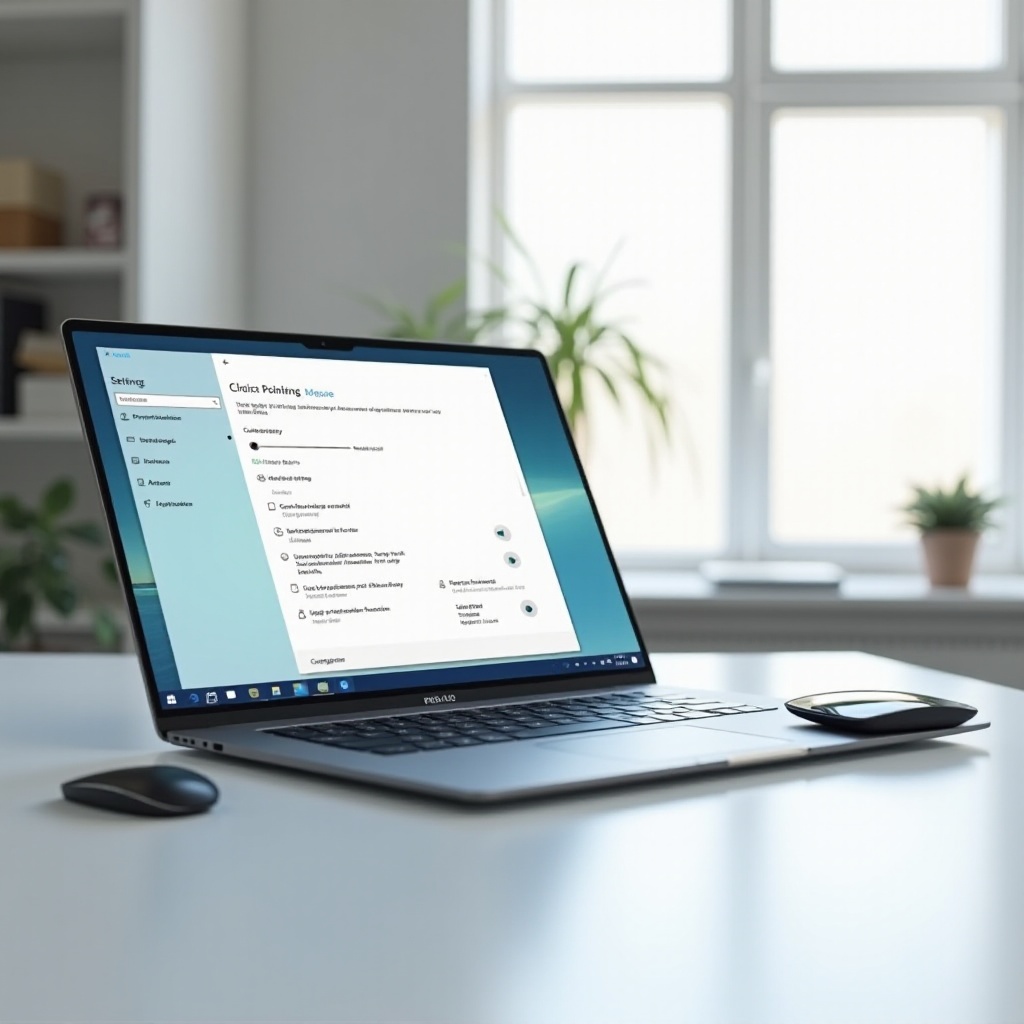
การแก้ปัญหาความเร็วเมาส์ที่พบบ่อยใน Windows 11
แม้จะใช้ความเร็วตัวชี้ค่าเริ่มต้นและมีการตั้งค่าที่ดีแล้ว คุณก็อาจพบปัญหาได้ เคอร์เซอร์อาจรู้สึกเร็วหรือช้าเกินไป ล่าช้าตามมือ หรือประพฤติตัวต่างออกไปหลังอัปเดตหรือหลังติดตั้งซอฟต์แวร์
เมื่อเกิดเหตุการณ์นี้ ให้มองว่าความเร็วตัวชี้เป็นเพียงชิ้นส่วนหนึ่งของปัญหาที่ใหญ่กว่า ตรวจสอบ DPI ไดรเวอร์ และซอฟต์แวร์เบื้องหลังด้วย การแก้ปัญหาอย่างเป็นระบบจะทำให้ง่ายขึ้นมากในการหาสาเหตุและแก้ไข
เมาส์เร็วเกินไปหรือช้าเกินไปแม้อยู่ที่ค่าเริ่มต้น
หากเคอร์เซอร์รู้สึกไม่ถูกต้องแม้แถบเลื่อนความเร็วตัวชี้อยู่ตรงกลาง:
- ตรวจสอบ DPI ของเมาส์ในซอฟต์แวร์ตั้งค่าของมัน DPI ที่สูงมาก (เช่น 4000 ขึ้นไป) สามารถทำให้รู้สึกเร็วเกินแม้อยู่ที่ค่าดีฟอลต์
- ลองลด DPI และคงความเร็วตัวชี้ของ Windows ไว้ที่ตำแหน่งพื้นฐาน 1:1
- หากเมาส์ของคุณมี DPI ตายตัวและไม่มีซอฟต์แวร์ ให้ใช้แถบเลื่อนความเร็วตัวชี้ปรับละเอียดขึ้นหรือลงหนึ่งสองขั้น
มุ่งสู่ชุดค่าที่คุณสามารถไปถึงมุมจอทั้งหมดได้โดยไม่ฝืน และยังคลิกองค์ประกอบ UI ขนาดเล็กได้อย่างมั่นใจ
การหน่วง การกระตุก หรือการเคลื่อนไหวของตัวชี้ที่สั่น
การหน่วงและการกระตุกมักเกิดจากปัญหาการเชื่อมต่อหรือประสิทธิภาพ ไม่ใช่แถบเลื่อนความเร็วตัวชี้เอง สาเหตุทั่วไปได้แก่:
- แบตเตอรี่ของเมาส์ไร้สายใกล้หมด
- สัญญาณรบกวนไร้สายจากอุปกรณ์อื่น
- ปัญหา USB หรือไดรเวอร์ล้าสมัย
- งานเบื้องหลังที่ใช้ CPU จำนวนมาก
ลองทำตามขั้นตอนเหล่านี้:
- เปลี่ยนหรือชาร์จแบตเตอรี่เมาส์
- ย้ายตัวรับสัญญาณไร้สายไปยังพอร์ต USB ที่อยู่ใกล้เมาส์มากขึ้น
- หลีกเลี่ยงการเสียบตัวรับเข้ากับ USB hub ที่ใช้ร่วมกับอุปกรณ์จำนวนมาก
- ปิดแอปที่ไม่จำเป็นและตรวจสอบ Task Manager ว่ามีการใช้ CPU สูงหรือไม่
- อัปเดตไดรเวอร์เมาส์จากเว็บไซต์ผู้ผลิต
หากปัญหาหายไป แสดงว่าต้นเหตุไม่ใช่ความเร็วตัวชี้ แต่เป็นการเชื่อมต่อหรือโหลดของระบบ
เมื่อไดรเวอร์หรือซอฟต์แวร์ผู้ผลิตไปเขียนทับการตั้งค่า Windows
เมาส์เกมมิ่งและอุปกรณ์แบรนด์ต่าง ๆ มักติดตั้งซอฟต์แวร์ของตัวเอง เช่น Logitech G Hub, Razer Synapse หรือ Corsair iCUE เครื่องมือเหล่านี้อาจเขียนทับหรือซ้อนทับการตั้งค่า Windows
พวกมันอาจ:
- เปลี่ยน DPI ตามโปรไฟล์
- ใช้การสเกลความไวของตัวเอง
- อนุญาตให้สลับ DPI ได้แบบทันทีด้วยปุ่มเสริม
หากต้องการเรียกคืนการควบคุมความรู้สึกของเมาส์:
- เปิดซอฟต์แวร์ของผู้ผลิต
- ตรวจสอบโปรไฟล์ DPI และปิดค่าที่สุดโต่ง
- มองหาตัวเลือกที่เกี่ยวกับความไวระดับ OS หรือ Windows แล้วตั้งให้เป็นค่ากลาง
- ยืนยันว่าแถบเลื่อนความเร็วตัวชี้ใน Windows ยังอยู่ตำแหน่งที่คุณต้องการ
โดยการทำให้ Windows และซอฟต์แวร์ผู้ผลิตทำงานร่วมกัน คุณจะหลีกเลี่ยงการสเกลซ้ำซ้อนที่ทำให้เคอร์เซอร์รู้สึกคาดเดาไม่ได้
การช่วยการเข้าถึง ความสบาย และปัจจัยด้านสรีรศาสตร์
ความเร็วตัวชี้ไม่ได้เกี่ยวข้องแค่ประสิทธิภาพและความแม่นยำเท่านั้น แต่ยังมีผลต่อความสบาย การเข้าถึง และสุขภาพในระยะยาว เมาส์ที่ตั้งค่าไม่ดีอาจทำให้เกิดอาการล้า ความเครียด และความหงุดหงิด โดยเฉพาะสำหรับผู้ที่ใช้คอมพิวเตอร์นาน หรือมีข้อจำกัดด้านการเคลื่อนไหว
เมื่อคุณปรับการตั้งค่าหลักให้รู้สึกดีแล้ว คุณสามารถปรับปรุงประสบการณ์เพิ่มเติมด้วยเครื่องมือช่วยการเข้าถึง การปรับแต่งด้านภาพ และนิสัยการใช้งานที่ดีต่อสุขภาพ
ความเร็วตัวชี้สำหรับผู้ใช้ที่มีข้อจำกัดในการเคลื่อนไหว
ผู้ใช้ที่ควบคุมมือได้จำกัด มีอาการสั่น หรือมีปัญหาทางมอเตอร์ละเอียด มักต้องการการตั้งค่าที่ยืดหยุ่นและให้อภัยได้มากขึ้น
คุณสามารถลอง:
- ลดความเร็วตัวชี้ลงจากค่าเริ่มต้นสองสามขั้นเพื่อหลีกเลี่ยงการเลื่อนผ่านเป้าหมาย
- ใช้ไอคอนและองค์ประกอบ UI ที่ใหญ่ขึ้นเพื่อลดความต้องการความแม่นยำ
- ผสมผสานการเปลี่ยนความเร็วตัวชี้กับฟีเจอร์ช่วยการเข้าถึงอื่น ๆ
การปรับเล็กน้อยแล้วทดลองใช้สองสามวันมักได้ผลดีกว่าการเปลี่ยนอย่างรุนแรง เป้าหมายคือทำให้เคลื่อนเคอร์เซอร์ได้แม่นยำขึ้นโดยไม่ทำให้เกิดความเครียดเพิ่มเติม
การผสมความเร็วกับขนาด สี และรอยทางของตัวชี้
Windows 11 มีตัวเลือกด้านการแสดงผลที่ทำให้ตัวชี้มองเห็นและติดตามได้ง่ายขึ้น โดยเฉพาะบนจอความละเอียดสูงหรือหลายจอ
หากต้องการปรับตัวเลือกเหล่านี้:
- ไปที่ Settings → Accessibility → Mouse pointer and touch
- เพิ่มขนาดตัวชี้เพื่อให้มองเห็นได้มากขึ้น
- เปลี่ยนสีตัวชี้เป็นสีสดใสหรือสีที่ตัดกันสูง
- เปิด Control Panel → Mouse → Pointer Options แล้วเปิดใช้งาน pointer trails หากคุณมักมองหาตัวชี้ไม่เจอ
การเปลี่ยนแปลงเหล่านี้ช่วยให้คุณคงความเร็วตัวชี้ในระดับเหมาะสม ในขณะที่ทำให้เคอร์เซอร์หาง่ายขึ้น ลดความล้าและความหงุดหงิดของสายตา
การลดความเครียดที่มือและข้อมือด้วยการตั้งค่าที่เหมาะสม
ตัวชี้ที่เร็วหรือช้าเกินไปอาจบังคับให้คุณจับเมาส์แน่น หรือขยับแขนมากเกินจำเป็น เมื่อเวลาผ่านไป สิ่งนี้อาจนำไปสู่ความไม่สบายหรืออาการบาดเจ็บจากการใช้งานซ้ำ ๆ
หากต้องการลดความเครียด:
- ตั้งค่าความเร็วตัวชี้ให้การเคลื่อนไหวข้อมือและแขนรู้สึกผ่อนคลายและเป็นธรรมชาติ
- จับคู่การตั้งค่ากับรูปทรงเมาส์ที่สบายมือและแผ่นรองเมาส์ที่ลื่น
- พักยืดมือ ข้อมือ และไหล่เป็นระยะ
เมื่อความเร็วตัวชี้ได้รับการปรับอย่างเหมาะสม เมาส์ของคุณจะกลายเป็นส่วนหนึ่งของมือ และคุณสามารถทำงานหรือเล่นได้ยาวนานขึ้นโดยไม่รู้สึกไม่สบาย
สรุป
คำตอบสำหรับคำถามที่ว่าความเร็วตัวชี้เมาส์ค่าเริ่มต้นของ Windows 11 คืออะไรนั้นง่ายมาก: ตำแหน่งตรงกลางของแถบเลื่อน 20 ขั้น ซึ่งให้การสเกลอินพุตเมาส์แบบ 1:1 ค่านี้เป็นฐานที่เชื่อถือได้สำหรับผู้ใช้ส่วนใหญ่ และเป็นตำแหน่งที่คู่มือและผู้ผลิตจำนวนมากสมมติไว้
อย่างไรก็ตาม ค่าเริ่มต้นไม่ได้แปลว่าเหมาะที่สุดสำหรับทุกคน ขนาดหน้าจอ DPI พื้นที่โต๊ะ และงานที่คุณทำ ล้วนมีผลต่อสิ่งที่รู้สึกดีที่สุด ด้วยการเข้าใจว่าความเร็วตัวชี้ DPI และการเร่งทำงานร่วมกันอย่างไร คุณจึงสามารถปรับชุดค่าของคุณเองได้แทนการเดา
ใช้ค่าเริ่มต้นของ Windows 11 เป็นจุดเริ่มต้น จากนั้นปรับแถบเลื่อนทีละเล็กทีละน้อย เลือกว่าจะใช้ ‘Enhance pointer precision’ หรือไม่ และปรับ DPI กับความไวในแอปให้ตรงกับความต้องการของคุณ ตรวจสอบการตั้งค่าหลังอัปเดตหรือหลังติดตั้งไดรเวอร์ และอย่าลืมเรื่องความสบายและการช่วยการเข้าถึง ด้วยการปรับอย่างตั้งใจเพียงไม่กี่ขั้น เมาส์ของคุณบน Windows 11 จะรู้สึกแม่นยำ สม่ำเสมอ และใช้งานได้อย่างเป็นธรรมชาติในทุก ๆ วัน
คำถามที่พบบ่อย
ค่าความเร็วตัวชี้เมาส์เริ่มต้นใน Windows 11 ที่แน่นอนคือเท่าไร?
ความเร็วตัวชี้เมาส์เริ่มต้นใน Windows 11 จะอยู่ที่ขีดกึ่งกลางบนแถบเลื่อนแบบ 20 ระดับ ซึ่งมักเรียกว่าตำแหน่งที่ 11 จาก 20 ในการตั้งค่านี้ Windows จะใช้ตัวคูณการปรับสเกล 1:1 กับอินพุตจากเมาส์ของคุณ ทำให้ตัวชี้ไม่เร็วหรือช้ากว่าพฤติกรรมพื้นฐาน
ฉันควรปิดตัวเลือก “เพิ่มความแม่นยำของตัวชี้” ใน Windows 11 หรือไม่?
หากคุณเล่นเกมหรือจำเป็นต้องการเคลื่อนไหวที่สม่ำเสมอและแม่นยำ การปิด “เพิ่มความแม่นยำของตัวชี้” มักจะดีกว่าเพราะเป็นการปิดการเร่งเมาส์ สำหรับการท่องเว็บทั่วไปและงานเอกสาร ผู้ใช้บางคนชอบเปิดไว้เพราะช่วยให้การเคลื่อนไหวเร็ว ๆ ครอบคลุมระยะทางได้มากขึ้น ลองใช้ทั้งสองการตั้งค่าสักสองสามวันแล้วเลือกแบบที่ให้ความรู้สึกควบคุมได้คาดเดาได้มากกว่า
ฉันจะรีเซ็ตความเร็วตัวชี้เมาส์กลับไปเป็นค่าเริ่มต้นใน Windows 11 ได้อย่างไร?
หากต้องการรีเซ็ตความเร็วตัวชี้เป็นค่าเริ่มต้นใน Windows 11 ให้เปิด การตั้งค่า → Bluetooth และอุปกรณ์ → เมาส์ แล้วเลื่อนแถบ “ความเร็วตัวชี้เมาส์” ไปที่ตำแหน่งกึ่งกลางพอดี คุณยังสามารถเปิด แผงควบคุม → เมาส์ → ตัวเลือกตัวชี้ แล้วเลื่อนแถบ “เลือกความเร็วตัวชี้” ไปที่ขีดกึ่งกลางได้เช่นกัน วิธีนี้จะคืนค่าการปรับสเกลเริ่มต้นมาตรฐานแบบ 1:1