
المقدمة
تُعَدّ "عرض المهام" واحدة من أكثر أدوات تعدد المهام فائدة في ويندوز 10 وويندوز 11، ومع ذلك يتجاهلها الكثيرون أو لا يعرفون كيفية فتحها. إذا كنت تتنقّل بين تطبيقات العمل وعلامات تبويب المتصفح والدردشات والملفات، يمكن لـ "عرض المهام" أن يُظهر سريعًا كل نافذة مفتوحة ويساعدك على التبديل بينها بجهد أقل.
معرفة كيفية فتح "عرض المهام" بالشكل الصحيح توفر الوقت، وتقلل الفوضى، وتحافظ على تنظيم سطح المكتب. كما أنها تفتح الباب أمام استخدام "سطوح المكتب الافتراضية"، والتي تتيح لك فصل مساحات العمل والدراسة والاستخدام الشخصي على نفس الجهاز. يركّز هذا الدليل على هدف رئيسي واحد: شرح كل طريقة موثوقة لفتح "عرض المهام" وتحويله إلى عادة يومية لزيادة الإنتاجية.
ستتعلّم كيفية فتح "عرض المهام" من شريط المهام، وباستخدام اختصارات لوحة المفاتيح، وإيماءات لوحة اللمس، وعلى الشاشات اللمسية. كما ستتعلم كيفية استخدام "عرض المهام" بعد فتحه، وكيفية إدارة سطوح المكتب الافتراضية، وكيفية تخصيص سلوكه، وكيفية إصلاح المشكلات الشائعة عندما لا يفتح "عرض المهام".
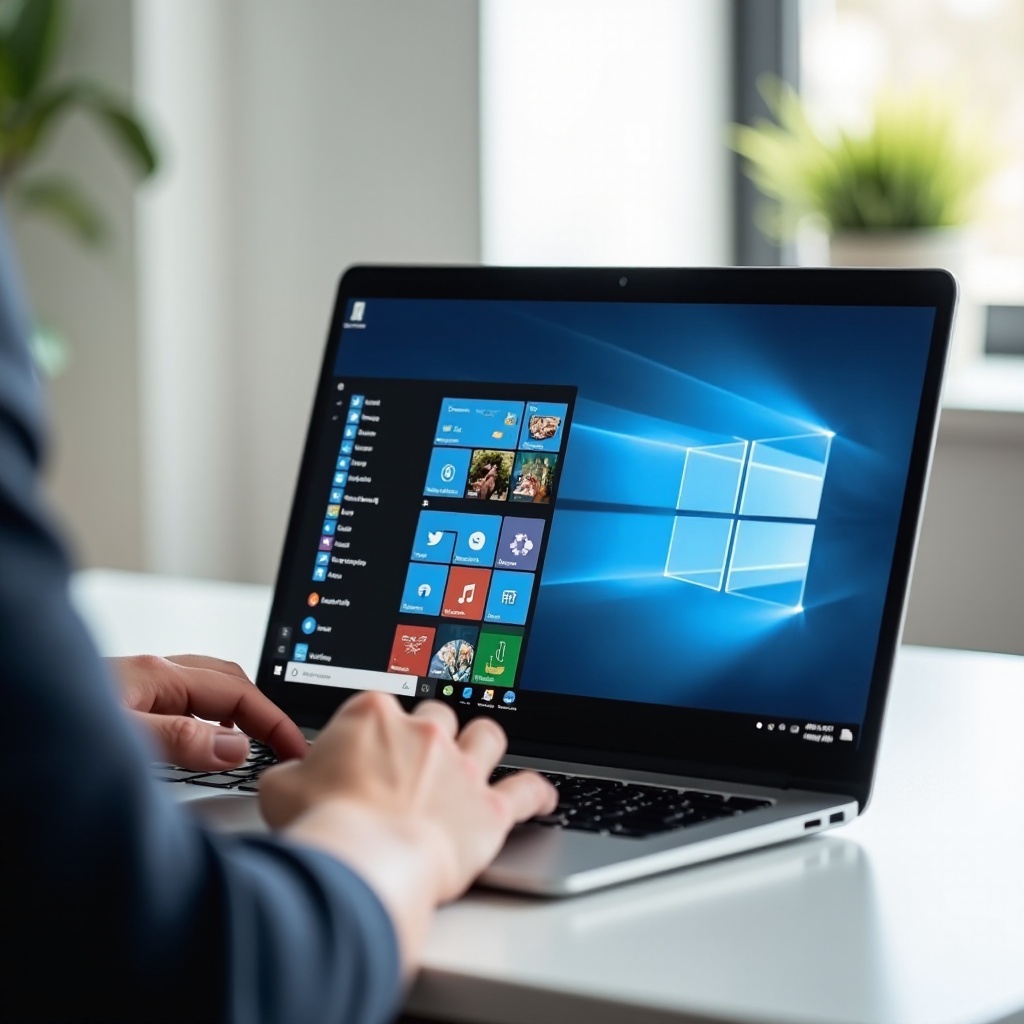
ما هو "عرض المهام" ولماذا هو مهم في عام 2024
"عرض المهام" هي ميزة في ويندوز تُظهر جميع التطبيقات والنوافذ المفتوحة على شاشتك في وقت واحد. عندما تفتح "عرض المهام"، يقوم ويندوز بتصغير العرض ويعرض شبكة من الصور المصغّرة، بحيث يمكنك بسرعة تحديد النافذة التي تحتاجها والتبديل إليها. كما يوفر الوصول إلى سطوح المكتب الافتراضية، والتي تعمل كسُطوح مكتب منفصلة داخل حسابك، لكل منها مجموعة النوافذ الخاصة بها.
في ويندوز 10 وويندوز 11، يساعدك "عرض المهام" على:
- رؤية كل نافذة مفتوحة بنظرة واحدة بدلًا من التنقّل الأعمى بينها
- التبديل بين النوافذ بنقرة أو لمسة أو ضغطة مفتاح واحدة
- نقل التطبيقات إلى سطوح مكتب افتراضية مختلفة لتحسين التنظيم
- تجميع المهام حسب المشروع أو الدور أو النشاط (مثلًا، العمل مقابل الاستخدام الشخصي)
أهمية هذه الميزة أكبر في عام 2024 لأن الناس يحتفظون بالعديد من علامات التبويب والتطبيقات مفتوحة طوال اليوم: المتصفحات، وحِزم المكتب، وأدوات المراسلة، وتطبيقات الإبداع، وغير ذلك. ما زال Alt + Tab يعمل، لكن قد يبدو فوضويًا عندما يكون لديك عشرات النوافذ. "عرض المهام" يجلب النظام إلى هذه الفوضى من خلال إعطائك نظرة عامة واضحة ومرئية.
قام ويندوز 11 بتحسين "عرض المهام" بواجهة أنظف، ورسوم متحركة أكثر سلاسة، وتكامل أفضل مع تخطيطات "الالتقاط" (Snap)، وخيارات أكثر لتخصيص سطوح المكتب الافتراضية. إذا كان سطح مكتبك يبدو مزدحمًا أو مربكًا في كثير من الأحيان، فإن تعلّم كيفية فتح "عرض المهام" واستخدامه جيدًا يعد تحسينًا بسيطًا يمكن أن يجعل جهاز الكمبيوتر يبدو أسرع وأسهل في الإدارة.
بعد أن فهمت ما هو "عرض المهام" ولماذا هو مفيد، تكون الخطوة التالية هي تعلم الطريقة الأكثر وضوحًا وملاءمة للمبتدئين لفتحه: زر "عرض المهام" على شريط المهام.
كيفية فتح "عرض المهام" باستخدام زر شريط المهام
يُعَد زر "عرض المهام" على شريط المهام الطريقة الأكثر وضوحًا لفتح "عرض المهام". في العديد من الأنظمة، يظهر افتراضيًا كأيقونة تبدو مثل مستطيلات متداخلة أو أيقونة لوحة صغيرة.
لفتح "عرض المهام" باستخدام زر شريط المهام:
- انظر إلى شريط المهام قرب زر "ابدأ" وأيقونة البحث.
- ابحث عن أيقونة "عرض المهام" (مستطيلات متداخلة أو رمز مشابه).
- انقر الأيقونة مرة واحدة.
- سيقوم ويندوز بالتقريب للخارج ويُظهر واجهة "عرض المهام" مع كل النوافذ المفتوحة.
عند النقر على زر "عرض المهام"، سترى عادةً:
- شبكة من النوافذ المفتوحة على سطح المكتب الحالي
- شريطًا في الأعلى أو الأسفل يُظهر سطوح المكتب الافتراضية
- زرًا لإنشاء سطح مكتب جديد
في ويندوز 11، يمكن أن يؤدي تمرير مؤشر الفأرة فوق أيقونة "عرض المهام" إلى إظهار معاينات لسطوح المكتب. يتيح لك هذا رؤية ما يحتويه كل سطح مكتب قبل التبديل إليه.
إذا لم ترَ زر "عرض المهام"، فقد يكون مخفيًا. لتمكينه:
- انقر بزر الماوس الأيمن على منطقة فارغة في شريط المهام.
- في ويندوز 11، اختر "إعدادات شريط المهام".
- تحت "عناصر شريط المهام"، ابحث عن "عرض المهام" وقم بتبديله إلى وضع التشغيل.
- يجب أن تظهر أيقونة "عرض المهام" الآن على شريط المهام.
بمجرد أن يصبح زر "عرض المهام" مرئيًا، يكون لديك دائمًا طريقة واضحة وقابلة للنقر لفتح "عرض المهام". ومع ذلك، لا يكون النقر بالفأرة دائمًا الطريقة الأسرع. يفضّل العديد من المستخدمين اختصارات لوحة المفاتيح لأنها أسرع وتحافظ على يديك على لوحة المفاتيح، وهو ما نغطيه في ما يلي.
كيفية فتح "عرض المهام" باستخدام اختصارات لوحة المفاتيح
غالبًا ما تكون اختصارات لوحة المفاتيح هي الطريقة الأسرع والأكثر دقة لفتح "عرض المهام"، خاصة إذا كنت تكتب كثيرًا أو تستخدم شاشات متعددة. تقلل الاختصارات من حركة الفأرة، وتساعدك على البقاء في حالة تركيز، وتجعل إدارة النوافذ أكثر سلاسة.
الاختصار الرئيسي لفتح "عرض المهام" هو:
- زر ويندوز + Tab
اضغط مع الاستمرار على زر ويندوز، ثم اضغط على Tab مرة واحدة وحرر المفتاحين. سيفتح "عرض المهام" فورًا، عارضًا كل النوافذ المفتوحة وشريط سطوح المكتب. بخلاف Alt + Tab، يبقى "عرض المهام" على الشاشة حتى تختار نافذة أو تضغط على Esc، لذا يمكنك أن تأخذ وقتك.
بمجرد فتح "عرض المهام"، يمكنك استخدام مفاتيح إضافية:
- مفاتيح الأسهم: للتحرك بين الصور المصغّرة للنوافذ أو سطوح المكتب
- Enter: لفتح النافذة المحددة
- Esc: لإغلاق "عرض المهام" دون تغيير النافذة
هناك أيضًا اختصارات متعلقة بسطوح المكتب الافتراضية:
- زر ويندوز + Ctrl + D: لإنشاء سطح مكتب افتراضي جديد
- زر ويندوز + Ctrl + سهم لليسار/لليمين: للتبديل بين سطوح المكتب
- زر ويندوز + Ctrl + F4: لإغلاق سطح المكتب الحالي
قد تتساءل كيف يقارن "عرض المهام" مع Alt + Tab. يعرض Alt + Tab شريطًا أفقيًا من التطبيقات المفتوحة وهو مثالي للتبديل السريع بين عدد قليل من النوافذ الحديثة. ولكن عندما يكون لديك العديد من التطبيقات المفتوحة، يصبح العثور على التطبيق الصحيح أصعب. يمنحك "عرض المهام" شبكة مرئية كاملة، مما يسهل مسحها وتنظيمها.
يُفضّل الكثيرون الجمع بين الأداتين: Alt + Tab للقفزات السريعة، وزر ويندوز + Tab للحصول على نظرة شاملة كاملة. إذا كنت تستخدم حاسوبًا محمولًا بلوحة لمس دقيقة أو شاشة لمس، يمكنك الذهاب خطوة أبعد وفتح "عرض المهام" باستخدام الإيماءات، وهو ما سنستكشفه في القسم التالي.
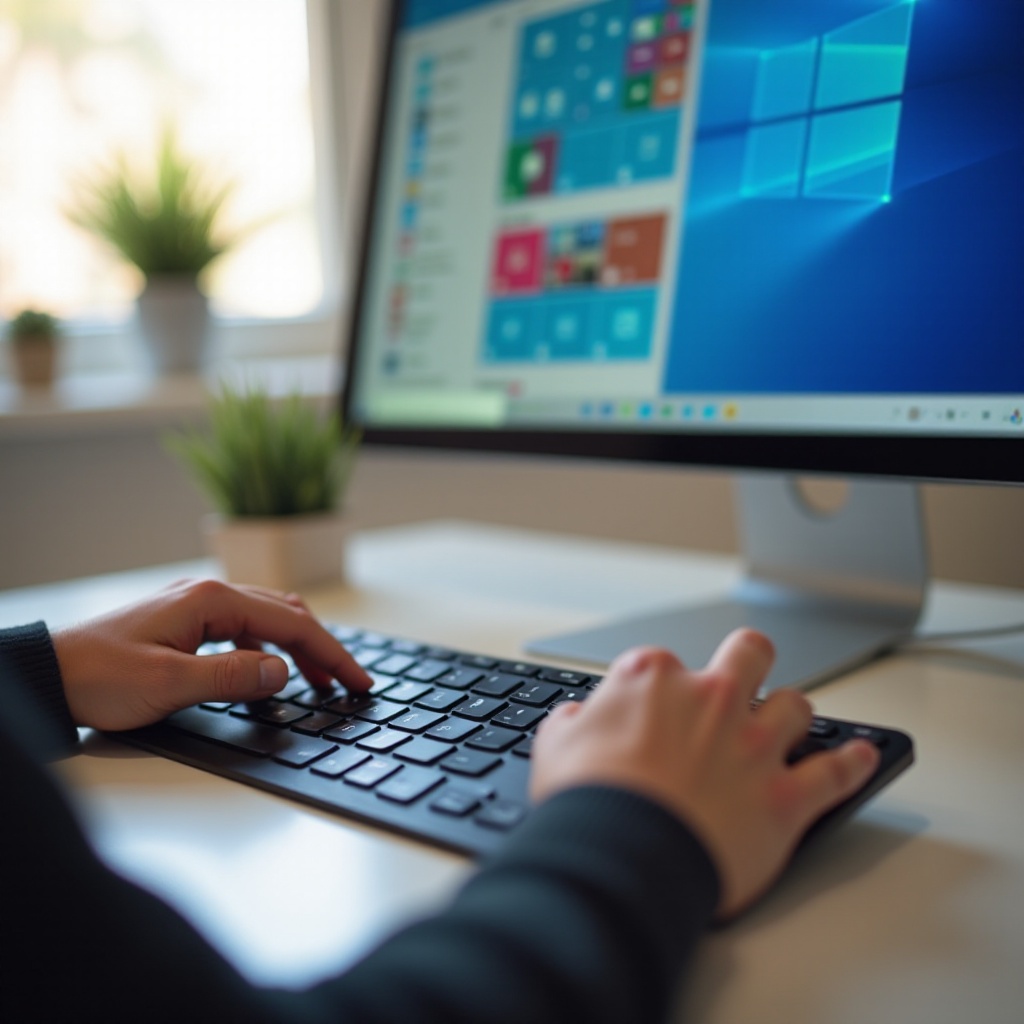
كيفية فتح "عرض المهام" باستخدام إيماءات لوحة اللمس والشاشات اللمسية
في أجهزة الحاسوب المحمولة الحديثة والأجهزة الهجينة (2 في 1)، توفر إيماءات لوحة اللمس والشاشات اللمسية طريقة طبيعية لفتح "عرض المهام". يكون هذا مفيدًا عندما تعمل بدون فأرة أو عندما تريد سير عمل أكثر سلاسة وسهولة باللمس.
في لوحات اللمس الدقيقة، يدعم ويندوز عادةً هذه الإيماءات:
- سحب بثلاثة أصابع للأعلى: فتح "عرض المهام"
- سحب بثلاثة أصابع لليسار أو لليمين: التبديل بين التطبيقات أو سطوح المكتب (اعتمادًا على إعداداتك)
لفتح "عرض المهام" باستخدام لوحة اللمس:
- ضع ثلاثة أصابع معًا على لوحة اللمس.
- اسحبها للأعلى في حركة واحدة سلسة.
- يجب أن يظهر "عرض المهام"، عارضًا جميع النوافذ والسطوح المكتبية.
إذا لم تعمل هذه الإيماءة، قد تحتاج إلى تمكينها أو ضبطها:
- اضغط على زر ويندوز + I لفتح "الإعدادات".
- اذهب إلى "Bluetooth والأجهزة" > "لوحة اللمس".
- تحت "إيماءات بثلاثة أصابع"، اختر "تعدد المهام" أو خيارًا مشابهًا.
- تأكد من أن السحب بثلاثة أصابع للأعلى مضبوط على فتح "عرض المهام".
على أجهزة الحاسوب المحمولة ذات الشاشات اللمسية والأجهزة اللوحية، يمكنك استخدام اللمس لفتح "عرض المهام":
- المس أيقونة "عرض المهام" على شريط المهام بإصبعك، أو
- استخدم زر ويندوز + Tab على لوحة مفاتيح فعلية أو على الشاشة، أو
- على بعض الأجهزة، اسحب من الحافة اليسرى لرؤية التطبيقات المفتوحة وواجهات شبيهة بـ "عرض المهام".
تجعل الإيماءات فتح "عرض المهام" أكثر مباشرة، خاصة عند التبديل بين وضع الجهاز اللوحي ووضع الحاسوب المحمول. بمجرد أن تتمكن من فتح "عرض المهام" بسهولة بأي طريقة، تكون الخطوة التالية هي تعلم كيفية استخدام الواجهة نفسها لإدارة النوافذ بكفاءة.
كيفية استخدام "عرض المهام" بعد فتحه
فتح "عرض المهام" هو الخطوة الأولى فقط. للحصول على أقصى فائدة، تحتاج إلى معرفة كيفية التفاعل مع النوافذ وسطوح المكتب التي تظهر على الشاشة.
عندما يفتح "عرض المهام"، سترى عادةً:
- شبكة أو صفًا من الصور المصغّرة التي تمثل كل نافذة مفتوحة على سطح المكتب الحالي
- شريط سطوح المكتب في الأعلى أو الأسفل، يُظهر كل سطح مكتب افتراضي وزر "سطح مكتب جديد"
يمكنك تنفيذ عدة إجراءات داخل "عرض المهام":
- التبديل إلى نافذة
انقر أو المس الصورة المصغرة للنافذة التي تريد فتحها. يمكنك أيضًا التنقل بين النوافذ باستخدام مفاتيح الأسهم والضغط على Enter لاختيار واحدة. - إغلاق نافذة
مرّر مؤشر الفأرة فوق صورة النافذة المصغرة وانقر على X في الزاوية العليا اليمنى. على الأجهزة اللمسية، المس X لإغلاقها. - التقاط نافذة (Snap)
اسحب الصورة المصغرة إلى الحافة اليمنى أو اليسرى من الشاشة لالتقاطها في مكانها. في ويندوز 11، يمكنك دمج ذلك مع تخطيطات "الالتقاط" لإنشاء تخطيطات شبكية منظمة لتطبيقاتك الأكثر استخدامًا.
اعتمادًا على نظامك وإعداداتك، قد ترى أيضًا بعض سجل الأنشطة أو المستندات الأخيرة، مما يسهّل العودة إلى المهام التي عملت عليها سابقًا. استخدم "عرض المهام" كمركز تحكم: افتحه عندما يبدو سطح مكتبك فوضويًا، وقرر ما تريد الاحتفاظ به، وأغلق أو انقل كل ما تبقى.
بمجرد أن تشعر بالراحة في إدارة النوافذ، يمكنك الاستفادة من إحدى أقوى ميزات "عرض المهام": سطوح المكتب الافتراضية. يُعَد "عرض المهام" الأداة الرئيسية لإنشائها وتنظيمها، وهو محور القسم التالي.
فتح "عرض المهام" لإنشاء سطوح المكتب الافتراضية وإدارتها
تتيح لك سطوح المكتب الافتراضية إنشاء مساحات عمل منفصلة متعددة على جهاز كمبيوتر واحد. يمكن لكل سطح مكتب أن يحتوي على مجموعة مختلفة من التطبيقات والنوافذ. "عرض المهام" هو المكان الذي تنشئ فيه هذه السطوح وتسميها وتنتقل بينها.
لإنشاء سطح مكتب جديد باستخدام "عرض المهام":
- افتح "عرض المهام" باستخدام أيقونة شريط المهام أو زر ويندوز + Tab أو إيماءة لوحة اللمس.
- انظر إلى شريط سطوح المكتب في أعلى أو أسفل الشاشة.
- انقر أو المس "سطح مكتب جديد".
- سيظهر مصغّر سطح مكتب جديد، عادةً باسم مثل "سطح المكتب 2".
يمكنك التبديل بين سطوح المكتب عن طريق النقر على المصغّرات الخاصة بها أو باستخدام اختصارات لوحة المفاتيح مثل زر ويندوز + Ctrl + سهم لليسار/لليمين.
لنقل التطبيقات بين سطوح المكتب من داخل "عرض المهام":
- افتح "عرض المهام".
- ابحث عن النافذة التي تريد نقلها.
- اسحب الصورة المصغرة للنافذة إلى مصغّر سطح مكتب آخر في شريط سطوح المكتب.
يكون هذا مفيدًا عندما تريد فصل حياتك العملية عن الشخصية أو تجميع مشاريع مختلفة:
- سطح المكتب 1: البريد الإلكتروني، المراسلة، أدوات الشركة
- سطح المكتب 2: المستندات، جداول البيانات، والبحث
- سطح المكتب 3: التصفح، الوسائط، أو التطبيقات الشخصية
يمكنك أيضًا النقر بزر الماوس الأيمن على مصغّر سطح المكتب واختيار "إعادة تسمية" لإعطائه تسمية واضحة، مثل "عمل" أو "دراسة" أو "تحرير". في ويندوز 11، يمكنك حتى تخصيص كل سطح مكتب بخلفية خاصة به، مما يجعل التعرف عليه أسهل بنظرة واحدة.
الآن بعد أن عرفت كيفية إنشاء سطوح المكتب والتنقّل بينها، من المفيد ضبط إعدادات "عرض المهام" وسطح المكتب بحيث تتوافق مع أسلوب عملك. وهنا يأتي دور التخصيص.
تخصيص سلوك "عرض المهام" وسطح المكتب
يوفر "عرض المهام" عدة إعدادات تغيّر شكله وسلوكه. ضبط هذه الخيارات يمكن أن يجعل مساحة عملك أكثر ملاءمة لعاداتك وجهازك.
لإظهار زر "عرض المهام" أو إخفائه:
- انقر بزر الماوس الأيمن على مساحة فارغة في شريط المهام.
- اختر "إعدادات شريط المهام".
- تحت "عناصر شريط المهام"، ابحث عن "عرض المهام".
- قم بتبديله إلى تشغيل لإظهار الأيقونة، أو إيقاف لإخفائها.
إذا كنت تعتمد على اختصارات لوحة المفاتيح والإيماءات، قد تُخفي الأيقونة للحفاظ على شريط مهام بسيط. إذا كنت تفضّل المؤشرات المرئية، أبقِها ظاهرة بحيث يكون لديك دائمًا زر واضح للضغط عليه.
يمكنك أيضًا ضبط كيفية ظهور النوافذ عبر سطوح المكتب:
- افتح "الإعدادات" واذهب إلى "النظام" > "تعدد المهام".
- ابحث عن الخيارات تحت قسم "سطوح المكتب" أو قسم مشابه.
- اختر ما إذا كان يجب أن تُظهر أزرار شريط المهام و Alt + Tab نوافذ من كل سطوح المكتب أو من السطح الحالي فقط.
يغيّر هذا الإعداد مدى تركيز كل سطح مكتب. إظهار النوافذ من السطح الحالي فقط يقلل من عوامل الإلهاء. إظهار النوافذ من جميع السطوح يساعد إذا كنت تريد وصولًا سريعًا إلى كل شيء دفعة واحدة.
في ويندوز 11، يمكنك تخصيص الخلفيات لكل سطح مكتب:
- افتح "عرض المهام".
- انقر بزر الماوس الأيمن على مصغّر سطح المكتب.
- اختر "اختيار الخلفية".
- اختر خلفية مختلفة لذلك السطح.
تسهل الخلفيات المميّزة معرفة مكانك بنظرة واحدة. بمجرد أن تبدو إعداداتك مناسبة، يصبح "عرض المهام" جزءًا طبيعيًا من سير عملك اليومي. ولكن إذا توقف عن العمل أو اختفى، فستحتاج إلى استكشاف الأخطاء وإصلاحها، وهو ما سنتطرّق إليه بعد ذلك.
استكشاف الأخطاء وإصلاحها: "عرض المهام" لا يفتح أو مفقود
أحيانًا لا يفتح "عرض المهام"، أو يختفي زرُه من شريط المهام. عندما يحدث ذلك، يمكنك عادةً إصلاحه ببعض الفحوصات البسيطة.
إذا كان زر "عرض المهام" مفقودًا:
- انقر بزر الماوس الأيمن على شريط المهام واختر "إعدادات شريط المهام".
- تأكد من أن تبديل "عرض المهام" على وضع التشغيل.
- إذا كان بالفعل في وضع التشغيل، أعد تشغيل "مستكشف ويندوز": اضغط Ctrl + Shift + Esc لفتح "إدارة المهام"، وابحث عن "Windows Explorer"، وانقر بزر الماوس الأيمن عليه واختر "إعادة التشغيل".
إذا لم يعمل زر ويندوز + Tab:
- اختبر زر ويندوز وحده لترى إن كان يفتح قائمة "ابدأ".
- إذا لم يفعل زر ويندوز أي شيء، قد يكون المفتاح أو لوحة المفاتيح معطلة، أو قد يكون إعداد في السجل أو سياسة مجموعة يعطّله.
- جرّب لوحة مفاتيح أخرى أو اختبر الاختصار على لوحة المفاتيح المدمجة في الحاسوب المحمول.
- أغلق أو عطّل أي أدوات اختصارات مفاتيح أو وحدات ماكرو من جهات خارجية قد تعيد تعيين الاختصار.
إذا كان "عرض المهام" يفتح لكن يتصرف بشكل غريب أو يتعطل:
- احفظ عملك وأعد تشغيل جهاز الكمبيوتر.
- افتح "الإعدادات" > "تحديث ويندوز" وتحقق من وجود التحديثات.
- حدّث برامج تشغيل بطاقة الرسومات عبر "تحديث ويندوز" أو برنامج الشركة المصنّعة لوحدة المعالجة الرسومية (NVIDIA أو AMD أو Intel).
إذا لم تعمل سطوح المكتب الافتراضية كما هو متوقع:
- افتح "عرض المهام" وأغلق أي سطوح مكتب لم تعد بحاجة إليها.
- عطّل مؤقتًا أي مديري سطح مكتب من جهات خارجية أو أدوات سطوح مكتب افتراضية واختبر مرة أخرى.
معظم المشكلات المتعلقة بـ "عرض المهام" في عام 2024 تنشأ من أيقونات شريط مهام مخفية، أو اختصارات معطلة، أو برامج تشغيل قديمة، أو برامج متعارضة. إصلاح هذه الأمور يعيد "عرض المهام" للعمل بحيث يمكنك العودة لاستخدامه كمدير رئيسي للنوافذ وسطح المكتب.
بمجرد أن يعمل "عرض المهام" ويُضبط وفق تفضيلاتك، تكون الخطوة الأخيرة هي تحويله إلى عادة تستخدمها كل يوم. سيقدم القسم التالي طرقًا عملية للقيام بذلك.
نصائح عملية: متى وكيف تستخدم "عرض المهام" بفعالية
معرفة كيفية فتح "عرض المهام" أمر مهم. استخدامه بشكل استراتيجي هو ما يُحدث فرقًا حقيقيًا في عملك اليومي. فيما يلي طرق عملية لاستخدام "عرض المهام" وسطوح المكتب الافتراضية بشكل أكثر فعالية.
أولًا، قَسِّم عملك إلى سطوح مكتب:
- سطح المكتب 1: العمل – البريد الإلكتروني، أدوات المشاريع، دردشات الشركة
- سطح المكتب 2: التركيز – المستندات، جداول البيانات، علامات تبويب البحث
- سطح المكتب 3: الاستخدام الشخصي – المتصفحات، الوسائط، التطبيقات الاجتماعية
- سطح المكتب 4: الإبداع أو الاختبار – أدوات التصميم، نوافذ البرمجة، تطبيقات الاختبار
ثانيًا، اعتمد على اختصارات لوحة المفاتيح للسرعة:
- زر ويندوز + Tab: افتح "عرض المهام" كلما بدت نوافذك فوضوية
- زر ويندوز + Ctrl + D: أنشئ سطح مكتب جديد عند بدء مهمة جديدة
- زر ويندوز + Ctrl + سهم لليسار/لليمين: انتقل بين سطوح المكتب دون رفع يديك عن لوحة المفاتيح
ثالثًا، اجمع بين "عرض المهام" وتخطيطات الالتقاط وإعدادات الشاشات المتعددة:
- استخدم تخطيطات الالتقاط في ويندوز 11 لترتيب التطبيقات المهمة جنبًا إلى جنب.
- افتح "عرض المهام" للتبديل بين مجموعات من التخطيطات الملتقطة على سطوح مكتب مختلفة.
- على أنظمة الشاشات المتعددة، استخدم "عرض المهام" لإعادة تنظيم التطبيقات بسرعة بدلًا من سحب النوافذ عبر كل شاشة.
أخيرًا، ابنِ سير عمل يعتمد على لوحة المفاتيح أولًا. افتح "عرض المهام" بانتظام، انقل النوافذ، أغلق ما لا تحتاجه، وبدّل سطوح المكتب باستخدام الاختصارات. مع الوقت، يصبح هذا أمرًا تلقائيًا ويوفّر عليك الكثير من اللحظات الصغيرة في البحث والسحب.
عندما تترسّخ هذه العادات، سيبدو سطح مكتبك أكثر هدوءًا وتركيزًا. قبل أن تبدأ في استخدام "عرض المهام" كل يوم، من المفيد إعادة تلخيص النقاط الرئيسية والتأكد من أنك تعرف أي طريقة عليك تجربتها أولًا، وهو ما سنفعله في الخاتمة.
الخاتمة
"عرض المهام" أكثر من مجرد تأثير بصري. إنه جزء أساسي من تعدد المهام في ويندوز 10 وويندوز 11. أنت الآن تعرف كيفية فتح "عرض المهام" باستخدام زر شريط المهام، واختصار زر ويندوز + Tab، وإيماءات لوحة اللمس، وعلى الشاشات اللمسية. كما رأيت كيفية استخدام "عرض المهام" لعرض النوافذ والتبديل بينها والتقاطها وإغلاقها.
إلى جانب التبديل البسيط بين النوافذ، يمنحك "عرض المهام" سطوح مكتب افتراضية تساعدك على فصل العمل والدراسة والحياة الشخصية. يمكنك إعادة تسمية سطوح المكتب، وتخصيص ما يظهر على كل واحد، وحتى تعيين خلفيات مميزة لكل سطح في ويندوز 11. عندما لا يفتح "عرض المهام" أو يختفي، غالبًا ما تحل إعدادات شريط المهام، وفحص الاختصارات، وتحديثات ويندوز، وتحديثات برامج التشغيل المشكلة.
للاستفادة الحقيقية من "عرض المهام"، اختر طريقة رئيسية واحدة لفتحه، مثل زر ويندوز + Tab أو سحب بثلاثة أصابع للأعلى. استخدمه عدة مرات في اليوم كلما بدا سطح مكتبك مزدحمًا. مع مرور الوقت، سيساعدك "عرض المهام" وسطوح المكتب الافتراضية على العثور على النوافذ أسرع، والبقاء منظمًا، والتركيز على العمل الأهم.
الأسئلة الشائعة
لماذا لا أستطيع فتح عرض المهام باستخدام مفتاح Windows + Tab؟
أولاً تأكد من أن مفتاح Windows يعمل عن طريق الضغط عليه بمفرده لفتح قائمة البدء. إذا نجح ذلك، جرّب مفتاح Windows + Tab مرة أخرى. إذا لم يحدث شيء، فقد يكون برنامج آخر أو أداة اختصارات قد تجاوزت هذا الاختصار. أغلق أو عطّل برامج الماكرو أو اختصارات لوحة المفاتيح الخاصة بالطرف الثالث ثم اختبر مرة أخرى. تحقّق أيضاً من وجود تحديثات لـ Windows، وأعد تشغيل جهاز الكمبيوتر، وإذا كنت تستخدم لوحة مفاتيح خارجية فاختبر الاختصار على لوحة مفاتيح اللابتوب المدمجة لاستبعاد مشاكل العتاد.
كيف يختلف عرض المهام عن Alt + Tab في Windows 11؟
يعرض Alt + Tab شريطاً أفقياً من التطبيقات المفتوحة ويسمح لك بالتنقل سريعاً بين عدد من النوافذ الأخيرة. إنه سريع لكنه قد يبدو مزدحماً عندما يكون لديك العديد من التطبيقات المفتوحة. يُفتح عرض المهام من خلال أيقونة شريط المهام أو مفتاح Windows + Tab، ويعرض شبكة بملء الشاشة من صور مصغّرة للنوافذ وشريطاً لسطوح المكتب الافتراضية. يظل مفتوحاً حتى تختار نافذة، لذا فهو أفضل لإدارة عدد كبير من النوافذ وتنظيم سطوح مكتب مختلفة.
هل يمكنني تعطيل عرض المهام أو سطوح المكتب الافتراضية إذا كنت لا أستخدمها؟
لا يمكنك إزالة عرض المهام بالكامل من Windows، ولكن يمكنك إخفاء عناصره الرئيسية. في إعدادات شريط المهام، أوقف زر التبديل الخاص بعرض المهام لإخفاء الأيقونة. تجنّب استخدام مفتاح Windows + Tab أو الإيماءات التي تفتح عرض المهام. يمكنك أيضاً فتح عرض المهام مرة واحدة وإغلاق جميع سطوح المكتب الافتراضية الإضافية بحيث يبقى سطح مكتب واحد فقط. بهذه الطريقة، يظل عرض المهام متاحاً إذا احتجت إليه في أي وقت، لكنه لن يشتتك أثناء الاستخدام العادي.