
المقدمة
سرعة الماوس التي ترفض التغيير على كمبيوتر محمول يعمل بنظام Windows 11 ليست مجرد إزعاج بسيط. فهي تبطئ سير عملك، وتجعل الإجراءات الدقيقة صعبة، ويمكن أن تفسد جلسة لعب. تحرك شريط التمرير في الإعدادات، تنقر على تطبيق، لكن المؤشر لا يزال يتحرك بنفس السرعة. هذا الاختلاف بين ما تحدده وما تشعر به هو المشكلة التي سيحلها هذا الدليل.
يمكن أن تظهر هذه المشكلة في كل من لوحة اللمس المدمجة والماوسات الخارجية عبر USB أو البلوتوث. أحيانًا يبدو أن التغييرات تُطبق فقط في بعض التطبيقات، أو فقط لبعض المستخدمين على نفس الكمبيوتر المحمول. في أوقات أخرى، يبدو الماوس عالقًا مهما فعلت في الإعدادات القياسية.
يسير بك هذا الدليل خلال مسار كامل ومنطقي لإصلاح مشكلة “عدم تغيّر سرعة الماوس في كمبيوتر محمول يعمل بنظام Windows 11”. ستتعلم كيف تعمل سرعة الماوس فعليًا، وكيف تضبطها بشكل صحيح، وكيف تكتشف التعارضات مع البرامج الأخرى، وما هي الخطوات المتقدمة التي يمكنك تجربتها إذا فشلت الإصلاحات الأساسية. اتبع كل قسم بالترتيب، واختبر بعد كل خطوة، وستلاحظ تحسنًا واضحًا في سلوك الماوس.
فهم كيفية عمل سرعة الماوس في Windows 11
قبل تغيير الإعدادات عشوائيًا، من المفيد فهم ما يتحكم فعليًا في سرعة الماوس في Windows 11. توجد عدة عناصر تعمل معًا، وإذا قمت بتغيير أحدها فقط بينما يقوم آخر بتجاوزه، قد تبدو سرعة الماوس عالقة حتى لو كان النظام يقبل تغييراتك.
المفاهيم الرئيسية هي سرعة المؤشر، وDPI، والتسارع. سرعة المؤشر هي شريط التمرير في Windows الذي يراه معظم المستخدمين. يأتي DPI (النقاط في البوصة) عادةً من ماوس الألعاب أو الماوسات المتقدمة ويتم إدارته في برنامج الماوس نفسه. يغير التسارع مدى تحرك المؤشر بناءً على مدى سرعة تحريك الماوس. على أجهزة الكمبيوتر المحمول، يتعامل Windows مع لوحات اللمس والماوسات الخارجية بشكل مختلف. تستخدم لوحات اللمس منحنيات حساسية خاصة بها وأحيانًا برامج تشغيل منفصلة، لذلك قد تتجاهل سرعة لوحة اللمس الإعدادات التي تؤثر في ماوس USB.
بمجرد معرفتك هذه الفروق، ستصبح الإصلاحات اللاحقة في هذا الدليل أكثر منطقية، وستتمكن من الحصول على سرعة مؤشر متسقة تستجيب فعليًا لتعديلاتك.
الفرق بين سرعة المؤشر وDPI والتسارع
سرعة مؤشر Windows هي الإعداد الذي تجده في الماوس أو لوحة التحكم. إنها تضاعف المسافة التي يقطعها المؤشر مقابل حركة فيزيائية معينة. سرعة المؤشر الأعلى تجعل المؤشر يتحرك لمسافة أبعد على الشاشة لنفس حركة اليد.
يأتي DPI من عتاد الماوس وبرامجه. يمكن لماوس بدقة 4000 DPI اكتشاف حركات صغيرة جدًا، لذا حتى سرعة المؤشر المنخفضة يمكن أن تبدو سريعة. إذا كان DPI مرتفعًا جدًا، فقد يبدو تحريك شريط تمرير سرعة المؤشر في Windows أقل فعالية. يكون الماوس بالفعل عالي الحساسية قبل أن يطبق Windows مقياسه الخاص.
يضيف التسارع طبقة أخرى. عند تفعيل التسارع، فإن الحركة البطيئة والسريعة لنفس المسافة تنتج مسافات مختلفة للمؤشر. كثير من المستخدمين لا يحبون هذا لأنه يجعل الماوس يبدو غير متسق وصعب التنبؤ.
عندما لا تتغير سرعة الماوس في كمبيوتر محمول يعمل بنظام Windows 11، غالبًا ما يتجاوز DPI أو التسارع تغييرات سرعة المؤشر. قد تغيّر شريط التمرير في Windows، لكن برنامج الألعاب يبقي DPI مرتفعًا أو يترك التسارع مفعلاً، لذلك تبدو السرعة كما هي.
كيف يتعامل Windows 11 مع لوحات اللمس مقارنة بالماوسات الخارجية
لا تتبع لوحات اللمس والماوسات الخارجية دائمًا نفس القواعد. تستخدم لوحات لمس الكمبيوتر المحمول غالبًا برنامج Precision Touchpad أو برامج تشغيل من الشركة المصنعة مثل Synaptics أو Elan أو أدوات خاصة بالمورّد. تتضمن هذه البرامج شرائح حساسية وإعدادات إيماءات خاصة بها. يمكنها تجاهل أو تعديل سرعة الماوس القياسية في Windows.
تعتمد الماوسات الخارجية عبر USB أو البلوتوث عادةً على إعدادات الماوس القياسية في Windows ما لم تقم بتثبيت برنامج مخصص من الشركة المصنعة. هذا يعني أن الماوس ولوحة اللمس لديك يمكن أن يبدوا مختلفين جدًا، حتى عندما تقوم بضبط ما يبدو كأنه نفس الإعداد.
إذا لم تتغير سرعة الماوس على لوحة لمس الكمبيوتر المحمول، فعادةً ستحتاج إلى البحث في قسم لوحة اللمس وأدوات الشركة المصنعة، وليس فقط في قسم الماوس. في الجزء التالي، ستبدأ بفحوصات سريعة لتضييق ما إذا كانت المشكلة في Windows أو في جهاز معين أو في ملف المستخدم الخاص بك.
فحوصات سريعة قبل استكشاف الأعطال بعمق
الآن بعد أن فهمت المفاهيم الأساسية، ابدأ بالفحوصات السريعة. تساعدك هذه على تأكيد مكان وجود المشكلة: في الإعدادات، في حساب المستخدم، أو في تعارضات العتاد أو البرامج. الفحوصات السريعة سريعة التنفيذ ويمكن أن تمنعك من إضاعة الوقت على إصلاحات لا تنطبق.
يمكن أن يوفر القيام بهذه الاختبارات البسيطة أولاً الوقت. إذا اكتشفت أن المشكلة تؤثر فقط على ملف مستخدم واحد أو تطبيق واحد، يمكنك تخطي بعض إصلاحات النظام الأعمق. إذا ظهرت المشكلة على مستوى النظام بالكامل، تصبح الأقسام اللاحقة الأكثر تقدمًا أكثر صلة.
تأكد من أنك تعدل الإعدادات الصحيحة للماوس أو لوحة اللمس
أولاً، تأكد من أنك تغير الإعداد الصحيح للجهاز الصحيح:
- افتح الإعدادات > البلوتوث والأجهزة > الماوس.
- حرّك شريط تمرير سرعة مؤشر الماوس واختبر الماوس الخارجي.
- ثم انتقل إلى الإعدادات > البلوتوث والأجهزة > لوحة اللمس.
- اضبط حساسية أو سرعة لوحة اللمس واختبر مرة أخرى.
إذا لم يتغير الماوس الخارجي ولكن لوحة اللمس تتغير، فمن المرجح أن المشكلة في برامج تشغيل الماوس أو برامجه، وليس في النظام بأكمله. إذا لم يستجب أي منهما، فهناك حاجة إلى خطوات أعمق.
إعادة التشغيل وتسجيل الخروج/الدخول والاختبار في عدة تطبيقات
أحيانًا لا تُطبق تغييرات الماوس حتى تعيد تشغيل أجزاء من النظام. يمكن أن تتسبب مشكلات الجلسة البسيطة في أن يبدو الأمر وكأن Windows يتجاهل إعداداتك.
جرّب ما يلي:
- سجّل الخروج من حسابك ثم سجّل الدخول مرة أخرى.
- إذا لم ينجح ذلك، قم بإعادة تشغيل كاملة، وليس مجرد وضع السكون أو الإسبات.
- اختبر سرعة الماوس في عدة تطبيقات: متصفح، محرر نصوص، وسطح المكتب.
إذا بدت السرعة مختلفة في تطبيق واحد دون آخر، فقد يكون هناك تجاوز على مستوى التطبيق أو إعداد في لعبة، وليس خطأ في Windows. إذا كانت السرعة متسقة في كل مكان، فأنت تعلم أنها إما مطبقة بشكل صحيح أو ما زالت محجوبة على مستوى النظام.
تحديد ما إذا كانت المشكلة خاصة بالمستخدم أم على مستوى النظام
لمعرفة ما إذا كانت المشكلة تخص ملف المستخدم الخاص بك بدلًا من نظام التشغيل بالكامل، أنشئ حسابًا جديدًا وقارن السلوك.
- أنشئ مستخدمًا محليًا مؤقتًا في الإعدادات > الحسابات.
- سجّل الدخول إلى هذا الحساب الجديد واضبط سرعة الماوس لكلا الجهازين.
- اختبر كلًا من لوحة اللمس والماوس الخارجي.
إذا تغيرت سرعة الماوس بشكل صحيح في الحساب الجديد، فقد يكون ملف التعريف الأصلي تالفًا أو به إعدادات متعارضة. إذا ظهرت المشكلة في كلا الحسابين، فمن المرجح أن السبب هو برامج التشغيل أو الأجهزة أو ملفات النظام. بعد ذلك، ستركز على التحقق من إعدادات الماوس الأساسية وضبطها في Windows نفسه.
التحقق من إعدادات سرعة الماوس في Windows 11 وضبطها
بعد الانتهاء من الفحوصات السريعة، ركز على إعدادات الماوس الرئيسية في Windows. كثير من المستخدمين يغيّرون شريط التمرير في تطبيق الإعدادات فقط وينسون أن لوحة التحكم الكلاسيكية لا تزال تؤثر على سلوك المؤشر. التأكد من تطابق الإعدادات في كلا المكانين سيزيل العديد من التعارضات البسيطة ويوضح كيف يستجيب النظام.
أولاً، اضبط شريط التمرير في تطبيق الإعدادات الحديث. ثم أكد وقم بالضبط الدقيق من خلال لوحة التحكم. بعد كل تغيير، اختبر فورًا حتى تتمكن من رؤية أي خطوة أحدثت فرقًا بالفعل.
استخدام الإعدادات > البلوتوث والأجهزة > الماوس
لضبط سرعة الماوس من تطبيق الإعدادات الرئيسي:
- افتح الإعدادات من قائمة ابدأ.
- اختر البلوتوث والأجهزة، ثم انقر على الماوس.
- استخدم شريط تمرير سرعة مؤشر الماوس لتحديد سرعة مريحة.
- حرّك الماوس حول سطح المكتب وعبر عدة تطبيقات لتشعر بالفرق.
إذا حرّكت شريط التمرير لكن المؤشر بدا بالضبط كما هو، فدوّن ذلك. هذا يشير إلى أن شيئًا آخر، مثل برنامج DPI أو مشكلات برامج التشغيل، يتجاوز هذا الإعداد.
استخدام خصائص الماوس في لوحة التحكم الكلاسيكية
للحصول على تحكم أعمق ما زالت بعض برامج التشغيل القديمة تعتمد عليه، استخدم لوحة التحكم:
- اضغط Win + R، اكتب
control، واضغط Enter. - انتقل إلى الأجهزة والصوت > الماوس.
- في تبويب خيارات المؤشر، اضبط شريط تمرير تحديد سرعة المؤشر.
- قرر ما إذا كنت ستحدد خيار تحسين دقة المؤشر أو تلغيه (هذا هو التسارع؛ ستضبطه لاحقًا).
- انقر على تطبيق، ثم اختبر المؤشر.
أحيانًا يغير شريط التمرير في لوحة التحكم السرعة حتى عندما يبدو شريط التمرير في تطبيق الإعدادات متجاهَلًا. في تلك الحالة، احتفظ بهذا المسار كطريقتك الرئيسية لضبط السرعة حتى تحل السبب الجذري.
اختبار التغييرات مباشرة بعد كل تعديل
بعد كل تغيير، خصص لحظة للاختبار:
- حرّك الماوس بسرعة وببطء عبر الشاشة.
- جرّب سحب نافذة من جانب الشاشة إلى الجانب الآخر.
- اختبر في تطبيقين على الأقل، مثل متصفح ومحرر نصوص.
إذا بدا أي تغيير مختلفًا، ولو قليلاً، فهذا يعني أنك تحقق تقدمًا. إذا لم يتغير شيء سواء في الإعدادات أو لوحة التحكم، انتقل إلى إصلاحات خاصة بالجهاز. يركز القسم التالي على الماوسات الخارجية عبر USB والبلوتوث.
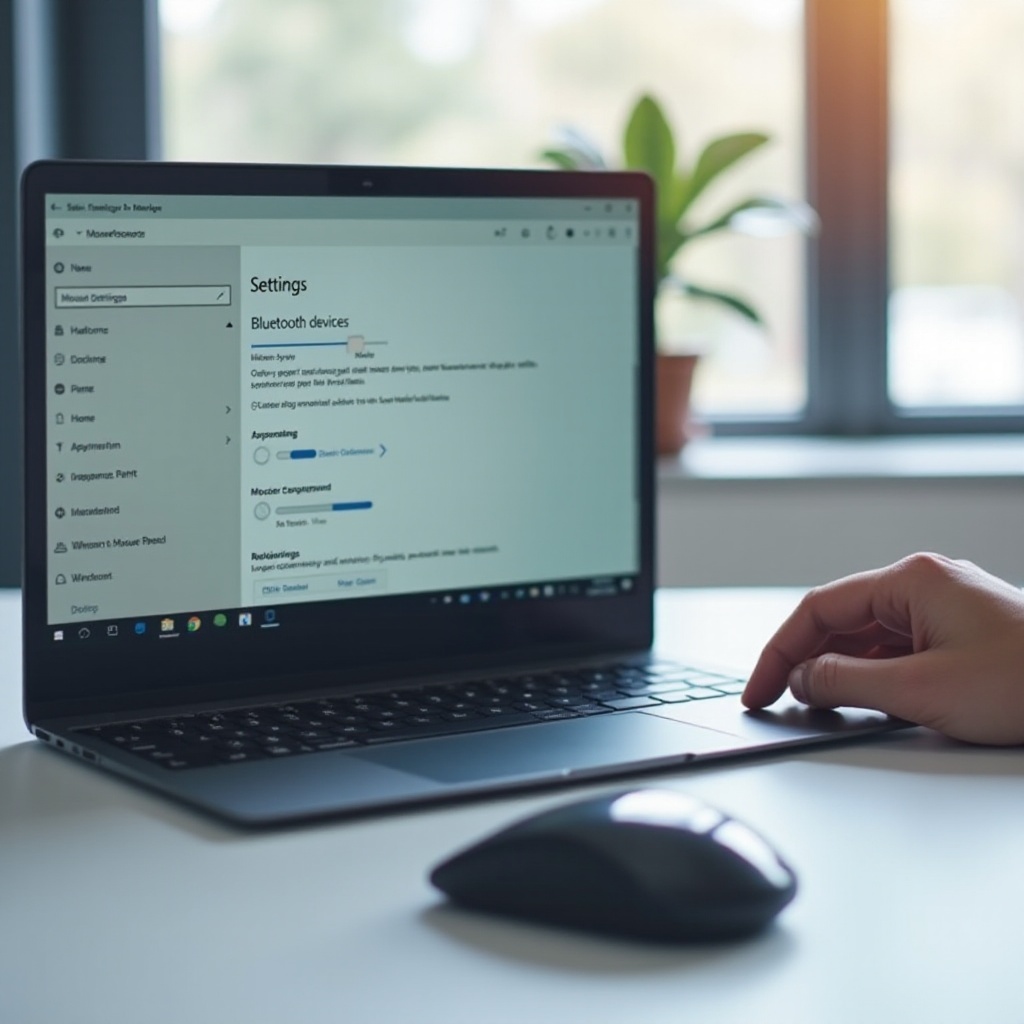
إصلاح مشكلات سرعة الماوس للماوسات الخارجية USB والبلوتوث
إذا كانت لوحة اللمس تعمل كما هو متوقع بينما الماوس الخارجي لا يعمل، فركز على الماوس نفسه. يمكن أن تتسبب مشاكل الاتصال أو برامج التشغيل القديمة أو الماوس المعطوب في ظهور أعراض “عدم تغيّر سرعة الماوس في كمبيوتر محمول يعمل بنظام Windows 11”.
اعمل من خلال كل خطوة من هذه الخطوات بالترتيب. في كل خطوة، اضبط سرعة المؤشر واختبر، حتى تتمكن من رؤية ما إذا كان هذا الإجراء المحدد قد ساعد.
إعادة التوصيل، تغيير المنافذ، وإعادة إقران الماوس
يمكن أن تتسبب مشكلات الاتصال البسيطة في سلوك متقطع أو ثابت ومن السهل استبعادها:
- إذا كان الماوس عبر USB، افصله ثم وصله بمنفذ USB آخر.
- تجنب موزعات USB غير المزودة بالطاقة؛ وصّل الماوس مباشرة بالكمبيوتر المحمول عند الاختبار.
- بالنسبة لأجهزة الاستقبال اللاسلكية، حرّك جهاز الاستقبال أقرب إلى الماوس وبعيدًا عن الأجسام المعدنية أو كابلات USB الأخرى.
- بالنسبة لماوس البلوتوث، أزل الجهاز في الإعدادات > البلوتوث والأجهزة، ثم أعد إقرانه.
بعد إعادة التوصيل، اضبط سرعة المؤشر مرة أخرى. أحيانًا يعيد Windows اكتشاف الجهاز ويطبق الإعدادات بشكل صحيح بعد اتصال جديد.
تحديث أو إعادة تثبيت برامج تشغيل الماوس عبر إدارة الأجهزة
برامج التشغيل القديمة أو التالفة غالبًا ما تعيق التغييرات أو تجعلها غير متسقة. يعد تحديث برنامج التشغيل أو إعادة تثبيته خطوة أساسية:
- انقر بزر الماوس الأيمن على ابدأ واختر إدارة الأجهزة.
- وسّع قسم الفأرات وأجهزة التأشير الأخرى.
- انقر بزر الماوس الأيمن على الماوس واختر تحديث برنامج التشغيل.
- اختر البحث تلقائيًا عن برامج التشغيل واتبع التعليمات.
- إذا استمرت المشكلة، انقر بزر الماوس الأيمن على الجهاز واختر إزالة الجهاز، ثم أعد تشغيل الكمبيوتر المحمول حتى يتمكن Windows من تثبيت برنامج تشغيل عام.
بعد إعادة التثبيت، عد إلى شرائط تمرير سرعة الماوس واختبر مرة أخرى. بالنسبة للماوسات ذات العلامات التجارية مثل Logitech أو Razer، يمكنك أيضًا تثبيت أحدث برامج التشغيل أو البرامج مباشرة من موقع الشركة المصنعة.
اختبار الماوس على جهاز آخر لاستبعاد أعطال العتاد
للتأكد من أن الماوس نفسه يعمل بشكل صحيح، اختبره على نظام آخر:
- قم بتوصيل الماوس بجهاز آخر يعمل بنظام Windows 11 أو Windows 10.
- اضبط سرعة المؤشر على هذا الجهاز باستخدام إعداداته.
- إذا تجاهل الماوس التغييرات هناك أيضًا، فقد يكون عتاد الماوس معطلاً.
إذا تصرف الماوس بشكل طبيعي على أجهزة كمبيوتر محمولة أخرى، فمن المحتمل أن يكون نظام Windows 11 أو البرامج لديك هو السبب، ويجب أن تتابع مع القسم التالي الذي يركز على لوحة اللمس المدمجة.
إصلاح مشكلات سرعة الماوس في لوحات لمس الكمبيوتر المحمول في Windows 11
يرى العديد من مستخدمي الكمبيوتر المحمول المشكلة على لوحة اللمس فقط. يحركون شريط التمرير تحت الماوس، لكن لوحة اللمس لا تزال تبدو سريعة جدًا أو بطيئة جدًا. ذلك لأن لوحات اللمس غالبًا ما تحتوي على منطقة ضبط خاصة بها وبرامج تشغيل خاصة.
إصلاح مشكلة عدم تغيّر سرعة الماوس في كمبيوتر محمول يعمل بنظام Windows 11 بالنسبة للوحات اللمس يعني غالبًا ضبط قسم لوحة اللمس المخصص أو برامج الشركة المصنعة. يوضح هذا القسم كيفية القيام بذلك حتى تصبح كل من لوحة اللمس والماوس الخارجي متسقين.
ضبط حساسية وسرعة لوحة اللمس في إعدادات Windows
لضبط لوحة اللمس مباشرة في Windows:
- افتح الإعدادات > البلوتوث والأجهزة > لوحة اللمس.
- تحقق من خيارات سرعة المؤشر أو الحساسية، حسب طراز الكمبيوتر المحمول.
- حرّك شريط التمرير قليلاً، ثم اختبر حركة المؤشر على لوحة اللمس.
- راجع إعدادات النقر والتمرير والإيماءات للتأكد من أنها لا تتعارض مع توقعاتك.
إذا أدت التغييرات هنا إلى تغيير سرعة لوحة اللمس، فأنت تعلم أن النظام الأساسي يستجيب بشكل صحيح. استمر في الضبط حتى تصل إلى مستوى مريح قبل الانتقال إلى أدوات الشركة المصنعة.
استخدام أدوات لوحة اللمس من الشركة المصنعة (Synaptics, Precision، إلخ)
تتضمن العديد من أجهزة الكمبيوتر المحمولة برامج خاصة بالمورّد تتحكم في لوحة اللمس بتفصيل أكبر من إعدادات Windows القياسية:
- أدوات Synaptics TouchPad أو ClickPad
- أدوات Elan Smart-Pad
- إعدادات Dell Touchpad
- إعدادات لوحة اللمس في Lenovo Vantage
ابحث عن هذه الأدوات في علبة النظام (الرموز بالقرب من الساعة)، أو في لوحة التحكم تحت الماوس، أو كتطبيقات مستقلة. داخل هذه الأدوات، ستجد شرائط حساسية، وخيارات اكتشاف راحة اليد، وإعدادات تسارع مخصصة. إذا تم ضبط هذه الإعدادات بشكل مبالغ فيه، يمكنها تجاوز إعدادات Windows. عدّلها، وطبّق التغييرات، ثم اختبر مرة أخرى.
إعادة تعيين إعدادات لوحة اللمس إلى الوضع الافتراضي وإعادة الاختبار
إذا كنت قد غيّرت العديد من الخيارات مع مرور الوقت، يمكن أن تساعد إعادة التعيين في إزالة التكوينات المتعارضة:
- في الإعدادات > لوحة اللمس، ابحث عن زر إعادة تعيين أو استعادة الإعدادات الافتراضية.
- في أدوات الشركة المصنعة، ابحث عن خيار مماثل لإعادة التعيين أو ملف تعريف افتراضي.
- طبّق إعادة التعيين، ثم أعد تشغيل الكمبيوتر المحمول، ثم اضبط السرعة مرة أخرى.
يمكن أن يزيل هذا السلوك الغريب الناتج عن سنوات من التعديلات المتراكمة. بمجرد أن تتمكن كل من الماوس ولوحة اللمس من الاستجابة للإعدادات الأساسية، ستكون جاهزًا للتعامل مع ميزات التسارع والدقة التي يمكن أن تشوّه طريقة إحساس السرعة.
تعطيل ميزات تسارع ودقة الماوس المتعارضة
حتى عندما تعمل شرائط السرعة، يمكن أن تجعل ميزات التسارع الأمر يبدو كما لو أن السرعة لا تتغير. غالبًا ما تربك ميزة تحسين دقة المؤشر في Windows وتسارع برمجيات الألعاب المستخدمين لأنها تغير كيفية قياس الحركة.
للحصول على سلوك يمكن التنبؤ به، قد ترغب في تعطيل هذه الميزات والاعتماد على حركة خطية بسيطة. يوضح هذا القسم كيفية إيقاف التسارع المتعارض في كل من Windows والأدوات الخارجية.
إيقاف تشغيل “تحسين دقة المؤشر” في Windows 11
لضبط دقة المؤشر في Windows:
- افتح لوحة التحكم > الأجهزة والصوت > الماوس.
- في تبويب خيارات المؤشر، ابحث عن تحسين دقة المؤشر.
- أزل تحديده، ثم انقر على تطبيق.
- اختبر المؤشر بسرعات ومسافات حركة مختلفة.
مع إيقاف تحسين الدقة، تصبح الحركة أكثر خطية ويمكن التنبؤ بها. الآن، عندما تضبط سرعة المؤشر، يجب أن يبدو التغيير أكثر وضوحًا واتساقًا بدلاً من أن يتغير بناءً على مدى سرعة تحريك يدك.
التحقق من برامج الألعاب والشركة المصنعة بحثًا عن التسارع
إذا كنت تستخدم ماوس ألعاب أو ماوسات متقدمة، فقد يكون لديك برامج مثل:
- Logitech G Hub
- Razer Synapse
- Corsair iCUE
- SteelSeries GG
افتح هذه الأدوات وابحث عن:
- ملفات تعريف DPI ومراحل الحساسية
- خيارات التسارع أو تصحيح الزاوية
- تجاوزات الحساسية لكل لعبة
قم بتعطيل التسارع داخل هذه التطبيقات واضبط قيمة DPI معقولة (مثلاً 800–1600). ثم أعد اختبار سرعة المؤشر باستخدام شريط تمرير Windows. يمنحك هذا المزيج تحكمًا واضحًا ويتجنب تكديس أنظمة تسارع متعددة فوق بعضها البعض.
مواءمة إعدادات DPI مع سرعة مؤشر Windows
لا تحتاج إلى ملاحقة قيم DPI المفرطة للمهام اليومية. يعمل الإعداد البسيط والمستقر بشكل أفضل:
- اختر قيمة DPI واحدة في برنامج الماوس (مثلاً 1000 DPI).
- أوقف التسارع في كل من Windows وبرنامج الماوس.
- استخدم شريط تمرير سرعة مؤشر Windows للضبط الدقيق لسرعة حركة المؤشر.
يقلل هذا من التعارضات ويجعل من السهل فهم سبب تأثير تغييرات السرعة أو عدم تأثيرها. بمجرد التحكم في التسارع وDPI، تصبح تحديثات برامج التشغيل والنظام الخطوة المنطقية التالية.
تحديث برامج التشغيل وWindows 11 لإصلاح سرعة الماوس العالقة
إذا كانت سرعة الماوس لا تزال لا تتغير كما هو متوقع، فقد تكون مكونات النظام واسعة النطاق هي السبب. يمكن أن تؤثر برامج التشغيل القديمة أو إصدار Windows 11 المليء بالأخطاء على سلوك الإدخال حتى إذا كانت إعداداتك صحيحة.
غالبًا ما يصلح تحديث برامج التشغيل وWindows نفسه المشكلات الخفية. كما يضمن أن نظامك يحتوي على أحدث تحسينات الأداء والتوافق التي يختبرها الموردون خصيصًا لأجهزة الكمبيوتر المحمولة الحديثة.
تحديث برامج تشغيل الماوس ولوحة اللمس والشيبست من الشركة المصنعة
عادةً ما يقدم بائع الكمبيوتر المحمول لديك (Dell أو HP أو Lenovo أو ASUS وغيرهم) برامج تشغيل محسّنة على موقع الدعم الخاص به:
- قم بزيارة موقع دعم الشركة المصنعة للكمبيوتر المحمول.
- أدخل رقم الطراز الدقيق أو دع الموقع يكتشف جهازك.
- حمّل أحدث برامج تشغيل لوحة اللمس والماوس والشيبست.
- قم بتثبيت كل برنامج تشغيل وأعد تشغيل الكمبيوتر المحمول بعد التحديثات الرئيسية.
تتحكم برامج تشغيل الشيبست في كيفية عمل منافذ USB والناقلات الداخلية. يمكن أن يؤدي تحديثها إلى حل المشكلات الغريبة حيث لا يطبق Windows تغييرات الإدخال بشكل صحيح أو حيث تتصرف الأجهزة بشكل غير متسق بعد الاستيقاظ من وضع السكون.
تثبيت أحدث تحديثات وتصحيحات Windows 11
لتحديث Windows 11 نفسه:
- افتح الإعدادات > Windows Update.
- انقر على التحقق من وجود تحديثات.
- ثبّت أي تحديثات جودة أو ميزات متاحة.
- أعد تشغيل الكمبيوتر المحمول عند اكتمال التحديثات.
غالبًا ما ترسل Microsoft إصلاحات للإدخال والأداء في التحديثات التراكمية. يقلل وجود نظام محدث من احتمال أن تواجه خطأ معروفًا يوجد له تصحيح بالفعل.
الرجوع إلى إصدار سابق من برنامج تشغيل أو تحديث إذا بدأت المشكلة مؤخرًا
إذا بدأت مشكلة عدم تغيّر سرعة الماوس في كمبيوتر محمول يعمل بنظام Windows 11 مباشرة بعد تحديث، فقد يساعد التراجع:
- افتح الإعدادات > Windows Update > محفوظات التحديثات.
- سجّل أي تحديثات برنامج تشغيل أو نظام حديثة.
- في إدارة الأجهزة، انقر بزر الماوس الأيمن على الماوس أو لوحة اللمس واختر خصائص > برنامج التشغيل > استعادة برنامج التشغيل إذا كان متاحًا.
- بالنسبة لتحديثات Windows، استخدم إلغاء تثبيت التحديثات في شاشة محفوظات التحديثات.
يمكن أن يؤدي التراجع عن تحديث سيئ إلى استعادة السلوك الطبيعي أثناء انتظارك لإصدار مصحح. إذا لم تساعد التحديثات أو التراجعات، فإن تعارضات البرامج هي المجال التالي الذي يجب فحصه.
التحقق من تعارضات البرامج واختبار الإقلاع النظيف
إذا لم تحل التحديثات وتغييرات برامج التشغيل المشكلة، فقد يكون هناك شيء آخر يعمل على نظامك يتجاوز إعدادات الماوس. يمكن أن تتداخل الأدوات الخارجية والتراكبات وبرامج الماكرو، جميعها، وتجعل تعديلات السرعة تبدو غير فعالة.
يساعد الإقلاع النظيف في عزل ما إذا كان برنامج آخر يحظر تغييرات سرعة الماوس. من خلال تعطيل خدمات غير Microsoft وتطبيقات بدء التشغيل مؤقتًا، يمكنك معرفة ما إذا كان النظام يتصرف بشكل طبيعي في حالة الحد الأدنى.
أدوات الماوس الخارجية والتراكبات والماكرو
راجع البرامج المثبتة وأدوات الخلفية لديك. انتبه للتطبيقات التي قد تتعامل مع الإدخال أو الرسوم:
- أدوات ضبط الماوس أو التسارع التي تعد بدقة إضافية
- أدوات تسجيل الشاشة وتراكبات البث
- برامج الماكرو ومفاتيح الاختصار المرتبطة بأزرار الماوس
- معززات الألعاب وأدوات تحسين الأداء
قم بتعطيل هذه البرامج مؤقتًا أو أغلقها واحدًا تلو الآخر. بعد كل منها، اضبط سرعة الماوس واختبر. إذا بدأت تغييرات السرعة تعمل بعد إغلاق تطبيق معين، فقد وجدت تعارضًا يمكنك تعطيله أو استبداله.
تنفيذ إقلاع نظيف لعزل التطبيقات المسببة للمشكلة
إذا لم تتمكن من تحديد المسبب بسهولة، نفّذ إقلاعًا نظيفًا:
- اضغط Win + R، اكتب
msconfig، واضغط Enter. - في تبويب الخدمات، حدد إخفاء كل خدمات Microsoft، ثم انقر على تعطيل الكل.
- في تبويب بدء التشغيل، افتح إدارة المهام وعطّل كل تطبيقات بدء التشغيل.
- أعد تشغيل الكمبيوتر المحمول.
مع تشغيل الخدمات الأساسية فقط، اضبط سرعة الماوس مرة أخرى. إذا عملت الآن، فسبب المشكلة كان عنصر بدء تشغيل من طرف ثالث. أعد تفعيل العناصر واحدًا تلو الآخر حتى تجد العنصر الذي يعيد المشكلة.
تعطيل الأدوات المتعارضة أو إلغاء تثبيتها بعد تحديدها
بمجرد تحديد التطبيق المتعارض:
- تحقق من وجود تحديثات لهذا التطبيق وثبّت أي إصلاحات.
- إذا لم تساعد التحديثات، غيّر إعداداته حتى لا يتحكم في سرعة المؤشر أو التسارع.
- إذا لم يكن ذلك ممكنًا، أزل تثبيته أو استبدله بأداة أكثر توافقًا.
يضمن هذا أن تظل سرعة الماوس تحت سيطرتك عبر Windows بدلاً من ملفات تعريف خارجية مخفية. إذا لم تكن التعارضات هي المشكلة، فقد حان الوقت للنظر في إصلاحات نظام أعمق.
استكشاف متقدم لأعطال مشاكل سرعة الماوس المستمرة
إذا كنت لا تزال لا ترى أي تغيير في سرعة المؤشر بعد كل الخطوات السابقة، فقد تكمن المشكلة في مكونات أعمق في Windows أو تلف في ملف المستخدم. في هذه المرحلة، من غير المرجح أن تصلح الإعدادات القياسية وتغييرات التطبيقات السلوك.
تصلح هذه الطرق المتقدمة ملفات النظام، وتختبر مع ملف تعريف جديد، وكملاذ أخير، تقوم بتحديث Windows مع الاحتفاظ ببياناتك. استخدمها بحذر واحتفظ دائمًا بنسخة احتياطية من الملفات المهمة قبل أي تغييرات كبيرة.
تشغيل SFC وDISM لإصلاح ملفات النظام التالفة
لإصلاح تلف محتمل في ملفات النظام:
- انقر بزر الماوس الأيمن على ابدأ واختر Windows Terminal (مسؤول) أو موجه الأوامر (مسؤول).
- شغّل
sfc /scannowوانتظر حتى يكتمل. - اتبع أي تعليمات تظهر في النتائج.
- ثم شغّل
DISM /Online /Cleanup-Image /RestoreHealth. - أعد التشغيل بعد انتهاء كلا الأمرين.
تُصلح هذه الأدوات مكونات النظام الأساسية التي قد تؤثر على كيفية حفظ الإعدادات وتطبيقها. إذا كانت المشكلة بسبب ملفات نظام تالفة، ينبغي أن تبدأ تغييرات سرعة الماوس في العمل مرة أخرى.
إنشاء واختبار ملف تعريف مستخدم جديد في Windows 11
إذا لم تختبر مستخدمًا جديدًا بعمق بالفعل، فافعل ذلك الآن:
- اذهب إلى الإعدادات > الحسابات > العائلة والمستخدمون الآخرون.
- أضف مستخدمًا محليًا جديدًا بدون إعدادات ملفك الحالي.
- سجّل الدخول إلى هذا الحساب الجديد.
- اضبط سرعة الماوس لكل من لوحة اللمس والماوس واختبر.
إذا عمل الحساب الجديد بشكل صحيح، فقد تكون إعدادات حسابك الأصلي تالفة جدًا. فكر في نقل ملفاتك إلى ملف التعريف الجديد واستخدامه كحسابك الرئيسي، أو استثمر وقتًا في إعادة بناء ملفك القديم من نسخة احتياطية.
النظر في تثبيت إصلاحي أو إعادة تعيين مع الاحتفاظ بالملفات
كخطوة أخيرة للمشكلات المستعصية، فكر في إعادة تثبيت خفيفة:
- استخدم تثبيت إصلاحي لـ Windows 11 (ترقية في المكان) لتحديث ملفات النظام دون فقدان التطبيقات أو البيانات.
- أو استخدم إعادة تعيين هذا الكمبيوتر مع خيار الاحتفاظ بملفاتك، ثم أعد تثبيت التطبيقات.
قبل القيام بذلك، انسخ المستندات والإعدادات المهمة احتياطيًا. يمكن أن تحل هذه الإجراءات المشكلات العميقة في التكوين التي لا يمكن أن تصلحها الطرق الأبسط. إذا لم تساعد هذه أيضًا، فإن العتاد والدعم المهني يستحقان النظر.
متى تشتبه في أن المشكلة تتعلق بالعتاد أو تحتاج إلى دعم مهني
إذا لم تنجح أي من إصلاحات البرامج والإعدادات، فقد تكون المشكلة متعلقة بالعتاد. في هذه المرحلة، تكون قد اختبرت على حساب آخر، وحدثت برامج التشغيل، وشغلت أدوات إصلاح النظام. من المنطقي التشكيك في الماوس أو منافذ الكمبيوتر المحمول.
معرفة متى تتوقف عن تعديل الإعدادات وتتصل بالدعم يمكن أن يوفر ساعات من الإحباط ويساعدك على الحصول على إعداد مستقر وموثوق بشكل أسرع.
علامات تدل على فشل عتاد الماوس
غالبًا ما تُظهر مشاكل العتاد علامات واضحة مثل:
- يقفز المؤشر أو يتجمد عشوائيًا، حتى عندما يكون النظام في وضع الخمول.
- يتصل الماوس ويفصل كثيرًا مع أصوات إشعار USB.
- تفشل الأزرار في تسجيل النقرات أو تسجل نقرات مزدوجة.
- يتصرف نفس الماوس بشكل سيئ على أجهزة كمبيوتر أخرى بنفس الطريقة.
إذا رأيت هذه العلامات، يكون استبدال الماوس هو أفضل حل عادةً. يمكن أن يؤكد ماوس جديد بسيط يستجيب لإعدادات Windows ما إذا كان الجهاز القديم هو سبب المشكلة.
مشكلات منافذ USB أو جهاز الاستقبال أو تداخل البلوتوث
يمكن أن تأتي المشاكل أيضًا من طريقة اتصال الماوس:
- منافذ USB مفكوكة أو تالفة تفقد الاتصال عند تحريك الكمبيوتر المحمول.
- موزعات USB مزدحمة لا توفر طاقة مستقرة.
- تداخل لاسلكي من أجهزة أخرى بتردد 2.4 غيغاهرتز، مثل أجهزة التوجيه أو أفران الميكروويف.
- برامج تشغيل البلوتوث التي تتعطل أو تتأخر تحت الحمل الثقيل.
جرّب منافذ مختلفة، أزل الموزعات، واختبر باستخدام ماوس سلكي. إذا عمل الماوس السلكي بشكل مثالي بينما لم يعمل اللاسلكي، فقد يكون التداخل أو موضع جهاز الاستقبال هو السبب وليس Windows 11.
متى تتصل بدعم الشركة المصنعة للكمبيوتر المحمول أو الماوس
تواصل مع الدعم عندما:
- تكون قد جربت كل اختبارات البرامج والعتاد في هذا الدليل.
- تستمر المشكلة عبر عمليات الإقلاع النظيفة وملفات تعريف المستخدم الجديدة.
- يبدو أن طراز الكمبيوتر المحمول أو الماوس الخاص بك فقط هو المتأثر.
قدّم لهم تفاصيل مثل طراز الكمبيوتر المحمول، وطراز وعلامة الماوس التجارية، وإصدار Windows 11، وقائمة بالخطوات التي جربتها بالفعل. قد يقدمون تحديثات للبرامج الثابتة أو بدائل عتاد أو خيارات إصلاح مخصصة لجهازك. بمجرد حصولك على عتاد مستقر، يمكنك التركيز على الحفاظ على تكوين صحي.
أفضل الممارسات لمنع مشكلات سرعة الماوس على أجهزة كمبيوتر محمولة تعمل بنظام Windows 11
بمجرد إصلاح مشكلة عدم تغيّر سرعة الماوس في كمبيوتر محمول يعمل بنظام Windows 11، من المنطقي منع عودة المشكلة. تحافظ بعض العادات البسيطة على استقرار نظامك واستجابة المؤشر.
تركز هذه الممارسات على الصيانة الدورية، وتجنب الأدوات المتعارضة، والحفاظ على إعدادات معروفة الجيدّة حتى تتمكن من الاستعادة بسرعة إذا تغير شيء ما بعد تحديث أو تثبيت برنامج جديد.
الحفاظ على تحديث برامج التشغيل وWindows 11 بانتظام
خصص وقتًا كل شهر لـ:
- تشغيل Windows Update وتثبيت التصحيحات المتاحة.
- التحقق من صفحة دعم الشركة المصنعة للكمبيوتر المحمول بحثًا عن تحديثات برامج التشغيل.
- تحديث أي برامج ألعاب أو ماوس تستخدمها إلى أحدث إصدار.
البقاء محدثًا يقلل من خطر مواجهة أخطاء قديمة ويضمن عمل الماوس بشكل صحيح مع أحدث تغييرات Windows وتصحيحات الأمان.
تجنب تشغيل عدة أدوات لضبط الماوس في وقت واحد
تشغيل عدة أدوات تحاول جميعها التحكم في سرعة المؤشر يؤدي إلى تعارضات. اختر نهجًا واضحًا واحدًا:
- استخدم فقط إعدادات Windows بالإضافة إلى برنامج الشركة المصنعة الرسمي عند الحاجة.
- أو التزم بإعدادات Windows وحدها إذا لم تكن بحاجة إلى ميزات متقدمة.
عطّل أو أزل الأدوات القديمة التي لم تعد تحتاجها. الإعدادات الأبسط أسهل في استكشاف الأعطال وأقل عرضة للتعطل بعد التحديثات.
حفظ “تكوين معروف الجيدّة” بعد حل المشكلة
بمجرد أن يبدو كل شيء صحيحًا وتستجيب سرعة الماوس تمامًا كما تتوقع:
- خذ لقطات شاشة لإعدادات الماوس ولوحة اللمس وبرامج الشركة المصنعة.
- صدّر أو احفظ ملفات تعريف برنامج الماوس إذا كان الأداة تدعم ذلك.
- أنشئ نقطة استعادة نظام حتى تتمكن من التراجع بسرعة إذا لزم الأمر.
إذا غيّر تحديث آخر أو تطبيق جديد سلوك الماوس في المستقبل، يمكنك مقارنة الإعدادات واستعادة تكوين يعمل بسرعة. بهذه الطريقة، تتجنب الحاجة لاستكشاف الأعطال من الصفر مرة أخرى.
الخاتمة
يمكن أن تنشأ مشكلة سرعة الماوس التي ترفض التغيير على كمبيوتر محمول يعمل بنظام Windows 11 من عدة مصادر: إعدادات خاطئة، برامج متعارضة، مشكلات في برامج التشغيل، أو حتى عتاد معطوب. من خلال فهم كيفية تفاعل سرعة المؤشر وDPI والتسارع، تحصل على تحكم في كيفية سلوك المؤشر وتتجنب الاعتماد على التخمين.
سار هذا الدليل عبر خطوات واضحة: فحوصات أساسية، إعدادات Windows الصحيحة، إصلاحات خاصة بالأجهزة للوحات اللمس والماوسات الخارجية، تعطيل التسارع، تحديث برامج التشغيل وWindows، التحقق من التعارضات عبر إقلاع نظيف، تشغيل أدوات إصلاح النظام، وأخيرًا اتخاذ قرار بشأن متى تحتاج إلى عتاد جديد أو دعم مهني.
اعمل من خلال الخطوات بالترتيب واختبر بعد كل خطوة. في معظم الحالات، ستستعيد ماوسًا مستجيبًا ومتسقًا يحترم بالفعل تعديلات السرعة الخاصة بك. بمجرد العثور على الإصلاح المناسب، وثّق إعداداتك وحافظ على تحديث نظامك حتى يظل كمبيوتر Windows 11 المحمول والماوس سلسين وموثوقين على المدى الطويل.
الأسئلة الشائعة
لماذا تظل سرعة الماوس في جهازي المحمول الذي يعمل بنظام ويندوز 11 كما هي حتى بعد تغيير شريط التمرير؟
عادةً ما يتغلب عامل آخر على تأثير شريط التمرير. تتضمن الأسباب الشائعة ضبط DPI عالٍ في برامج الألعاب، أو تفعيل التسريع في ويندوز أو في أدوات الماوس، أو تلف تعريفات الماوس، أو أدوات لوحة اللمس من الشركة المصنعة التي تتجاهل الإعدادات القياسية. قم بتعطيل التسريع، واضبط DPI على قيمة متوسطة، وحدّث التعريفات، وتحقق من كلٍّ من الإعدادات ولوحة التحكم للتأكد من تطبيق التغييرات بشكل صحيح.
كيف أضبط سرعات مختلفة للماوس الخارجي ولوحة اللمس في جهازي المحمول على ويندوز 11؟
استخدم الأقسام المنفصلة لكل جهاز. اضبط سرعة الماوس الخارجي في الإعدادات > البلوتوث والأجهزة > الماوس، ثم عدّلها بدقة أكبر في لوحة التحكم > الماوس. بعد ذلك افتح الإعدادات > لوحة اللمس واضبط حساسية لوحة اللمس أو سرعة المؤشر هناك. العديد من أجهزة اللابتوب تتعامل مع هذه الأجهزة بشكل منفصل، لذا يمكنك جعل الماوس أسرع والإبقاء على لوحة اللمس أبطأ لمزيد من الدقة.
هل من الأفضل تغيير سرعة مؤشر ويندوز 11 أم ضبط DPI الماوس في برنامج الشركة المصنعة؟
النهج المتوازن هو الأفضل. اختر قيمة DPI مناسبة في برنامج الشركة المصنعة، مثل 800–1600، ثم عطّل التسريع، وبعدها عدّل سرعة المؤشر كما تشعر بها باستخدام شريط تمرير سرعة مؤشر ويندوز. هذا يجعل الحركة متوقعة. القيم المتطرفة لـ DPI يمكن أن تجعل التغييرات الصغيرة في شريط التمرير أقل فعالية، لذا تجنّب DPI المرتفع جداً ما لم تكن تحتاجه عن وعي.