
Introduzione
Active Directory gestisce identità e accessi in molte reti aziendali e Windows 11 si integra in questi ambienti quando è configurato correttamente. Quando le persone cercano come ‘abilitare Active Directory Windows 11’, di solito vogliono fare due cose. Primo, vogliono aggiungere un PC Windows 11 a un dominio Active Directory locale esistente in modo che gli utenti possano accedere con le credenziali di dominio. Secondo, vogliono installare gli strumenti necessari per gestire quel dominio direttamente da Windows 11.
Questa guida illustra entrambi gli obiettivi in modo pratico e adatto agli amministratori. Vedrai come verificare i requisiti di Windows 11, come aggiungere un dispositivo a un dominio tramite Impostazioni, Proprietà di sistema e PowerShell e come installare RSAT in modo da poter gestire utenti, computer e criteri dalla tua workstation. L’attenzione è rivolta a passaggi chiari e ripetibili e a suggerimenti per la risoluzione dei problemi nel mondo reale.
Ogni sezione si basa sulla precedente. Inizierai comprendendo cosa significa realmente ‘abilitare Active Directory’ su Windows 11, poi confermerai i prerequisiti, quindi eseguirai l’aggiunta al dominio in vari modi e infine abiliterai e utilizzerai gli strumenti di gestione. Le parti successive su troubleshooting e sicurezza ti aiutano a mantenere l’ambiente stabile una volta che tutto è configurato.

Cosa significa ‘Abilitare Active Directory’ su Windows 11
Molti utenti si aspettano un semplice interruttore all’interno di Windows 11 chiamato ‘Abilita Active Directory’. Questa opzione non esiste perché Active Directory è un servizio di directory lato server che viene eseguito su Windows Server, non su Windows 11 stesso. Windows 11 agisce come client che si connette a e gestisce Active Directory, ma non ospita il database della directory.
Su un computer Windows 11, ‘abilitare Active Directory’ di solito si riferisce a una o entrambe queste azioni: aggiungere il dispositivo a un dominio esistente e abilitare gli strumenti di gestione che ti consentono di controllare quel dominio. Comprendere questa distinzione ti aiuterà a scegliere i passaggi corretti ed evitare idee sbagliate comuni.
Aggiungere un dispositivo Windows 11 a un dominio AD
Il significato più comune è aggiungere un PC Windows 11 a un dominio Active Directory esistente:
- Il PC si autentica contro i controller di dominio.
- Gli utenti accedono con account di dominio invece che con account locali.
- Impostazioni basate su AD, come Criteri di Gruppo, si applicano al dispositivo.
- L’accesso a condivisioni file, stampanti e app interne è controllato centralmente.
L’aggiunta al dominio rende Windows 11 parte di un ambiente gestito in cui gli amministratori possono applicare standard di sicurezza e configurazione.
Abilitare gli strumenti di gestione di Active Directory con RSAT
Per gli amministratori IT e gli utenti avanzati, il secondo significato è abilitare gli strumenti di gestione di Active Directory:
- Si installa RSAT (Remote Server Administration Tools) su Windows 11.
- Si ottengono console come Utenti e computer di Active Directory, Gestione Criteri di Gruppo, DNS e altre.
- Si possono gestire utenti, gruppi, computer e criteri direttamente dalla propria workstation Windows 11.
Con questi strumenti, un PC Windows 11 diventa una console di amministrazione completa, così non è necessario accedere ai controller di dominio per le attività di routine.
Sapendo che l’aggiunta al dominio e RSAT sono le due facce di ‘abilitare Active Directory Windows 11’, ora puoi verificare se il tuo dispositivo e la tua rete soddisfano i requisiti di base prima di tentare una delle due operazioni.
Requisiti per abilitare Active Directory su Windows 11
Non tutti i dispositivi Windows 11 possono unirsi a un dominio o installare RSAT. Edizione, build e configurazione di rete sono molto importanti. Se salti questo passaggio e provi comunque ad aggiungere un dispositivo a un dominio, probabilmente vedrai errori confusi difficili da diagnosticare in seguito.
Prima di provare ad abilitare Active Directory su Windows 11, conferma che il sistema operativo supporti l’aggiunta al dominio e che la rete possa raggiungere un controller di dominio.
Edizioni e build di Windows 11 supportate
Solo alcune edizioni di Windows 11 supportano l’aggiunta ai domini Active Directory tradizionali e RSAT:
- Windows 11 Pro
- Windows 11 Enterprise
- Windows 11 Education
Windows 11 Home non può unirsi a un dominio Active Directory locale e non può installare gli strumenti RSAT. Se il tuo PC esegue Home, devi eseguire l’upgrade a Pro o a un’edizione superiore prima di poterlo unire a un dominio.
Per controllare edizione e versione:
- Premi Windows + I per aprire Impostazioni.
- Vai a Sistema > Informazioni.
- Sotto Specifiche Windows, verifica Edizione e Versione.
Usa una build aggiornata. Le build più recenti migliorano sicurezza, compatibilità e affidabilità di RSAT, riducendo i problemi quando aggiungi il dispositivo al tuo ambiente Active Directory.
Prerequisiti di rete, DNS e account
Un PC Windows 11 può unirsi a un dominio solo quando le impostazioni di rete e account sono corrette:
- Il PC deve avere un percorso di rete stabile verso almeno un controller di dominio.
- Il DNS sul client deve puntare a un server DNS AD, non solo a un resolver pubblico.
- Ti servono le credenziali di un account che possa aggiungere computer al dominio (spesso un amministratore di dominio o un account delegato).
- L’ora sul PC e sul controller di dominio deve essere strettamente allineata per evitare errori di autenticazione Kerberos.
Verifica questi prerequisiti con il tuo amministratore di rete o di dominio se lavori in una grande organizzazione. Una volta confermato che sistema operativo e rete sono pronti, puoi passare ad aggiungere effettivamente il tuo PC Windows 11 ad Active Directory tramite l’app Impostazioni.
Come aggiungere Windows 11 a un dominio Active Directory tramite Impostazioni
L’app Impostazioni offre il modo più intuitivo per unire un PC Windows 11 a un dominio Active Directory. È ideale per singoli dispositivi o piccoli numeri di macchine, quando preferisci un’interfaccia grafica allo scripting.
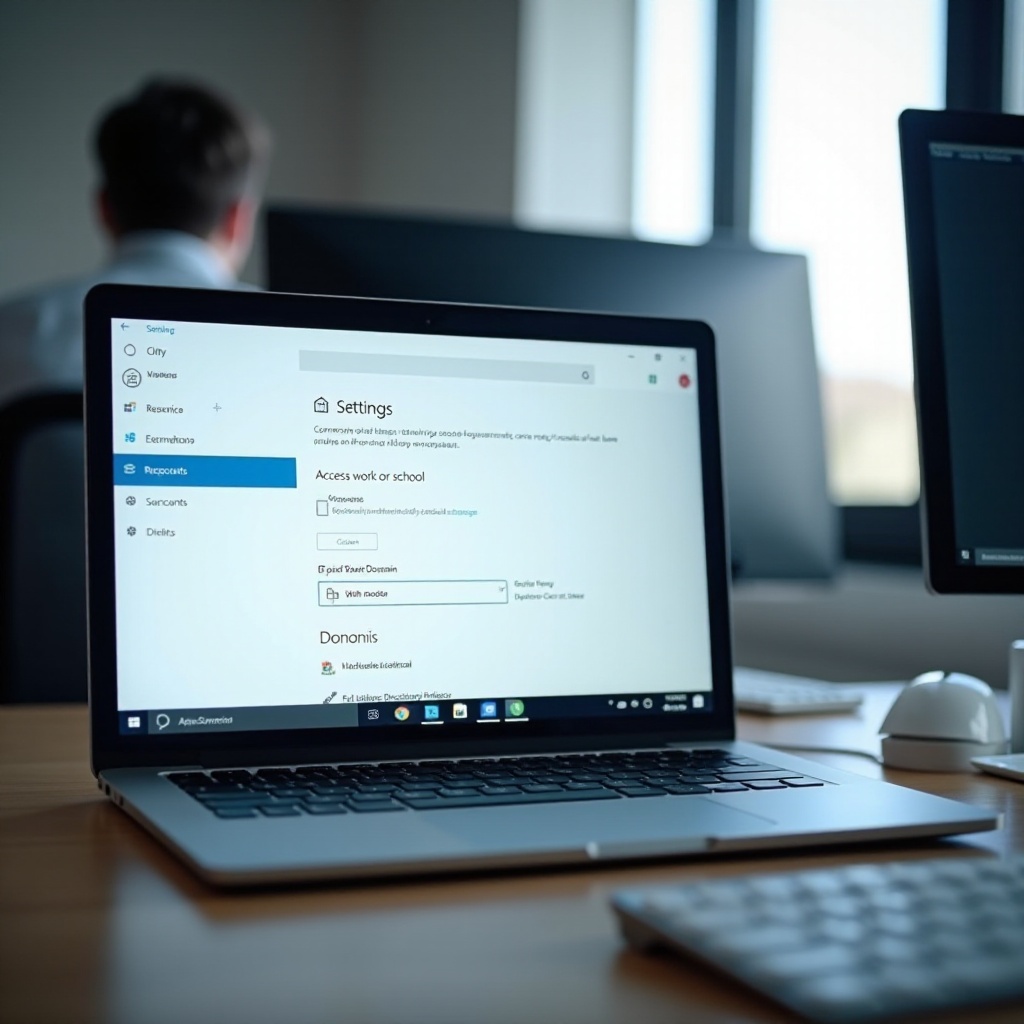
Questo metodo utilizza l’area ‘Accesso a lavoro o scuola’ delle Impostazioni per connettere il PC al dominio locale e creare un profilo di accesso basato su dominio.
Controlla edizione e connettività prima di iniziare
Prima di tentare un’aggiunta al dominio tramite Impostazioni, verifica due cose: la corretta edizione e la connettività di rete.
- Conferma che il PC esegua Windows 11 Pro, Enterprise o Education, come descritto in precedenza.
- Assicurati che il dispositivo sia connesso alla rete corretta (cablate o Wi‑Fi) che possa raggiungere il controller di dominio.
- Verifica la connettività:
- Apri il Prompt dei comandi ed esegui
ping yourdomaincontroller.domain.local(sostituisci con il tuo host e dominio reali). - Esegui
nslookup yourdomain.localper confermare la risoluzione DNS.
Se questi test falliscono, correggi prima DNS e accesso alla rete. Tentare di aggiungere un dispositivo a un dominio senza la corretta connettività genererà solo errori che nascondono il problema reale.
Usa ‘Accesso a lavoro o scuola’ per unirti al dominio AD locale
Quando PC e rete sono pronti, segui questi passaggi per unirti al dominio dalle Impostazioni:
- Premi Windows + I per aprire Impostazioni.
- Vai a Account > Accesso a lavoro o scuola.
- Fai clic su Connetti.
- Nella finestra di dialogo, scegli Unisci questo dispositivo a un dominio Active Directory locale.
- Inserisci il nome di dominio (ad esempio,
contoso.local) e fai clic su Avanti. - Fornisci credenziali di dominio (nome utente e password) che abbiano il permesso di aggiungere computer.
- Decidi se il nuovo utente di dominio su questo PC deve essere un utente standard o un amministratore della macchina locale.
- Se richiesto, imposta un nome account locale per il profilo utente di dominio, quindi fai clic per completare la procedura guidata.
Windows 11 confermerà la richiesta di aggiunta e preparerà il sistema per l’accesso con account di dominio.
Riavvia e verifica l’appartenenza al dominio su Windows 11
Per completare il processo di join:
- Fai clic su Riavvia ora quando richiesto, oppure riavvia manualmente più tardi.
- Nella schermata di accesso, seleziona Altro utente se appare questa opzione.
- Accedi con
DOMINIOo
omeutentenomeutente@domain.localusando la password di dominio.
Per verificare l’appartenenza al dominio una volta effettuato l’accesso:
- Apri Impostazioni > Sistema > Informazioni.
- Fai clic su Dominio o gruppo di lavoro sotto Collegamenti correlati.
- Assicurati che il PC compaia come membro del tuo dominio Active Directory.
Se desideri un controllo più granulare sul processo di join o se preferisci strumenti classici e scripting, la sezione successiva spiega come unirsi a un dominio usando Proprietà di sistema e PowerShell.
Metodo alternativo: aggiungere un dispositivo a un dominio tramite Proprietà di sistema e PowerShell
Proprietà di sistema offre un metodo tradizionale di aggiunta al dominio su cui molti amministratori fanno ancora affidamento, soprattutto in fase di troubleshooting. PowerShell aggiunge automazione, utile quando devi unire molti dispositivi Windows 11 con la stessa configurazione.
Queste opzioni completano l’approccio tramite Impostazioni e sono utili quando fai scripting delle distribuzioni o gestisci scenari più avanzati.
Passaggi classici di join al dominio tramite Proprietà di sistema
Per aggiungere il dispositivo al dominio usando la finestra classica Proprietà di sistema:
- Fai clic con il tasto destro su Start e scegli Sistema, quindi fai clic su Impostazioni di sistema avanzate, oppure premi Windows + R, digita
sysdm.cple premi Invio. - Nella finestra Proprietà di sistema, apri la scheda Nome computer.
- Fai clic su Cambia.
- Sotto Membro di, seleziona Dominio.
- Inserisci il nome del dominio (ad esempio,
contoso.local) e fai clic su OK. - Quando richiesto, inserisci le credenziali di dominio con diritti per aggiungere computer.
- Accetta il messaggio di benvenuto al dominio, fai clic su OK e riavvia il PC quando richiesto.
Questo metodo funziona bene quando l’interfaccia Impostazioni è limitata da criteri o quando sei più a tuo agio con gli strumenti Windows meno recenti.
Join al dominio con PowerShell per più PC
PowerShell ti consente di automatizzare i join al dominio e integrarli nei flussi di lavoro di distribuzione:
- Apri PowerShell come amministratore.
- Esegui un comando simile al seguente:
Add-Computer -DomainName 'contoso.local' -Credential (Get-Credential) -Restart
- Quando richiesto, inserisci le credenziali di dominio con diritti di join.
- Il PC si unisce al dominio e si riavvia automaticamente al termine del comando.
Puoi ampliare questo script con parametri per il posizionamento nella OU, la denominazione del computer o l’esecuzione remota. Una volta che i dispositivi Windows 11 sono uniti al dominio, il passo successivo è abilitare gli strumenti di gestione in modo da poter controllare Active Directory senza accedere ai server.
Abilitare gli strumenti di gestione di Active Directory (RSAT) su Windows 11
L’aggiunta di Windows 11 a un dominio consente al sistema di partecipare ad Active Directory, ma gli amministratori hanno anche bisogno di strumenti per gestire la directory dai propri PC. RSAT fornisce questi strumenti su Windows 11, trasformando il tuo dispositivo in una console di gestione completa senza richiedere l’installazione di un server locale.
Puoi installare RSAT tramite l’interfaccia Impostazioni o tramite PowerShell, a seconda delle preferenze e della scala.
Installare RSAT da Impostazioni > Funzionalità facoltative
Per installare RSAT tramite l’interfaccia grafica:
- Premi Windows + I per aprire Impostazioni.
- Vai a Sistema > Funzionalità facoltative.
- Fai clic su Visualizza funzionalità accanto a Aggiungi una funzionalità facoltativa.
- Nella casella di ricerca, digita RSAT.
- Seleziona i componenti RSAT di cui hai bisogno, ad esempio:
- RSAT: Strumenti di Active Directory Domain Services e Lightweight Directory Services
- RSAT: Strumenti di gestione dei criteri di gruppo
- RSAT: Strumenti del server DNS
- Fai clic su Avanti, quindi su Installa.
Windows 11 scarica e installa le funzionalità selezionate. Il tempo di installazione dipende dalla connessione Internet e dalle prestazioni del sistema. Al termine, gli strumenti appariranno nel menu Start.
Installare RSAT usando i comandi PowerShell
PowerShell offre un modo più rapido e ripetibile per distribuire RSAT, soprattutto su più workstation di amministrazione:
- Esegui PowerShell come amministratore.
- Per elencare tutte le funzionalità RSAT disponibili, esegui:
Get-WindowsCapability -Name RSAT* -Online
- Per installare tutti gli strumenti RSAT in una volta sola, esegui:
Get-WindowsCapability -Name RSAT* -Online | Add-WindowsCapability -Online
- Per installare solo strumenti specifici, come gli strumenti DS di Active Directory, esegui:
Add-WindowsCapability -Online -Name 'Rsat.ActiveDirectory.DS-LDS.Tools~~~~0.0.1.0
- Dopo l’installazione, riavvia il PC se Windows lo richiede.
Questo approccio è ideale quando crei immagini standardizzate per gli amministratori o vuoi fare scripting della configurazione della tua workstation.
Verificare e avviare gli strumenti AD su Windows 11
Dopo aver installato RSAT, verifica che gli strumenti siano disponibili e possano connettersi al dominio:
- Apri Start, digita Utenti e computer di Active Directory e premi Invio.
- Apri Start, digita Gestione Criteri di Gruppo e premi Invio.
- Conferma che ogni console si apra e possa connettersi al tuo dominio e ai controller di dominio.
Una volta che gli strumenti RSAT sono in esecuzione, il tuo PC di amministrazione Windows 11 è pronto per le attività di directory quotidiane, che vedremo di seguito.
Attività di base su Active Directory da un PC di amministrazione Windows 11
Con il join al dominio e RSAT attivo, la tua workstation Windows 11 diventa un punto centrale per la gestione dell’ambiente Active Directory. Puoi gestire la maggior parte delle attività comuni senza accedere a un controller di dominio.
Le aree principali che gestirai sono account utente, oggetti computer e Criteri di Gruppo. PowerShell ti consente poi di automatizzare molte di queste operazioni.
Gestire utenti, gruppi e computer
Usa Utenti e computer di Active Directory (ADUC) per svolgere le attività quotidiane sulla directory:
- Crea, modifica o disabilita account utente per dipendenti e fornitori.
- Reimposta password e sblocca account di dominio bloccati.
- Aggiungi o rimuovi utenti da gruppi di sicurezza e di distribuzione.
- Crea, sposta o elimina account computer per mantenere ordinate le OU.
Mantenere la directory organizzata e accurata rende molto più semplice la sicurezza e la risoluzione dei problemi.
Applicare e testare i Criteri di Gruppo sui dispositivi Windows 11
Usa la Console di gestione dei Criteri di Gruppo (GPMC) per configurare la gestione basata su criteri per Windows 11:
- Crea nuovi oggetti Criteri di Gruppo (GPO) che definiscono impostazioni di sicurezza e configurazione.
- Collega i GPO alle OU, ai siti o al dominio appropriati.
- Filtra l’applicazione dei GPO usando gruppi di sicurezza o filtri WMI.
- Verifica i risultati dei criteri sui dispositivi Windows 11 eseguendo:
gpupdate /forceper aggiornare i criteri.rsop.mscogpresult /h report.htmlper vedere quali GPO sono stati applicati.
Questo approccio ti consente di gestire centralmente le impostazioni di Windows 11 invece di configurare ogni dispositivo a mano.
Usare i moduli PowerShell di AD per l’automazione
Il modulo PowerShell di Active Directory permette di scriptare e automatizzare le attività di directory:
- Creare o modificare molti utenti in una volta sola partendo da file CSV.
- Trovare e disabilitare account obsoleti che non accedono da molto tempo.
- Esportare elenchi di utenti, gruppi o computer per audit e report.
L’automazione ti aiuta a mantenere Active Directory pulito e coerente e riduce gli errori manuali. Se qualcosa non funziona durante il join al dominio o la gestione, la sezione successiva mostra come eseguire un troubleshooting efficace.

Risoluzione dei problemi quando non riesci ad abilitare Active Directory su Windows 11
Anche seguendo tutti i passaggi, possono comunque verificarsi problemi durante l’aggiunta a un dominio o l’utilizzo degli strumenti RSAT. La maggior parte degli errori deriva da problemi DNS, differenze di orario, problemi di connettività o permessi errati.
Invece di andare a tentativi, puoi utilizzare un approccio strutturato al troubleshooting che controlla prima le cause più probabili e poi approfondisce con log e strumenti integrati.
Correggere ‘Dominio non trovato’ e problemi DNS
Se visualizzi errori come ‘Impossibile trovare il dominio’ o Windows 11 non riesce a individuare il tuo dominio durante il processo di join, controlla DNS e risoluzione nomi:
- Apri Impostazioni > Rete e Internet > Impostazioni di rete avanzate e verifica le impostazioni dell’adattatore.
- Assicurati che il server DNS sia impostato sul tuo server DNS AD, non solo su un DNS pubblico.
- Apri il Prompt dei comandi ed esegui:
ipconfig /allper verificare configurazione IP e DNS.nslookup domain.localper confermare che il dominio venga risolto correttamente.- Esegui il ping del controller di dominio per nome host e per indirizzo IP.
Correggere il DNS in modo che il client interroghi il server corretto risolve di solito la maggior parte degli errori ‘dominio non trovato’.
Risolvere problemi di sincronizzazione ora e credenziali
L’autenticazione Kerberos è molto sensibile allo sfasamento di orario tra client e controller di dominio:
- Controlla l’orologio sul PC Windows 11 e conferma che data, ora e fuso orario siano corretti.
- Se l’ora non è corretta, sincronizzala usando un Prompt dei comandi con privilegi elevati:
w32tm /resync
- Se ricevi errori di credenziali, conferma di utilizzare il formato corretto:
DOMINIOo
omeutentenomeutente@domain.local- Usa ADUC per verificare che l’account non sia bloccato o scaduto.
Ora corretta e credenziali corrette eliminano molti problemi di join al dominio correlati all’autenticazione.
Usare log e strumenti integrati per diagnosticare errori AD
Quando i controlli di base non bastano, affidati a log e strumenti di diagnostica:
- Apri Visualizzatore eventi e controlla:
- Registri di Windows > Sistema per errori di rete e di join.
- Registri applicazioni e servizi > Microsoft > Windows > GroupPolicy per problemi di criteri.
- Esegui
gpupdate /forcesul client e controlla di nuovo il Visualizzatore eventi per nuove voci. - Se hai accesso ai server, esegui
dcdiagerepadminsui controller di dominio per verificare lo stato del dominio.
Questi strumenti forniscono codici di errore e messaggi specifici che indicano problemi di configurazione, replica o sicurezza. Una volta che tutto funziona come previsto, è essenziale proteggere l’ambiente di amministrazione Windows 11 affinché l’accesso al dominio non diventi un punto debole.
Best practice di sicurezza per Windows 11 in un ambiente Active Directory
Un dispositivo Windows 11 aggiunto al dominio con RSAT installato è potente ma anche attraente per gli attaccanti. Se qualcuno compromette quella workstation, potrebbe ottenere un ampio accesso alla directory.
Seguire le best practice di sicurezza di base aiuta a proteggere sia il dispositivo locale sia l’ambiente Active Directory più ampio.
Usare account di amministrazione separati e il principio del privilegio minimo
Evita di usare un account di amministratore di dominio per il lavoro quotidiano sul tuo PC Windows 11:
- Accedi con un account utente standard per email, navigazione web e attività quotidiane.
- Usa un account con privilegi separato quando esegui strumenti RSAT o sessioni PowerShell di amministrazione.
- Concedi diritti di amministratore locale solo quando necessario e rimuovili quando non servono più.
Questo riduce i danni se un account utente normale viene compromesso da malware o phishing.
Proteggere la workstation di amministrazione Windows 11
Tratta la tua workstation di amministrazione come una risorsa sensibile:
- Abilita BitLocker per crittografare l’unità di sistema e proteggere i dati a riposo.
- Mantieni attivi Microsoft Defender Antivirus e il firewall integrato.
- Limita l’accesso interattivo agli amministratori fidati ed evita di condividere le workstation di amministrazione con gli utenti normali.
- Limita l’installazione di software non necessario che potrebbe aggiungere vulnerabilità.
Un PC di amministrazione rafforzato riduce il rischio che gli attaccanti lo utilizzino come base di partenza per entrare in Active Directory.
Mantenere aggiornati Windows 11 e i controller di dominio
Un patching costante protegge sia i client che i server:
- Applica regolarmente gli aggiornamenti di sicurezza e qualità di Windows 11.
- Mantieni i controller di dominio completamente aggiornati e monitorati.
- Esamina e applica i baseline di sicurezza aggiornati per sistemi operativi server e client.
Con dispositivi sicuri e aggiornati, il tuo ambiente Active Directory rimane più resiliente agli attacchi e più facile da supportare.
Conclusione
Abilitare Active Directory su Windows 11 significa collegare il PC a un’infrastruttura di directory affidabile e fornire agli amministratori gli strumenti per gestirla in modo efficace. Prima confermi che Windows 11 esegua un’edizione supportata e che rete, DNS e account soddisfino i requisiti. Poi unisci il dispositivo al dominio usando Impostazioni, Proprietà di sistema o PowerShell, a seconda delle preferenze e della scala.
Una volta che il PC fa parte del dominio, installi gli strumenti RSAT in modo da poter gestire utenti, gruppi, computer e Criteri di Gruppo dalla workstation di amministrazione Windows 11. Con un approccio strutturato al troubleshooting e solide pratiche di sicurezza, i tuoi dispositivi Windows 11 uniti al dominio si integreranno senza problemi in Active Directory e rimarranno gestibili e sicuri nel tempo.
Domande frequenti
Windows 11 Home può abilitare Active Directory o partecipare a un dominio?
No. Windows 11 Home non può partecipare a un dominio Active Directory locale e non supporta RSAT. È necessario eseguire l’aggiornamento a Windows 11 Pro, Enterprise o Education per partecipare a un dominio e installare gli strumenti di gestione di Active Directory.
Qual è la differenza tra abilitare Active Directory e Azure AD su Windows 11?
L’unione a Active Directory collega Windows 11 ai controller di dominio locali e utilizza i Criteri di gruppo per la gestione. L’unione ad Azure AD collega il dispositivo all’identità basata sul cloud e in genere utilizza Intune o strumenti simili per la gestione. Alcune organizzazioni utilizzano un modello ibrido in modo che i dispositivi Windows 11 traggano vantaggio sia dalle funzionalità locali sia da quelle cloud.
Ho bisogno di Windows Server per abilitare Active Directory per i PC Windows 11?
Sì. Active Directory Domain Services viene eseguito su Windows Server, non su Windows 11. Per abilitare Active Directory per i tuoi PC, è necessario almeno un controller di dominio Windows Server. I dispositivi Windows 11 si uniscono quindi a quel dominio e possono gestirlo utilizzando gli strumenti RSAT installati sul client.