
Introduzione
Uno schermo instabile, un leggero sfarfallio o un cursore lento possono rovinare sia il lavoro sia il gioco. In molti casi, il vero problema è una frequenza di aggiornamento impostata male o non supportata. Imparare a cambiare la frequenza di aggiornamento sul tuo computer ti dà il controllo diretto su quanto fluida e reattiva appare la tua schermata.
La frequenza di aggiornamento influisce su più aspetti oltre ai giochi. Incide sul comfort visivo, sulla fluidità dello scorrimento, sul tracciamento del cursore e sulla riproduzione video. Molti monitor e laptop vengono forniti con una frequenza base di 60Hz, anche se l’hardware supporta 120Hz, 144Hz o valori superiori. Ciò significa che potresti non sfruttare appieno il tuo display finché non cambi le impostazioni predefinite.
Questa guida ti accompagna passo dopo passo nel controllo e nella modifica della frequenza di aggiornamento su Windows e macOS. Vedrai come usare gli strumenti NVIDIA, AMD e Intel, capire i limiti di cavi e hardware, risolvere i problemi comuni e scegliere la frequenza di aggiornamento migliore per le tue esigenze. Alla fine saprai esattamente come mettere a punto la tua configurazione per un’esperienza più fluida e confortevole.
Che cos’è la frequenza di aggiornamento e perché è importante
Prima di cambiare qualcosa, è necessario avere un’idea chiara di che cosa sia davvero la frequenza di aggiornamento e perché sia importante per la tua configurazione. Alcuni concetti di base spiegano la maggior parte dei problemi che le persone incontrano quando provano a modificare la frequenza di aggiornamento.
Cosa significa Hz nella frequenza di aggiornamento di un monitor
La frequenza di aggiornamento descrive quante volte al secondo il display aggiorna l’immagine sullo schermo. Si misura in hertz (Hz).
Per esempio:
- 60Hz = 60 aggiornamenti al secondo
- 120Hz = 120 aggiornamenti al secondo
- 144Hz = 144 aggiornamenti al secondo
Più aggiornamenti al secondo producono un movimento più fluido. Lo noti soprattutto quando scorri, muovi il mouse o giochi a titoli frenetici. Una frequenza di aggiornamento più alta non genera più fotogrammi di per sé, ma dà al sistema lo spazio per mostrare più fotogrammi generati dalla GPU.
Frequenza di aggiornamento vs frame rate vs tempo di risposta
Spesso le persone confondono tre termini:
- Frequenza di aggiornamento (Hz): quante volte il monitor aggiorna l’immagine
- Frame rate (FPS): quanti fotogrammi la GPU o il gioco genera ogni secondo
- Tempo di risposta (ms): quanto velocemente i pixel passano da un colore all’altro
Il monitor non può mostrare più fotogrammi unici di quanti la sua frequenza di aggiornamento permetta. Se il gioco gira a 200 FPS ma il monitor è a 60Hz, vedrai comunque solo fino a 60 fotogrammi diversi ogni secondo. Il tempo di risposta influisce su motion blur e ghosting ma non su quanti fotogrammi vedi.
Vantaggi delle frequenze di aggiornamento più alte per lavoro e gaming
Le frequenze di aggiornamento più alte aiutano ben più dei soli gamer competitivi:
- Lavoro e navigazione: testo e finestre scorrono in modo più fluido, il che può ridurre l’affaticamento visivo durante le sessioni lunghe.
- Gaming: ottieni movimenti più fluidi, meno sfocature e una minore latenza di input percepita, il che rende più facile mirare e seguire i bersagli.
- Contenuti multimediali: 120Hz o più possono gestire meglio i contenuti ad alto frame rate, e alcune TV e monitor offrono modalità di riproduzione più fluide a queste frequenze.
Tuttavia, frequenze di aggiornamento più alte utilizzano anche più potenza della GPU e, sui laptop, più batteria. Per questo è così utile sapere come cambiare la frequenza di aggiornamento e scegliere quella giusta. Una volta capita la teoria, il passo successivo è verificare quale frequenza di aggiornamento sta usando ora il tuo sistema.
Come controllare la frequenza di aggiornamento corrente su Windows
Prima di modificare qualsiasi cosa, verifica la frequenza di aggiornamento che il sistema sta utilizzando. Windows 11 rende questo passaggio piuttosto semplice, soprattutto se sai dove cliccare.
Controllare la frequenza di aggiornamento nelle impostazioni di visualizzazione di Windows 11
Per vedere la frequenza di aggiornamento in Windows 11:
- Clicca con il tasto destro sul desktop e seleziona Impostazioni schermo.
- Scorri verso il basso e clicca su Schermo avanzato.
- Sotto Scegli uno schermo, seleziona il monitor che vuoi controllare.
- Cerca Frequenza di aggiornamento (Hz) nella sezione informazioni sul display.
Windows elenca la frequenza di aggiornamento corrente e offre un menu a discesa per cambiarla se sono disponibili altre frequenze supportate. Questo rapido controllo ti dice se il monitor sta già funzionando alla massima capacità oppure è ancora impostato sulla frequenza base di 60Hz.
Utilizzare le impostazioni schermo avanzate per vedere tutti i dettagli
Nella pagina Schermo avanzato puoi anche:
- Vedere la risoluzione, la profondità di bit, il formato colore e lo spazio colore del display.
- Cliccare su Proprietà scheda video per Schermo X per aprire una finestra più dettagliata.
Nella finestra delle proprietà della scheda, apri la scheda Monitor. Spesso vedrai un elenco delle frequenze di aggiornamento disponibili per diverse risoluzioni. Questo ti aiuta a confermare cosa la combinazione monitor/GPU supporta e se esiste una modalità a frequenza più alta che non è attualmente attiva.
Verifica di ogni monitor in una configurazione multi‑monitor
Se utilizzi più monitor, ogni schermo può funzionare a una frequenza di aggiornamento diversa. Per controllarli:
- Nella pagina Schermo avanzato, usa il menu a discesa Scegli uno schermo per passare da uno schermo all’altro.
- Conferma la frequenza di aggiornamento per ogni display.
- Assicurati che il monitor principale (quello che usi di più) funzioni alla frequenza che preferisci.
Una volta note le impostazioni correnti, sei pronto per modificarle. Il passo successivo è cambiare la frequenza di aggiornamento direttamente in Windows 11 per sbloccare prestazioni più fluide.
Come cambiare la frequenza di aggiornamento in Windows 11
Windows 11 ti permette di cambiare la frequenza di aggiornamento dall’app Impostazioni senza software aggiuntivo. Questo è spesso il metodo più sicuro perché il sistema elenca solo le frequenze supportate.
Passo dopo passo: cambiare la frequenza di aggiornamento dall’app Impostazioni
Segui questi passaggi per cambiare la frequenza di aggiornamento:
- Clicca con il tasto destro sul desktop e scegli Impostazioni schermo.
- Scorri verso il basso e clicca su Schermo avanzato.
- Sotto Scegli uno schermo, seleziona il monitor che vuoi modificare.
- Trova il menu a discesa Scegli una frequenza di aggiornamento.
- Clicca sul menu a discesa e scegli la frequenza che desideri (per esempio, 120Hz o 144Hz).
- Lo schermo lampeggerà brevemente, poi Windows ti chiederà di confermare la nuova impostazione.
- Clicca Mantieni modifiche se lo schermo appare corretto.
Se lo schermo diventa nero o si comporta in modo anomalo, attendi qualche secondo. Windows dovrebbe ripristinare automaticamente la frequenza precedente. Questo ti protegge dal rimanere bloccato in una modalità che il monitor non può gestire.
Utilizzare “Scegli una frequenza di aggiornamento” vs Dynamic Refresh Rate (DRR)
Alcuni laptop moderni con Windows 11 supportano la Dynamic Refresh Rate (DRR). La DRR consente al sistema di passare automaticamente da frequenze più basse a più alte per risparmiare energia quando non è necessaria la massima velocità.
Sui display compatibili con DRR, il menu Scegli una frequenza di aggiornamento può mostrare valori come:
- 60Hz
- 120Hz
- Dynamic (60Hz–120Hz)
Se scegli Dynamic, Windows regola la frequenza di aggiornamento in base a ciò che stai facendo. Può scendere a 60Hz quando leggi contenuti statici e salire a 120Hz quando scorri o disegni. Se vuoi la massima fluidità in ogni momento, imposta invece una frequenza fissa più alta anziché l’opzione dinamica.
Frequenze di aggiornamento consigliate per laptop e desktop
La frequenza di aggiornamento ideale dipende dall’hardware e dal modo in cui lo utilizzi:
- Laptop orientati all’ufficio: 60Hz di solito sono sufficienti e risparmiano batteria.
- Gaming laptop: 120Hz, 144Hz o superiori offrono un’esperienza più fluida se la GPU riesce a stare al passo.
- Desktop con monitor da gaming: punta alla frequenza di aggiornamento nativa alta del monitor (spesso 120Hz, 144Hz, 165Hz o 240Hz).
Se noti rumore delle ventole, calore o scarsa autonomia su un laptop, prova a passare da 144Hz a 120Hz o 60Hz quando non hai bisogno delle prestazioni massime. Quando le impostazioni di Windows non bastano o quando serve un controllo più avanzato, il passo successivo è il pannello di controllo della scheda video.
Come cambiare la frequenza di aggiornamento tramite i pannelli di controllo della scheda video
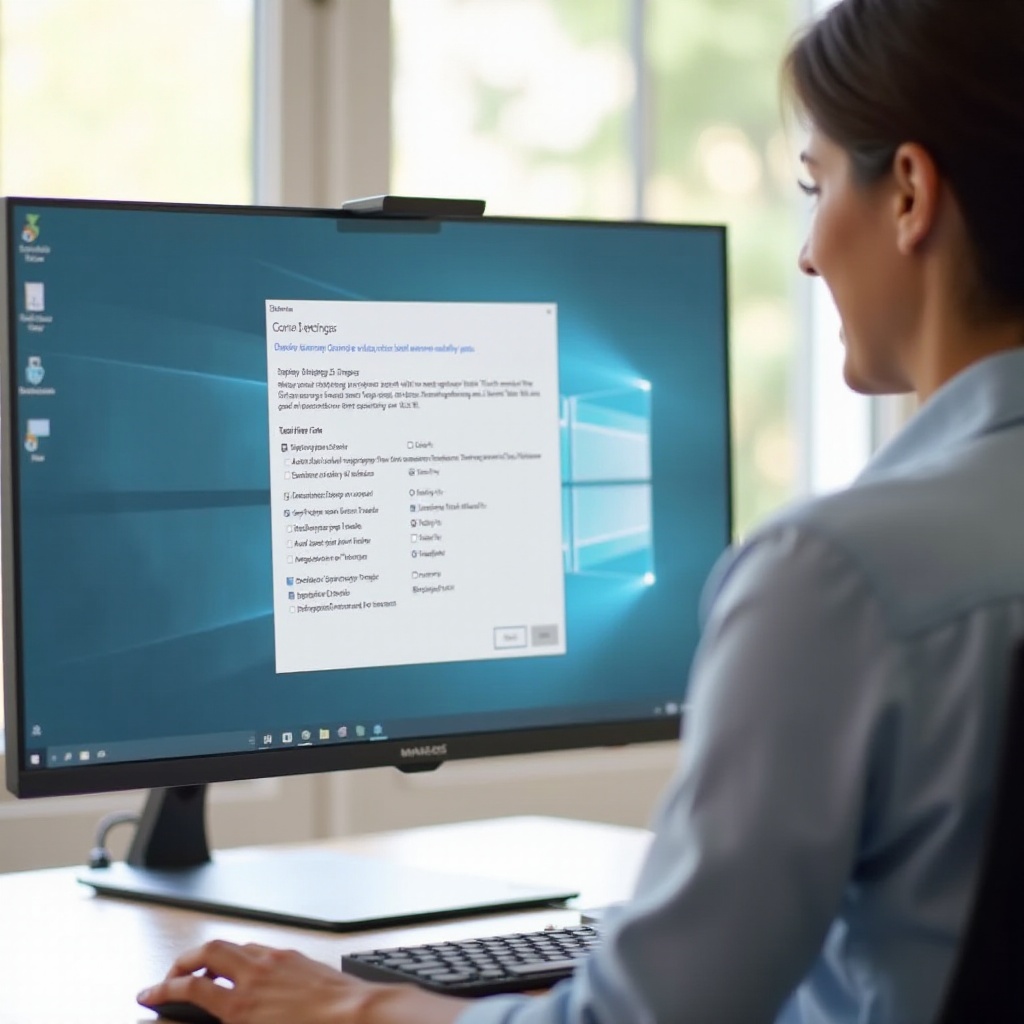
NVIDIA, AMD e Intel offrono strumenti propri per gestire le impostazioni del display. Questi strumenti talvolta mostrano opzioni di frequenza di aggiornamento che Windows nasconde e sono essenziali se hai bisogno di risoluzioni personalizzate o regolazioni avanzate.
NVIDIA Control Panel: regolare risoluzione e frequenza di aggiornamento
Per cambiare la frequenza di aggiornamento con una GPU NVIDIA:
- Clicca con il tasto destro sul desktop e seleziona NVIDIA Control Panel.
- Nella colonna di sinistra, sotto Schermo, clicca Cambia risoluzione.
- Scegli il display che vuoi regolare.
- Sotto Frequenza di aggiornamento, apri il menu a discesa e seleziona il valore in Hz desiderato.
- Clicca Applica, quindi Sì per confermare.
Se non vedi la frequenza che ti aspetti:
- Controlla che Usa impostazioni colore NVIDIA sia abilitato e che la risoluzione corrisponda a una modalità nativa ad alta frequenza.
- Assicurati che Windows non sia bloccato su una scala o risoluzione personalizzata che ostacola le frequenze più alte.
- Evita di creare frequenze personalizzate oltre le specifiche del produttore a meno che tu non ne conosca i rischi.
Software AMD: cambiare la frequenza di aggiornamento e creare modalità personalizzate
Per le schede grafiche AMD Radeon:
- Clicca con il tasto destro sul desktop e scegli AMD Software: Adrenalin Edition (il nome può variare leggermente).
- Vai alla scheda Schermo.
- Seleziona il display che vuoi gestire.
- Cerca Frequenza di aggiornamento e scegli un valore dall’elenco.
- Clicca Applica se necessario.
Se la frequenza desiderata non è presente, puoi:
- Usare Risoluzioni personalizzate (se disponibili) per creare una modalità che corrisponda alle specifiche del monitor.
- Assicurarti che FreeSync e altre funzionalità siano configurate correttamente e non impongano una modalità inferiore.
- Verificare che cavo e porta supportino la risoluzione e la frequenza di aggiornamento desiderate.
Intel Graphics Command Center: impostare la frequenza di aggiornamento ottimale
Con la grafica integrata Intel:
- Apri Intel Graphics Command Center dal menu Start.
- Clicca Schermo nella barra laterale sinistra.
- Scegli il display dall’elenco in alto.
- Sotto Risoluzione, apri il menu a discesa Frequenza di aggiornamento.
- Seleziona la frequenza desiderata e clicca Applica.
Gli strumenti Intel sono comuni sui laptop, dove contano molto consumo energetico e calore. Se un’opzione ad alta frequenza non è disponibile, è possibile che il produttore del laptop l’abbia limitata per proteggere la batteria o le temperature. Una volta compreso il lato software, devi verificare che l’hardware possa effettivamente gestire le impostazioni scelte.
Come cambiare la frequenza di aggiornamento su macOS
Gli utenti Mac possono trarre beneficio dalla regolazione della frequenza di aggiornamento, soprattutto quando utilizzano display ProMotion o monitor esterni per lavori di design, editing e sviluppo.
Cambiare la frequenza di aggiornamento su MacBook Pro e display ProMotion
I modelli recenti di MacBook Pro con ProMotion supportano una frequenza adattiva fino a 120Hz. Per cambiare o correggere la frequenza di aggiornamento:
- Clicca sul menu Apple e scegli Impostazioni di sistema.
- Vai su Schermi.
- Clicca Avanzate o Altre impostazioni (la dicitura dipende dalla versione di macOS).
- Cerca il menu Frequenza di aggiornamento.
- Scegli ProMotion per la frequenza adattiva oppure seleziona un valore fisso come 60Hz o 120Hz.
Usa ProMotion quando vuoi un equilibrio tra fluidità e durata della batteria. Usa una frequenza fissa se hai bisogno di un comportamento prevedibile per video editing, animazione o test.
Regolare la frequenza di aggiornamento per i monitor esterni su Mac
Per cambiare la frequenza di aggiornamento dei display esterni:
- Apri Impostazioni di sistema → Schermi.
- Se hai più schermi, clicca sulla miniatura del monitor esterno.
- Tieni premuto il tasto Opzione se necessario per mostrare più opzioni.
- Apri il menu Frequenza di aggiornamento e scegli tra i valori supportati.
Se il monitor supporta 120Hz o 144Hz ma macOS mostra solo 60Hz, controlla quanto segue:
- Il tipo di cavo e la porta (per esempio, DisplayPort via USB‑C vs vecchi HDMI).
- Le impostazioni a schermo del monitor per assicurarti che sia attiva la modalità di ingresso corretta.
- Se è necessario un adattatore o un dock diverso che supporti una larghezza di banda maggiore.
Bilanciare frequenza di aggiornamento, durata della batteria e prestazioni su macOS
Frequenze di aggiornamento più alte su Mac:
- Rendono più fluidi scorrimento e animazioni, migliorando la reattività.
- Migliorano la reattività nel disegno e nell’editing, soprattutto con una stilo o il trackpad.
- Aumentano l’attività di GPU e CPU, con possibile impatto su batteria e rumore delle ventole.
Per lunghe sessioni a batteria, 60Hz o ProMotion sono in genere ideali. Per lavori di color grading o editing di filmati ad alto frame rate, una frequenza fissa che corrisponda al contenuto (spesso 60Hz) offre risultati più prevedibili. Ora che sai come cambiare le frequenze in software, dovresti verificare che l’hardware supporti davvero le modalità che vuoi usare.
Limitazioni di cavi, porte e hardware da conoscere
Molti problemi legati alla frequenza di aggiornamento derivano da limiti fisici: il cavo, la versione della porta, la GPU o il monitor stesso. Se una parte della catena è troppo lenta, il sistema potrebbe bloccarsi a 60Hz.
HDMI vs DisplayPort vs USB‑C: quale supporta frequenze più alte
Diversi tipi di connessione offrono larghezze di banda differenti:
- HDMI 1.4: di solito fino a 1080p a 120Hz o 1440p a 60Hz.
- HDMI 2.0: spesso supporta 1440p a 144Hz e 4K a 60Hz.
- HDMI 2.1: progettato per 4K a 120Hz e oltre.
- DisplayPort 1.2/1.4: comunemente supporta 1440p a 144Hz e modalità 1080p ad alto refresh.
- USB‑C / Thunderbolt: può trasportare segnali DisplayPort; il supporto effettivo dipende dal laptop e dall’adattatore.
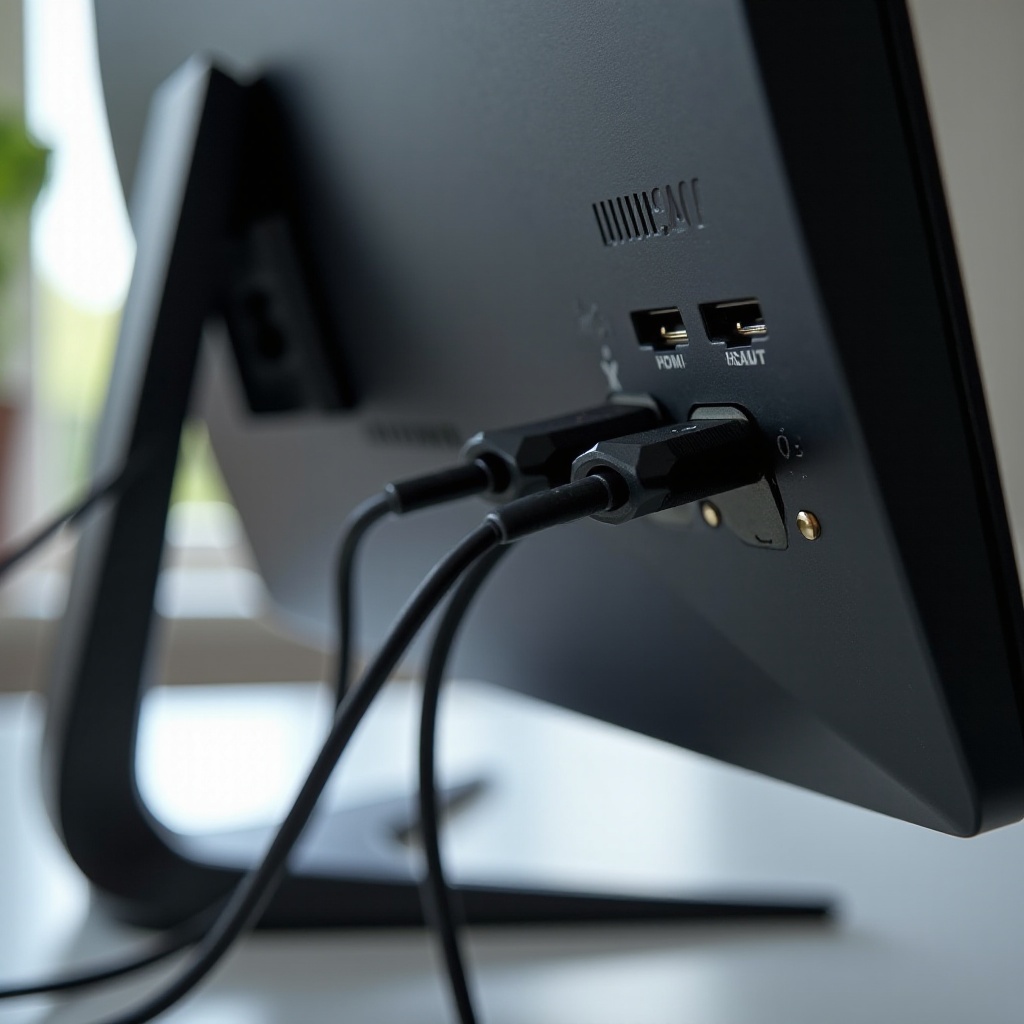
Se il monitor pubblicizza 144Hz ma lo colleghi con un vecchio cavo HDMI o un adattatore di bassa qualità, potresti vedere solo 60Hz nelle impostazioni. Passare a un cavo DisplayPort appropriato o a un cavo HDMI 2.0/2.1 certificato ad alta velocità spesso risolve immediatamente il problema.
Abbinare risoluzione e frequenza di aggiornamento alle capacità della GPU
La scheda video deve fornire sufficiente larghezza di banda e prestazioni per la risoluzione e la frequenza di aggiornamento scelte. Per esempio:
- Una GPU modesta potrebbe gestire 1080p a 144Hz ma avere difficoltà con 1440p a 144Hz.
- La grafica integrata può supportare solo risoluzioni più basse a frequenze elevate.
Per evitare problemi:
- Controlla le specifiche della tua GPU sul sito del produttore per vedere le risoluzioni e le frequenze supportate.
- Abbassa la risoluzione e verifica se compaiono frequenze di aggiornamento più alte nel menu.
- Aggiorna i driver della GPU affinché il sistema riconosca tutte le modalità supportate.
Impostazioni e firmware del monitor che influenzano la frequenza di aggiornamento
I monitor hanno propri menu OSD (On‑Screen Display). Alcune funzioni possono limitare la frequenza di aggiornamento senza che tu te ne accorga:
- Modalità Overdrive o Gaming possono sbloccare frequenze più alte e bassa latenza di input.
- Alcune modalità colore o HDR possono bloccare la frequenza di aggiornamento a 60Hz.
- Aggiornamenti del firmware del monitor talvolta risolvono bug che nascondono le opzioni di refresh corrette.
Usa i pulsanti fisici o il joystick del monitor per aprire il menu. Controlla le impostazioni relative alla frequenza di aggiornamento, i profili gaming o le opzioni di ingresso che corrispondono alla frequenza desiderata. Anche quando tutto sembra corretto, potresti ancora incontrare problemi. A questo punto entra in gioco la risoluzione dei problemi.
Risoluzione dei problemi comuni con la frequenza di aggiornamento
Se il display si rifiuta di funzionare alla frequenza dichiarata, affronta i problemi comuni uno alla volta. Un approccio strutturato rende più facile trovare il collo di bottiglia.
Quando il monitor non funziona a 120Hz, 144Hz o più
Se non riesci a selezionare 120Hz o 144Hz:
- Conferma, tramite la scheda tecnica, che il monitor supporti davvero quella frequenza alla risoluzione che stai usando.
- Prova una risoluzione più bassa e verifica se la frequenza più alta appare nell’elenco.
- Sostituisci il cavo con un DisplayPort di alta qualità o un cavo HDMI 2.0/2.1.
- Assicurati che il monitor sia collegato alla GPU dedicata nei laptop che hanno grafica integrata e dedicata.
Se l’opzione compare ma lo schermo diventa nero o mostra errori, è possibile che l’hardware non supporti in modo stabile quella modalità. Torna a un’impostazione stabile ed evita di forzare valori estremi personalizzati.
Opzioni di frequenza di aggiornamento mancanti o disattivate nelle impostazioni
Quando Windows o macOS mostrano solo 60Hz o disattivano le opzioni più alte:
- Aggiorna i driver della GPU alla versione più recente da NVIDIA, AMD o Intel.
- Controlla la presenza di aggiornamenti di Windows Update o macOS che influiscano sulla gestione dei display.
- Assicurati di selezionare il monitor corretto nelle configurazioni multi‑schermo e che sia impostato come display principale se necessario.
- Usa il pannello di controllo della GPU (NVIDIA, AMD, Intel) per vedere se esistono più modalità o se opzioni di scaling bloccano certe frequenze.
Se ancora non vedi la frequenza attesa, il cavo, l’adattatore o il docking station potrebbero essere il collo di bottiglia. Un test con una connessione diretta spesso rivela se il problema è il dock.
Sfarfallio dello schermo, artefatti e overclocking non sicuro
Spingere un monitor oltre la frequenza nominale o usare modalità personalizzate instabili può causare:
- Sfarfallio o schermi neri casuali
- Cambiamenti di colore e banding
- Linee orizzontali o altri artefatti visivi
Se incontri uno di questi problemi:
- Torna a una frequenza ufficiale nota in Windows o macOS.
- Rimuovi risoluzioni e frequenze personalizzate dal software della GPU.
- Ripristina il monitor alle impostazioni di fabbrica tramite il suo menu OSD.
Se i problemi persistono anche con impostazioni ufficiali, prova il monitor con un altro dispositivo per escludere guasti hardware. Una volta che il sistema è stabile, puoi concentrarti sulla scelta della frequenza che meglio si adatta al tuo utilizzo.
Come scegliere la migliore frequenza di aggiornamento per le tue esigenze
Non esiste una frequenza di aggiornamento perfetta per tutti. La scelta migliore dipende dal fatto che tu lavori, giochi, crei contenuti o faccia un mix di tutte e tre le cose.
Frequenze di aggiornamento consigliate per lavoro d’ufficio e studio
Se per lo più navighi, scrivi e lavori con documenti:
- 60Hz sono in genere sufficienti, soprattutto su laptop e monitor base.
- 75Hz possono risultare leggermente più fluidi quando scorri pagine lunghe o fogli di calcolo.
- Frequenze più alte aiutano principalmente il comfort e possono valere la pena se passi tutto il giorno davanti allo schermo.
Se il monitor può funzionare a 75Hz o 100Hz senza un impatto evidente su consumo e calore, può rendere più piacevoli le lunghe sessioni di lettura e digitazione.
Frequenze ideali per gaming occasionale e competitivo
Per il gaming, la frequenza di aggiornamento è più importante:
- Gaming occasionale e titoli single player: 60–120Hz funzionano bene, a seconda di quanto il gioco è esigente e di quanto è potente la GPU.
- Giochi competitivi (FPS, corse o action): 120Hz, 144Hz o di più offrono un movimento più fluido, bersagli più nitidi e una latenza di input percepita più bassa.
Per sfruttare al massimo una frequenza elevata, abilita le impostazioni in‑game che sbloccano FPS maggiori e usa tecnologie come G‑Sync o FreeSync se il monitor le supporta. Queste sincronizzano il display con l’output della GPU e riducono tearing e scatti quando gli FPS oscillano.
Consigli sulla frequenza di aggiornamento per creator e consumo multimediale
I creator e gli appassionati di contenuti multimediali dovrebbero considerare:
- Abbinare la frequenza di aggiornamento al contenuto (per molti video e streaming, 60Hz è ideale e riduce il judder).
- Usare una frequenza coerente quando si fa color grading o lavori video con precisione al fotogramma.
- Mantenere frequenze alte per animazione, editing di filmati ad alto FPS o disegno con una stilo, dove il movimento fluido aiuta.
Se passi spesso da un’attività all’altra, ricordati come cambiare rapidamente la frequenza di aggiornamento nel sistema operativo così da ottimizzarla per ogni scenario. Con queste linee guida, puoi concludere con un piano chiaro per la tua configurazione.
Conclusione
Saper cambiare la frequenza di aggiornamento ti dà un controllo reale su come “si sente” il tuo computer. Capendo Hz, frame rate e limiti hardware, puoi sfruttare appieno il potenziale del monitor senza tentativi alla cieca.
Hai iniziato imparando che cos’è la frequenza di aggiornamento e come influisce su fluidità e comfort. Hai visto come controllare e cambiare le frequenze su Windows 11, nei pannelli di controllo della GPU e su macOS. Hai anche scoperto perché cavi, porte e impostazioni del monitor possono limitare le opzioni e come risolvere sfarfallii, impostazioni mancanti e modalità instabili.
Infine, hai esplorato come scegliere la frequenza di aggiornamento migliore per lavoro, gaming e attività creative. Con questi strumenti, puoi mettere a punto il tuo setup, ridurre l’affaticamento visivo e goderti ogni giorno uno schermo più fluido e reattivo. La prossima volta che il display ti sembrerà “strano”, saprai esattamente quali impostazioni controllare e come regolarle per ottenere la migliore esperienza possibile.
Domande frequenti
Perché non riesco a vedere frequenze di aggiornamento più alte come 120Hz o 144Hz nelle mie impostazioni?
Di solito sono tre le cause che impediscono frequenze di aggiornamento più alte: il monitor non supporta quella frequenza alla tua attuale risoluzione, il cavo o la porta non offrono sufficiente larghezza di banda, oppure la GPU o il laptop forniscono solo modalità limitate. Controlla la scheda tecnica del monitor, usa un cavo certificato ad alta larghezza di banda, collegati direttamente alla GPU e aggiorna i driver grafici. Spesso, passare da un vecchio cavo HDMI a DisplayPort o a HDMI 2.0/2.1 risolve il problema.
Una frequenza di aggiornamento più alta migliora sempre le prestazioni di gioco?
Una frequenza di aggiornamento più alta non aumenta le prestazioni pure della GPU, ma ti permette di vedere più fotogrammi che la GPU produce già. Se il tuo gioco gira a FPS elevati, una frequenza di aggiornamento più alta rende il movimento più fluido e riduce la percezione del ritardo di input. Se gli FPS sono bassi, potresti non notare grandi benefici perché il monitor ha pochi fotogrammi da mostrare. In quel caso, riduci la risoluzione o le impostazioni grafiche per aumentare gli FPS prima di puntare a frequenze di aggiornamento più alte.
È sicuro overcloccare la frequenza di aggiornamento del monitor oltre le specifiche ufficiali?
L’overclock di un monitor può funzionare, ma comporta sempre dei rischi. Spingere la frequenza di aggiornamento oltre le specifiche dichiarate può causare sfarfallii, artefatti o instabilità e, in rari casi, può ridurre la durata di vita del monitor. Se vuoi fare esperimenti, aumenta la frequenza di aggiornamento a piccoli passi, testa accuratamente per diverse ore e torna indietro al primo segno di problemi. Per la maggior parte degli utenti, attenersi alle frequenze di aggiornamento ufficiali e supportate è l’approccio più sicuro e affidabile.