
Introduzione
Un porto di ricarica funzionante è cruciale per mantenere il tuo Chromebook carico e pronto all’uso. Col tempo, l’usura può portare a problemi con il porto di ricarica, influenzando le prestazioni e la usabilità del dispositivo. Sapere come identificare questi problemi in anticipo può aiutare a prevenire ulteriori danni e garantire che tu possa intraprendere azioni tempestive per mantenere il tuo Chromebook funzionante senza problemi.
In questo articolo, esploreremo i segni comuni di un porto di ricarica danneggiato, ti guideremo attraverso un dettagliato processo diagnostico, suggeriremo soluzioni temporanee per estendere la durata della batteria e indicheremo quando cercare assistenza professionale. Forniremo anche consigli per prevenire futuri problemi al porto di ricarica per estendere la durata del tuo dispositivo.
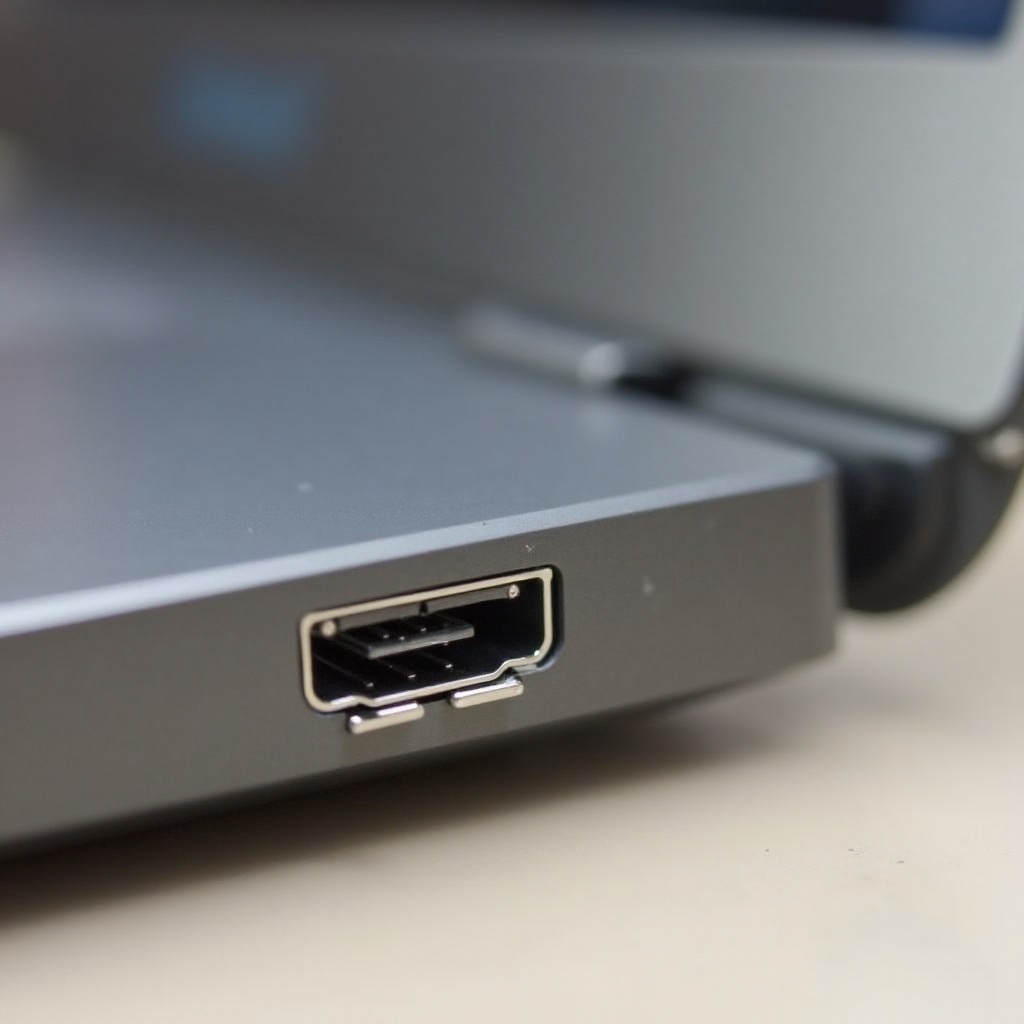
Segni Comuni di un Porto di Ricarica Danneggiato
Identificare un porto di ricarica danneggiato può essere complicato, ma ci sono alcuni segnali evidenti che puoi cercare:
- Ricarica Intermittente: Se devi muovere o regolare il cavo di ricarica per farlo funzionare, il porto potrebbe essere danneggiato.
- Nessuna Icona di Ricarica: Una volta collegato, il tuo Chromebook dovrebbe mostrare un’icona di ricarica. Se l’icona non appare, il porto potrebbe essere malfunzionante.
- Danno Fisico: Danni visibili come pin piegati, detriti all’interno del porto o un connettore allentato possono indicare problemi seri.
- Surriscaldamento: Un porto di ricarica che diventa eccessivamente caldo potrebbe essere un segno di guasto interno.
- La Batteria si Scarica Velocemente: Se la batteria del tuo Chromebook si scarica più velocemente del solito, potrebbe essere dovuto a una ricarica inefficiente causata da un porto danneggiato.
Questi segni possono aiutarti a determinare lo stato di salute del tuo porto di ricarica. Una volta rilevati uno di questi sintomi, è essenziale diagnosticare il problema con precisione.
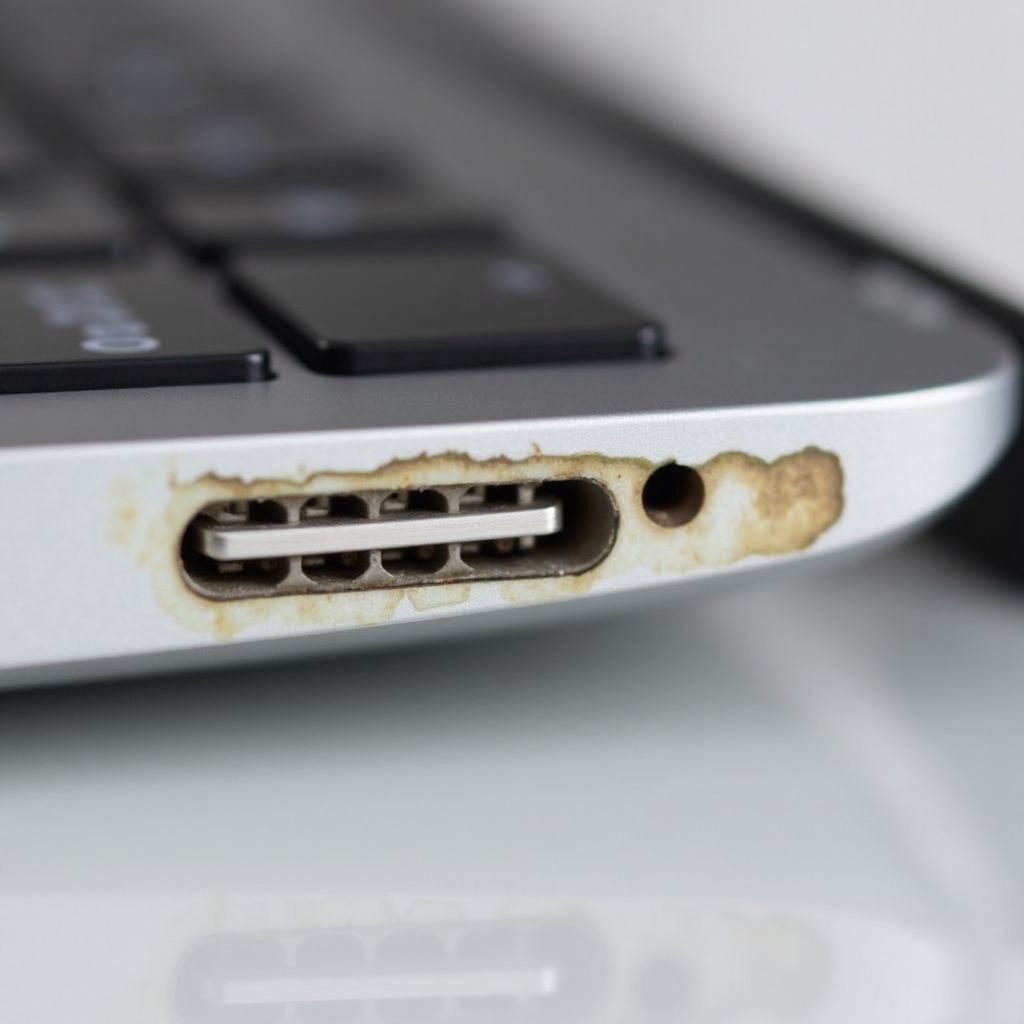
Guida Diagnostica Passo-Passo
Diagnosticare un porto di ricarica danneggiato prevede alcuni passaggi sistematici:
Passo 1: Ispezionare il Cavo di Ricarica e l’Adattatore
- Controllare per Danni: Cerca segni visibili di usura sul cavo e sull’adattatore.
- Testare con un Altro Dispositivo: Utilizza lo stesso cavo e adattatore su un altro dispositivo compatibile per vedere se carica correttamente.
Passo 2: Pulire il Porto di Ricarica
- Spegni il Tuo Chromebook: Assicurati che il dispositivo sia spento prima di tentare qualsiasi pulizia.
- Usa Aria Compressa: Soffia delicatamente qualsiasi polvere o detrito fuori dal porto.
- Pulizia con Pennello Morbido: Utilizza un pennello morbido per rimuovere eventuali particelle che ostruiscono il porto.
Passo 3: Eseguire un Ripristino di Potenza
- Disconnetti Tutti i Cavi: Rimuovi tutti i cavi e le periferiche collegati.
- Tenere Premuto il Pulsante di Accensione: Premi e tieni premuto il pulsante di accensione per circa 30 secondi.
- Ricollega e Testa: Collega il caricatore e verifica se il dispositivo inizia a caricarsi.
Passo 4: Controlla per Connessioni Allentate
- Test di Oscillazione: Muovi delicatamente il caricabatterie mentre è collegato e osserva se l’icona di ricarica appare e scompare.
- Ispeziona gli Interni: Se ti senti a tuo agio, apri il dispositivo per controllare le connessioni interne allentate (solo se sei sicuro e non invalida la garanzia).
Seguendo questi passaggi, puoi determinare se il problema risiede nel porto di ricarica o altrove.
Soluzioni Temporanee per Prolungare la Durata della Batteria
Mentre lavori alla diagnosi o alla riparazione del tuo porto di ricarica, estendere la durata della batteria del tuo Chromebook può guadagnarti un po’ di tempo:
- Riduci la Luminosità dello Schermo: Abbassare la luminosità dello schermo può significativamente risparmiare la batteria.
- Chiudi le App Non Necessarie: Assicurati che solo le app essenziali siano in esecuzione.
- Abilita la Modalità Risparmio Batteria: La maggior parte dei Chromebook ha una modalità di risparmio energetico che conserva energia.
- Limita i Processi in Background: Riduci il numero di processi in background in esecuzione in qualsiasi momento.
- Scollega le Periferiche Non Necessarie: Rimuovi qualsiasi dispositivo esterno che potrebbe drenare la batteria.
Utilizza queste abitudini per aiutare a prolungare la durata della batteria e il tempo di utilizzo mentre capisci i problemi del tuo porto di ricarica.
Quando Cercare Assistenza Professionale
Se le diagnosi iniziali e le soluzioni temporanee non risolvono il problema, potrebbe essere il momento di consultare un professionista. Scenari chiave in cui è necessaria l’assistenza professionale includono:
- Problemi di Ricarica Persistenti: Se il dispositivo non si carica ancora in maniera costante.
- Danno Fisico Visibile: Evidente danno fisico al porto di ricarica o ai componenti interni.
- Surriscaldamento del Dispositivo: Il surriscaldamento continuo durante la ricarica può portare a seri problemi.
- Considerazioni sulla Garanzia: Se il tuo dispositivo è in garanzia, portarlo in un centro di assistenza autorizzato può prevenire l’invalidazione della garanzia.
Tecnici professionisti possono eseguire una diagnosi completa e riparare o sostituire il porto danneggiato per ripristinare la funzionalità del tuo Chromebook.
Prevenire Futuri Problemi al Porto di Ricarica
Mitigare i danni al porto di ricarica può estendere la durata del tuo Chromebook:
- Evita un Uso Eccessivo e una Manipolazione Brusca: Inserisci e rimuovi delicatamente il cavo di ricarica per prevenire l’usura.
- Tieni il Porto Pulito: Pulisci regolarmente il porto per evitare l’accumulo di polvere e detriti.
- Usa Caricatori Adeguati: Utilizza sempre il cavo di ricarica e l’adattatore consigliati.
- Evita il Sovraccarico: Una volta che la batteria è completamente carica, scollega il caricatore per prevenire il surriscaldamento.
- Acquista Cavi di Qualità: Investi in cavi di ricarica e adattatori di alta qualità progettati per il tuo dispositivo.
Queste misure possono aiutarti a mantenere la longevità del tuo Chromebook e ridurre la probabilità di danni al porto.
Conclusione
Identificare e affrontare un porto di ricarica danneggiato fin dall’inizio può salvarti da riparazioni estese e costose. Riconoscendo i segni comuni, impiegando tecniche diagnostiche e prendendo misure preventive, puoi mantenere il tuo Chromebook funzionante senza intoppi. Se il problema persiste, l’assistenza professionale è sempre disponibile per risolvere il problema in modo efficace.
Domande frequenti
Cosa devo fare se il mio Chromebook non si carica?
Prima, controlla il cavo e l’adattatore di ricarica per eventuali segni di danno. Pulisci la porta di ricarica e prova un ripristino dell’alimentazione. Se questi passaggi non funzionano, consulta un tecnico professionista.
Posso usare qualsiasi caricatore USB-C con il mio Chromebook?
Mentre molti caricatori USB-C sono compatibili con i Chromebook, è consigliabile utilizzare il caricatore raccomandato dal produttore del tuo Chromebook per garantire prestazioni ottimali ed evitare possibili danni.
Quanto costa solitamente riparare una porta di ricarica di un Chromebook?
I costi di riparazione possono variare notevolmente in base alla tua posizione e ai problemi specifici, ma in media, riparare una porta di ricarica di un Chromebook può costare tra i 50 e i 150 dollari.